
 Aktualisiert: 26. Oktober 2026
 22 minuten lesezeit
Das Schwierige beim Verfassen einer E-Mail ist meist nicht die Rechtschreibung. Die eigentliche Herausforderung besteht darin, aus „um fünfzehn Minuten bitten, freundlich bleiben, nicht wie eine Vorlage klingen“ einen Text zu machen, den Sie tatsächlich versenden würden. Ein AI-E-Mail-Assistent hilft Ihnen, den Einstieg in einen neuen Entwurf zu finden. Die Auswahl wird jedoch schwieriger, wenn eine kostenlose Website, ein Korrekturassistent und ein vollständiges geschäftliches E-Mail-Postfach alle versprechen, schneller zu einer fertigen E-Mail zu führen.
Orientieren Sie sich an Ihrer Schreibumgebung
Entscheidend ist zunächst, wo Sie Ihre E-Mails verfassen. Wenn Sie nur gelegentlich einen Entwurf benötigen, kann ein separates Abonnement unnötig sein. Wenn Sie den ganzen Tag Nachrichten überarbeiten, sind die Bearbeitungsfunktionen und das Nutzungskontingent wichtiger als der erste generierte Absatz. Und wenn die Antwort von einer bestehenden Unterhaltung abhängt, erfüllt ein Assistent in Ihrem Postfach eine andere Aufgabe als ein separates Eingabefeld für Prompts.
So habe ich die Tools ausgewählt – und ein Hinweis zum Herausgeber
Ich habe öffentlich verfügbare Schreibtools mit fiktiven E-Mail-Briefings getestet, die Anleitungen und Preise der übrigen Produkte geprüft und die Kosten für drei typische Nutzungsszenarien berechnet. Linked Helper, der Herausgeber dieses Blogs, bietet ein Automatisierungstool für Aktivitäten auf LinkedIn an und gehört nicht zu den Empfehlungen. Hier sind die Tools, die ich für fünf unterschiedliche Schreibaufgaben wählen würde.
Was ist ein AI-E-Mail-Assistent?
Ein AI-E-Mail-Assistent erstellt aus Anweisungen, Notizen oder einer vorhandenen Nachricht einen E-Mail-Entwurf. Er kann den Ton ändern, Texte kürzen und Antworten vorschlagen. Separate Tools arbeiten mit dem von Ihnen bereitgestellten Kontext; Assistenten im Postfach können je nach Konto den bisherigen Gesprächsverlauf berücksichtigen. Sie entscheiden weiterhin selbst, ob die Formulierung korrekt und versandbereit ist.
Die besten AI-E-Mail-Assistenten im Überblick
| Tool | Am besten geeignet für | Besondere Funktion | Einstiegspreis | Wichtigster Nachteil |
|---|---|---|---|---|
| Mailmeteor AI Email Writer | Gelegentliche separate Entwürfe | Eingabefeld für Prompts ohne Konto | Kostenloser separater Schreibassistent | Kontext muss manuell bereitgestellt werden |
| Rytr | Häufiges separates Schreiben | Zeichenbasiertes „Create“-Kontingent | Kostenlos; Lite 7,50 $/Monat bei jährlicher Abrechnung | Zeichenlimit im kostenlosen Tarif |
| Grammarly | Überarbeitungen in verschiedenen Schreibumgebungen | Überarbeitung ausgewählter Texte | Kostenlos; Pro 12 $/Nutzer/Monat bei jährlicher Abrechnung | AI-Kontingente variieren je nach Schreibumgebung |
| Gemini in Gmail | Schreiben direkt in Gmail | „Help me write“ | Kostenlos für berechtigte private US-Konten | Verfügbarkeit hängt von Konto und Region ab |
| Microsoft Copilot in Outlook | Überarbeitung von Outlook-Nachrichten | Entwürfe und E-Mail-Coaching | In berechtigten Abonnements enthalten | Verfügbarkeit für das Konto muss geprüft werden |
Was zeichnet die besten AI-E-Mail-Assistenten aus?
Ein nützlicher Schreibassistent bewahrt Ihre Aussage und liefert zugleich einen Entwurf, den Sie problemlos bearbeiten können. Ein ausgefeilter Absatz hilft wenig, wenn er unbemerkt den Besprechungstag ändert oder den Eindruck erweckt, Sie hätten bereits mit jemandem zusammengearbeitet.
Ich habe mich auf fünf Aspekte konzentriert, die das tägliche Schreiben beeinflussen. Für die Praxistests sollte anhand des Briefings eine kurze E-Mail an einen fiktiven Empfänger verfasst werden, in der um ein 15-minütiges Gespräch zur Überprüfung des Workflows gebeten und zwei mögliche Termine vorgeschlagen wurden. Ein zweiter Prompt verlangte eine kürzere Version, in der diese Angaben erhalten bleiben sollten. So werden kleine Änderungen an den Formulierungen sichtbar, ohne vorzugeben, ein Beispielentwurf könne Vertriebsergebnisse prognostizieren.
-
Faktentreue: Hält sich der Entwurf an das vorgegebene Angebot, die Termine und die Art der Beziehung? Ich würde eine erfundene Behauptung entfernen, bevor ich mir Gedanken darüber mache, ob die Anrede elegant klingt.
-
Nützliche Bearbeitungsfunktionen: Können Sie einen ausgewählten Abschnitt kürzen oder umformulieren, den Ton anpassen oder das Ergebnis direkt bearbeiten? Sie sollten nicht eine komplett neue Nachricht generieren müssen, nur um einen Satz zu korrigieren.
-
Passender Kontext: Möchten Sie einige Notizen einfügen oder auf Grundlage eines vorhandenen E-Mail-Verlaufs arbeiten? Das sind unterschiedliche Anforderungen. Für das Arbeiten mit einigen Notizen kann ein vollständiger E-Mail-Client überdimensioniert sein.
-
Praxistaugliches Kontingent: Zählt der Tarif Prompts, Zeichen oder etwas anderes? Ein erster Entwurf mit anschließender Überarbeitung kann für eine fertige E-Mail zwei Generierungen verbrauchen.
-
Sinnvolle Ergänzung Ihrer bestehenden Tool-Landschaft: Ist die Funktion bereits in Ihrem Gmail-, Microsoft 365- oder Schreibtool-Abonnement enthalten? Das würde ich prüfen, bevor ich ein weiteres kostenpflichtiges Monatsabonnement abschließe.
Die Auswahl konzentriert sich auf das Verfassen und Überarbeiten von E-Mails. Die Postfachsuche, Terminplanung, der Kampagnenversand und automatisierte Follow-ups können nützlich sein, bilden aber nicht die Grundlage dieser Empfehlungen. Für diesen Vergleich wurden keine echten Nachrichten an Interessenten versendet.
1. Mailmeteor AI Email Writer: Am besten für gelegentliche Entwürfe ohne Konto
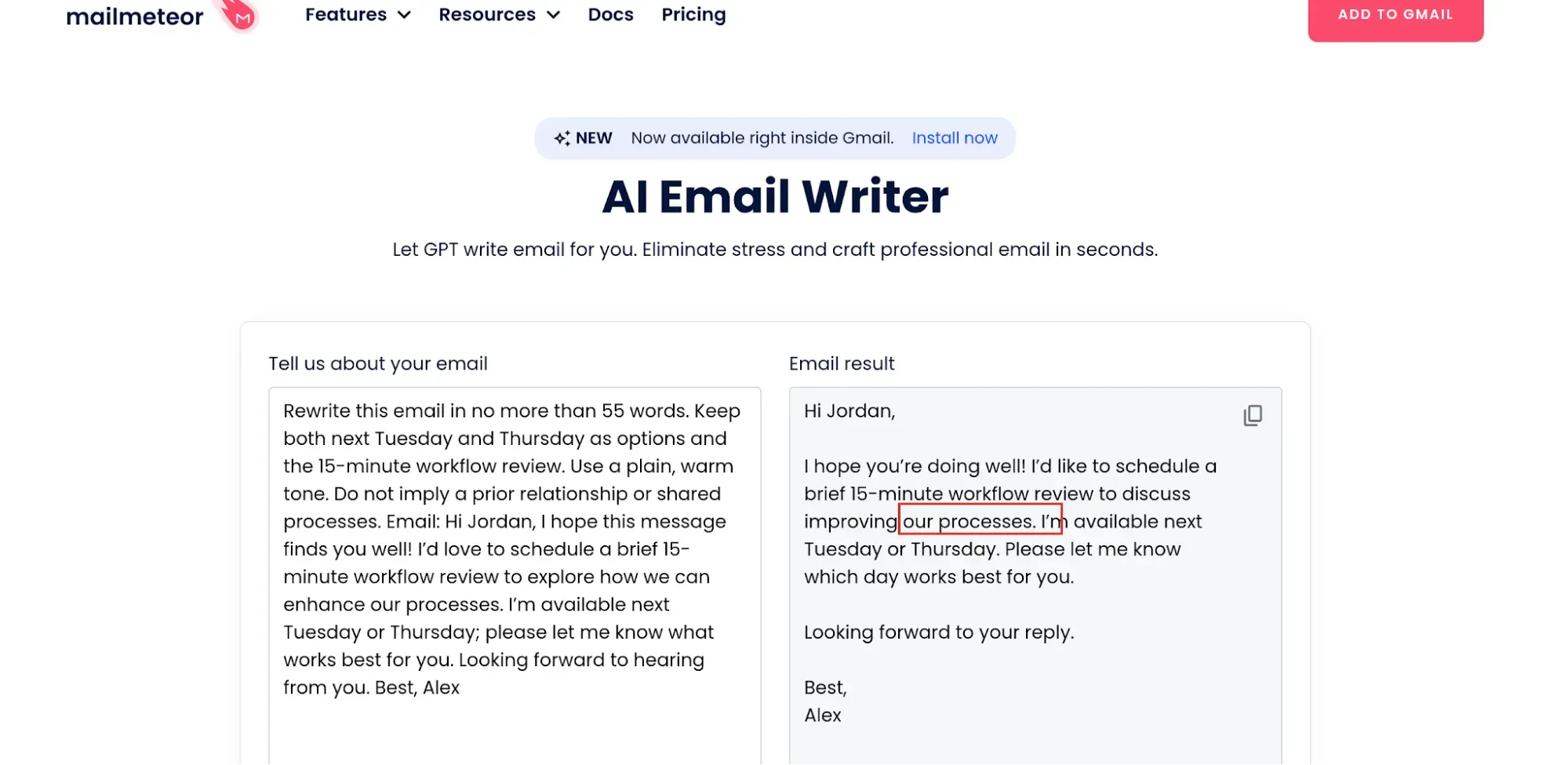
Mailmeteor behielt meine beiden Terminvorschläge bei, doch ich musste „our processes“ noch korrigieren, nachdem ich darum gebeten hatte, keine gemeinsame Geschäftsbeziehung anzudeuten.
Vorteile von Mailmeteor
-
Der kostenlose separate Schreibassistent erfordert kein Konto
-
Bearbeitbare Ausgabe und Kopierfunktion
-
Die Optionen „Shorten“, „Elaborate“ und „Formalize“
Nachteile von Mailmeteor
-
Der Kontext eines E-Mail-Verlaufs muss in den Prompt aufgenommen werden
-
In meiner Überarbeitung blieb die unerwünschte Formulierung „our processes“ erhalten
Ich habe in Mailmeteor eine kurze Terminanfrage generiert, ohne ein Konto zu erstellen oder ein Postfach zu verbinden. Genau darin liegt der Reiz: Sie stellen die Notizen bereit, erhalten einen Entwurf und kopieren ihn in den gewünschten E-Mail-Dienst. Ich würde das Tool für gelegentliche Nachrichten wählen, bei denen Ihnen die Formulierung schwerfällt und die Einrichtung einer weiteren Schreibumgebung mehr Aufwand verursachen würde als die E-Mail selbst.
In meinem fiktiven Briefing bat ich um ein 15-minütiges Gespräch zur Überprüfung des Workflows am kommenden Dienstag oder Donnerstag. Das erste Ergebnis war 49 Wörter lang. Anschließend ersetzte ich den Prompt durch die Bitte um eine Version mit weniger als 55 Wörtern; das neue Ergebnis war 44 Wörter lang. In beiden Versionen blieben die Dauer und beide Terminvorschläge erhalten. Die Ausgabe ließ sich weiterhin direkt bearbeiten, und das Menü zur Verfeinerung bot die Optionen „Shorten“, „Elaborate“ und „Formalize“ an, obwohl ich für diese Überarbeitung einen neuen Prompt verwendete.
Problematisch war eine kurze Formulierung, die mehr suggerierte, als im Briefing stand. Beide Entwürfe bezogen sich auf „our processes“, obwohl ich im zweiten Prompt ausdrücklich darum gebeten hatte, keine gemeinsamen Prozesse oder eine bestehende Beziehung anzudeuten. Vor dem Versenden würde ich dies in „your workflow“ ändern. Deshalb ist das bearbeitbare Ergebnis hier meine bevorzugte Funktion – nicht das Versprechen einer fertigen E-Mail mit nur einem Klick.
Verzichten Sie auf den separaten Schreibassistenten, wenn er den Verlauf einer Unterhaltung für Sie abrufen soll. Diesen Kontext müssen Sie selbst bereitstellen. Unterscheiden Sie dieses kostenlose Webtool außerdem von dem kostenpflichtigen Gmail-Assistenten von Mailmeteor und den Kampagnentools: Für die beiden Entwürfe kam keines dieser kostenpflichtigen Produkte zum Einsatz.
Preise von Mailmeteor
Preise von Mailmeteor: Der separate AI Email Writer ist kostenlos.
-
Separater Schreibassistent – Entwürfe auf Basis von Prompts ohne Konto
-
Gmail-Assistent und Kampagnenabonnements – separate Produkte
2. Rytr: Am besten für häufiges Schreiben in unterschiedlichen Formaten
Vorteile von Rytr
-
Kostenloses „Create“-Kontingent von 10.000 Zeichen pro Monat
-
Lite hebt das monatliche Zeichenlimit auf
-
Funktionen zum Überarbeiten und Anpassen des Tons in unterschiedlichen Formaten
Nachteile von Rytr
-
Zeichenlimits entsprechen nicht der Anzahl fertiger E-Mails
-
Funktionen zum Aufbau und zur Pflege von Kontakten sind höheren Tarifen vorbehalten
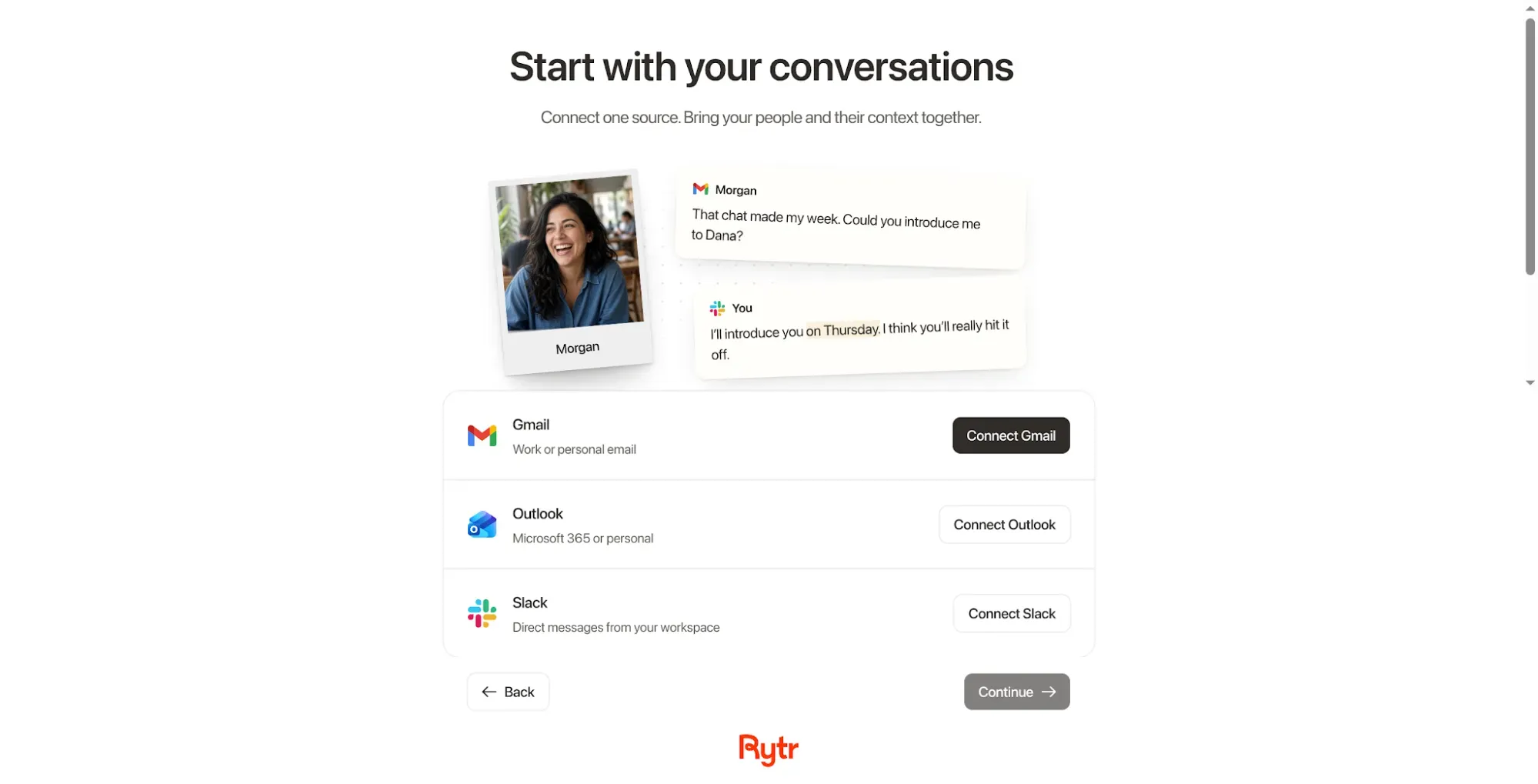
Bei meinem neu erstellten Rytr-Konto musste eine Anwendung verknüpft werden, bevor ich diesen Einrichtungsablauf fortsetzen konnte.
Rytrs Produkt „Create“ lohnt einen genaueren Blick, wenn E-Mails nur einen Teil Ihres Schreiballtags ausmachen. Es verarbeitet Entwürfe und Überarbeitungen in verschiedenen Formaten, sodass Sie an einem Follow-up, einem kurzen Beitrag und einem Produkttext arbeiten können, ohne für jede Aufgabe ein separates Tool anzuschaffen. Für diese Aufgabe würde ich mich auf „Create“ konzentrieren; die umfassenderen Funktionen von „Engage“ zum Aufbau und zur Pflege von Kontakten sind dagegen für einen anderen Einsatzzweck gedacht.
Mir gefällt die Unterscheidung zwischen der Generierung aus Notizen und der Verbesserung eines bereits geschriebenen Textes. „Create“ bietet Kürzungen, Erweiterungen und Tonanpassungen und legt dabei Wert darauf, Ihren bevorzugten Schreibstil beizubehalten. Bei einer E-Mail, die bereits die richtigen Fakten enthält, ist eine gezielte Überarbeitung sinnvoller, als eine komplett neue Nachricht generieren zu lassen.
Entscheidend ist, wie Sie das kostenlose Kontingent einplanen. Rytr zählt Zeichen, sodass „10.000 Zeichen“ nicht verrät, wie viele fertige E-Mails Sie erhalten. Längere Ausgaben und zusätzliche Versionen verändern das Ergebnis. In meinem Kostenvergleich verwende ich eine ausdrücklich ausgewiesene Annahme zur Zeichenzahl, die Sie an Ihr eigenes Schreibvolumen anpassen können; aus dem Kontingent lässt sich keine pauschale Anzahl fertiger E-Mails ableiten.
Ich würde Lite wählen, wenn Sie tatsächlich häufig separate Entwürfe erstellen. Verzichten Sie auf die höheren Tarife für den Aufbau und die Pflege von Kontakten, wenn Sie lediglich Notizen in Text umwandeln und diesen überarbeiten möchten. Und wenn die meisten Ihrer Antworten von einer langen Unterhaltung in Gmail oder Outlook abhängen, prüfen Sie zuerst den integrierten Assistenten: Ein niedrigerer Preis für ein Schreibabonnement bedeutet nicht automatisch, dass eine separate Arbeitsumgebung den einfacheren Workflow bietet.
Wichtige Hinweise
Beim Durchlaufen der Einrichtung mit einem neuen Konto wurde ich aufgefordert, eine Anwendung wie Gmail, Outlook oder Slack zu verknüpfen, bevor ich fortfahren konnte. Ohne eine verknüpfte Anwendung konnte ich den Bereich „Create“ über diesen Einrichtungsablauf nicht erreichen. Ich würde diese Voraussetzung prüfen, bevor ich Rytr für einen schnellen separaten Entwurf auswähle.
Außerdem habe ich die Auswahl für die jährliche Abrechnung angeklickt, anstatt den Preis anhand des angezeigten Sparvorteils zu berechnen. Der angezeigte Lite-Preis ergibt die im Vergleich verwendete Jahressumme; ein pauschaler Rabatt von 20 % auf den Monatspreis würde zu einem anderen Ergebnis führen.
Preise von Rytr
Preise von Rytr: Ein kostenloser Tarif ist verfügbar; Lite beginnt bei 7,50 $/Monat bei jährlicher Abrechnung.
-
Free – 10.000 Zeichen pro Monat
-
Lite – unbegrenzt viele Zeichen pro Monat
-
Monatliche Abrechnung – Lite kostet 9 $/Monat
-
Personal und Pro – zusätzliche Funktionen zum Aufbau und zur Pflege von Kontakten über die grundlegenden Schreibfunktionen von „Create“ hinaus
3. Grammarly: Am besten für Überarbeitungen in verschiedenen Schreibumgebungen
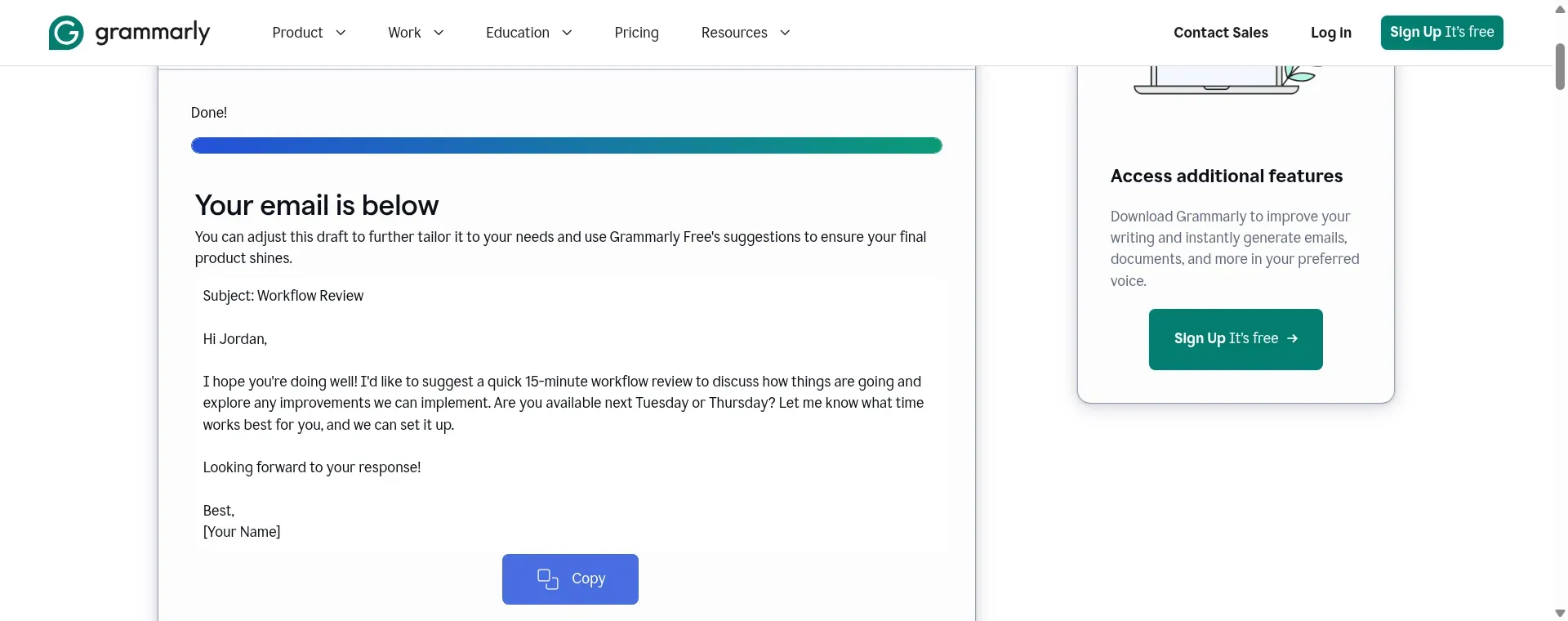
Grammarly fügte eine Betreffzeile hinzu und behielt beide Termine bei, doch der Entwurf musste weiterhin auf eine angedeutete Zusammenarbeit geprüft werden.
Vorteile von Grammarly
-
Überarbeitet ausgewählten Text, statt von vorn zu beginnen
-
Der kostenlose generative Assistent umfasst 100 Prompts pro Monat
-
Pro umfasst 2.000 generative Prompts pro Mitglied und Monat
Nachteile von Grammarly
-
Vorgeschlagene Überarbeitungen verbrauchen Prompts des generativen Assistenten
-
„AI Chat“ hat ein separates Kontingent
Ich habe Grammarlys öffentlich verfügbaren E-Mail-Assistenten mit demselben fiktiven Briefing getestet. Er erstellte einen Text mit 59 Wörtern, fügte eine Betreffzeile hinzu und behielt sowohl das 15-minütige Gespräch zur Überprüfung des Workflows als auch beide vorgeschlagenen Termine bei. Dennoch würde ich „improvements we can implement“ bearbeiten, da diese Formulierung eine im Briefing nicht erwähnte Zusammenarbeit andeutete. Dieser Test auf der kostenlosen Seite umfasste eine Generierung; die hier beschriebenen Überarbeitungsfunktionen beruhen auf den Anleitungen von Grammarly.
Grammarly ist meine Wahl, wenn Sie bereits wissen, was Sie sagen möchten, aber immer wieder an der Formulierung feilen. Mit der Funktion zur Überarbeitung ausgewählter Texte können Sie gezielt an dem Satz arbeiten, der zu steif oder zu lang ist, während die umfassenderen Schreibtools den restlichen Entwurf berücksichtigen. Das eignet sich für die tägliche E-Mail-Bearbeitung besser, als jede Nachricht wie eine Generierungsaufgabe auf einer leeren Seite zu behandeln.
Besonders gefällt mir hier die Unterscheidung zwischen Schreibunterstützung und E-Mail-Verwaltung. Sie können mit Grammarly Formulierungen verbessern, ohne dafür zu einem anderen E-Mail-Client wechseln zu müssen. Wenn Sie in mehreren unterstützten Anwendungen schreiben, lässt sich das Abonnement dadurch leichter rechtfertigen als ein Tool, das Sie nur für gelegentliche Kontaktaufnahmen öffnen.
Entscheidend ist das Kontingent: Sowohl ein Prompt als auch eine vorgeschlagene Überarbeitung werden auf das Kontingent des generativen Assistenten angerechnet. Die 100 monatlichen Prompts des Free-Tarifs decken bei diesem konkreten Workflow daher 50 Zyklen aus Entwurf und einer Überarbeitung ab, sofern Sie das Kontingent nirgendwo anders verwenden. Sie entsprechen nicht 100 vollständig überarbeiteten E-Mails. Grammarlys „AI Chat“ verfügt über ein separates Kontingent; betrachten Sie diese Berechnung daher nicht als universelles Limit für sämtliche Grammarly-Funktionen.
Ich würde bei dauerhaft hohem Bearbeitungsvolumen auf Pro umsteigen, nicht weil ein einzelner kostenloser Entwurf einen zweiten Versuch benötigt. Pro erhöht das generative Kontingent auf 2.000 Prompts pro Mitglied und Monat und ergänzt die kostenpflichtigen Schreibfunktionen. Verzichten Sie auf einen kostenpflichtigen Tarif, wenn Sie das Tool nur gelegentlich benötigen und die kostenlosen Funktionen ausreichen. Denken Sie außerdem daran, dass die Verbesserung des Tons nicht erkennen lässt, ob eine zugesagte Frist oder eine Aussage zu einem Kunden tatsächlich stimmt; diese Angaben müssen Sie weiterhin selbst beurteilen.
Eine Diskussion über Grammarly auf Reddit verdeutlichte einen möglichen Nachteil automatischer Überarbeitungen: u/Smart-Combination-59 schrieb: „It tries too hard to alter my sentences, and if I let it, the entire text will lose its nuances.“ Dieser Kommentar bezog sich auf wissenschaftliche Texte, nicht auf E-Mails, doch dem praktischen Hinweis stimme ich zu: Prüfen Sie vor der Übernahme, ob die ursprüngliche Bedeutung erhalten bleibt.
Preise von Grammarly
Preise von Grammarly: Ein kostenloser Tarif ist verfügbar; das eigenständige Pro-Abonnement kostet 12 $/Nutzer/Monat bei jährlicher Abrechnung.
-
Free – 100 monatliche Prompts im generativen Assistenten
-
Pro – 2.000 generative Prompts pro Mitglied und Monat und kostenpflichtige Überarbeitungsfunktionen
-
Monatliche Abrechnung – das eigenständige Pro-Abonnement kostet 30 $/Nutzer/Monat
4. Gemini in Gmail: Am besten für das Schreiben, ohne Gmail zu verlassen
Vorteile von Gemini in Gmail
-
Die Funktion „Help me write“ steht beim Verfassen und Beantworten von Nachrichten zur Verfügung
-
Berechtigte private US-Konten können die Funktion kostenlos verwenden
-
Workspace Starter umfasst Gemini in Gmail
Nachteile von Gemini in Gmail
-
Der kostenlose private Zugang unterliegt regionalen Verfügbarkeitsbeschränkungen
-
Für „Proofread“ und umfassendere Kontextfunktionen gelten eigene Voraussetzungen
Gemini in Gmail ist die erste Option, die ich prüfen würde, wenn Sie Ihre E-Mails ohnehin in Gmail schreiben und bearbeiten. Die Funktion „Help me write“ erstellt anhand eines Prompts Entwürfe und verfeinert Formulierungen direkt im Nachrichtenfenster. So müssen Sie Notizen und generierte Texte nicht zwischen verschiedenen Tabs hin- und herkopieren.
Ein wichtiges Preisdetail ist, dass nicht jeder private Gmail-Nutzer in den USA ein kostenpflichtiges AI-Abonnement benötigt. Googles aktuelle Hilfeseite nennt den kostenlosen Zugang für Privatkonten in den Vereinigten Staaten und in unterstützten Sprachen. Geschäftskunden erhalten Gemini in Gmail außerdem mit Workspace Starter. Ich würde die Funktion in Ihrem bestehenden Konto prüfen, bevor ich einen separaten AI-E-Mail-Assistenten kaufe.
Mir gefällt, wie sich dadurch die Kaufentscheidung verändert. Sie prüfen, ob die integrierten Funktionen für Entwürfe Ihre tatsächlichen Anforderungen abdecken, statt davon auszugehen, dass eine Funktion mit dem Label „AI“ ein weiteres Abonnement erfordert. Bei einer kurzen Antwort oder einer E-Mail auf Grundlage einiger Stichpunkte kann es bereits der entscheidende Vorteil sein, direkt im Nachrichtenfenster zu bleiben.
Entscheidend ist, dass für „Help me write“, „Proofread“ und die erweiterten Gemini-Funktionen jeweils unterschiedliche Zugangs- und Tarifvoraussetzungen gelten. Googles Hilfe unterscheidet zwischen kostenlosen Entwurfsfunktionen, kostenpflichtigen Korrekturlesefunktionen und dem über berechtigte Tarife verfügbaren zusätzlichen Kontext aus E-Mails oder Drive. Kaufen Sie keinen Tarif aufgrund eines Screenshots, ohne die Voraussetzungen der jeweiligen Funktion zu prüfen.
Verwenden Sie Gemini in Gmail nicht als primäres Schreibtool, wenn der Großteil Ihrer Arbeit außerhalb von Gmail stattfindet. Ich würde außerdem davon abraten, ein geschäftliches Postfach allein wegen der E-Mail-Generierung zu migrieren: Das Abonnement umfasst einen vollständigen E-Mail-Dienst, und diese Migrationsentscheidung ist wesentlich weitreichender als die Formulierung Ihrer nächsten Antwort.
Preise von Gemini in Gmail
Preise von Gemini in Gmail: „Help me write“ ist für berechtigte private Gmail-Konten in den USA kostenlos; Workspace Starter kostet bei jährlicher Bindung 7 $/Nutzer/Monat.
-
Privates Gmail-Konto – „Help me write“ kostenlos, sofern verfügbar
-
Workspace Starter – geschäftliche E-Mails und Gemini in Gmail
-
Workspace Starter bei flexibler Abrechnung – 8,40 $/Nutzer/Monat
5. Microsoft Copilot in Outlook: Am besten für die Überarbeitung von Outlook-Nachrichten
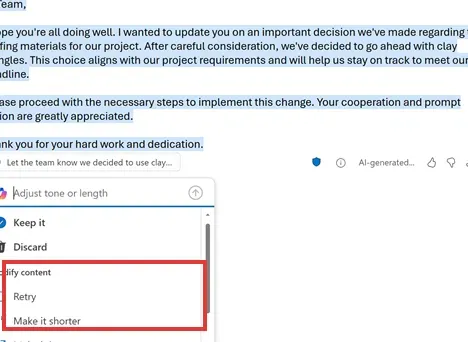
In Outlook können Sie mit Copilot einen Entwurf erneut generieren oder kürzen, bevor Sie „Keep it“ auswählen. (Bildquelle: Microsoft)
Vorteile von Microsoft Copilot in Outlook
-
„Draft with Copilot“ passt Ton und Länge an
-
„Coaching“ hilft Ihnen, Ihre eigene Nachricht zu überarbeiten
-
Berechtigte Abonnements umfassen Copilot in Outlook
Nachteile von Microsoft Copilot in Outlook
-
Die Verfügbarkeit hängt vom Konto und Postfach ab
-
Das Verfassen im neuen Outlook und im Web erfordert HTML
Microsoft Copilot in Outlook ist einen Blick wert, wenn Sie geschäftliche E-Mails bereits in Outlook schreiben. Die Funktion „Draft with Copilot“ erstellt anhand Ihrer Anweisungen einen Entwurf, während „Coaching“ eine von Ihnen geschriebene Nachricht bearbeitet. Ich würde die beiden Funktionen für unterschiedliche Aufgaben einsetzen: einen ersten Entwurf erstellen lassen, wenn noch kein Nachrichtentext vorliegt, und anschließend eine bestimmte Passage verbessern, wenn die Fakten bereits stimmen.
Die Bearbeitungsfunktionen gefallen mir besonders. Microsofts Anleitung zeigt, wie Sie einen Text neu generieren, Ton oder Länge ändern und die gewünschte Version übernehmen. Sie zeigt außerdem, wie Sie ausgewählten Text bearbeiten können. Damit haben Sie eine praktische Alternative dazu, eine komplette E-Mail zu ersetzen, nur weil der einleitende Satz zu formell klingt.
Zuvor müssen Sie jedoch eine leicht zu übersehende Einstellung prüfen: Im neuen Outlook und in Outlook im Web benötigt „Draft with Copilot“ das HTML-Format. Microsoft verweist auf „Settings“ > „Mail“ > „Compose and reply“. Wenn Sie Nachrichten bewusst als Nur-Text verfassen, ist dies eine relevante Einschränkung des Workflows – aber kein Grund, einen höheren Tarif zu kaufen.
Entscheidend ist die Lizenzierung. Microsofts aktuelle Preisseite für Geschäftskunden führt Copilot in Outlook als Bestandteil des Copilot Chat-Zugangs auf, der in berechtigten Microsoft 365-Abonnements verfügbar ist. Ein separates Copilot Business-Add-on bietet umfassendere Funktionen; es ist jedoch nicht grundsätzlich erforderlich, um die Schreibfunktionen in Outlook zu nutzen. Ich würde prüfen, welche Funktionen für das konkrete Konto verfügbar sind, bevor ich Preise für Add-ons vergleiche.
Verzichten Sie auf einen eigenständigen Kauf, wenn Sie Outlook oder Microsoft 365 sonst nicht benötigen. Falls Sie die Produkte bereits verwenden, beginnen Sie mit Ihrem vorhandenen Abonnement und Ihrem üblichen Postfach. Ich empfehle Copilot hier aufgrund des dokumentierten Workflows für Entwürfe und Überarbeitungen. Nicht jedes Outlook-Konto bietet jedoch dieselben Funktionen.
Preise von Microsoft Copilot in Outlook
Preise von Microsoft Copilot in Outlook: In berechtigten Microsoft 365-Abonnements enthalten; der Zugriff hängt vom Konto und von der Funktion ab.
-
Vorhandenes berechtigtes Abonnement – prüfen Sie zuerst die enthaltenen Outlook-Funktionen
-
Copilot Business-Add-on – umfassendere kostenpflichtige Funktionen; separat vom Basisabonnement erhältlich
Was die Tools bei gleichem Schreibvolumen kosten
Ihre Überarbeitungsgewohnheiten können die Wahl des richtigen Tarifs stärker beeinflussen als die Anzahl der versendeten E-Mails. Bei diesen Abonnementberechnungen werden die am 23. Oktober 2026 geprüften Preise in US-Dollar ohne Steuern verwendet. Es handelt sich weder um gemessene Nutzungsdaten noch um Angebote der Anbieter. Ich vergleiche grundlegende Entwurfs- und Überarbeitungsfunktionen, nicht identische Korrekturfunktionen oder die Teamverwaltung.
Szenario 1: 40 kurze E-Mails pro Monat
Nehmen wir pro E-Mail eine Generierung und eine Überarbeitung an: Das ergibt 80 Generierungen pro Monat. Für Rytr gehe ich davon aus, dass jede Generierung 800 Zeichen erzeugt, also 64.000 Zeichen pro Monat. Das ist eine Planungsannahme, die Sie an Ihr eigenes Schreibvolumen anpassen können – keine Behauptung darüber, was jeder Entwurf enthält.
| Tool | Geeigneter Tarif | Jährliche Abonnementkosten | Zusätzliche Voraussetzungen | Entscheidendes Limit |
|---|---|---|---|---|
| Mailmeteor AI Email Writer | Kostenloses separates Tool | 0 $ | Keine für das Erstellen von Entwürfen | Keine verbindliche Angabe zur verfügbaren monatlichen Kapazität bestätigt |
| Grammarly | Kostenloser generativer Assistent | 0 $ | Keine für diese Schreibumgebung | 80 von 100 monatlichen Prompts |
| Rytr | Lite, jährliche Abrechnung | 90 $ | Verknüpfte Anwendung als Einrichtungsvoraussetzung | 64.000 angenommene Zeichen überschreiten das Free-Kontingent |
Bei diesem Volumen würde ich zunächst die kostenlosen Optionen testen. Das Promptkontingent des Grammarly-Widgets lässt 20 Prompts für zusätzliche Überarbeitungen übrig; eine dritte Generierung für jede E-Mail würde das kostenlose Kontingent überschreiten. Das kostenlose Zeichenkontingent von Rytr reicht für diese konkrete Annahme nicht aus, obwohl die Anzahl der E-Mails überschaubar erscheint.
Szenario 2: 200 kurze E-Mails mit dem Widget oder „Create“
Bei demselben Muster aus zwei Generierungen steigt das Volumen auf 400 Prompts beziehungsweise angenommene 320.000 generierte Zeichen pro Monat. Diese Konfigurationen decken dieses grundlegende Schreibvolumen ab; das öffentliche Tool von Mailmeteor kann weiterhin getestet werden, doch ich habe dafür keine verbindliche Angabe zur verfügbaren Kapazität bestätigen können.
| Tool | Geeigneter Tarif | Jährliche Abonnementkosten | Zusätzliche Voraussetzungen | Entscheidendes Limit |
|---|---|---|---|---|
| Grammarly | Eigenständiges Pro-Abonnement, jährliche Abrechnung | 144 $ | Keine für diese Schreibumgebung | 400 von 2.000 monatlichen generativen Prompts |
| Rytr | Lite, jährliche Abrechnung | 90 $ | Verknüpfte Anwendung als Einrichtungsvoraussetzung | Unbegrenzt viele Zeichen pro Monat |
Rytr ist in dieser Berechnung pro Jahr 54 $ günstiger. Ich würde es nur auf dieser Grundlage wählen, wenn die Einrichtung und der Schreibworkflow zu Ihren Anforderungen passen. Der Wert von Grammarly umfasst die umfassenderen Bearbeitungsfunktionen; die günstigere Tabellenzeile bedeutet daher nicht, dass die Produkte austauschbar sind. Wenn Sie bereit sind, die Anwendung zu wechseln, prüfen Sie zuerst Grammarlys „AI Chat“ für Windows: Laut Desktop-Anleitung bietet er E-Mail-Generierung und Überarbeitungen mit einem separaten Kontingent von bis zu 1.000 Prompts pro Tag. Die Pro-Gesamtkosten beziehen sich hier auf den Workflow mit dem generativen Widget; sie stellen nicht die Mindestkosten für das Schreiben von 200 E-Mails in jeder Grammarly-Schreibumgebung dar.
Szenario 3: fünf Personen, die bereits in geschäftlichen Postfächern schreiben
Für fünf Mitarbeitende, die Workspace Starter bereits mit jährlicher Bindung verwenden, kostet das Basisabonnement insgesamt 5 × 7 $ × 12 = 420 $ pro Jahr. Gemini in Gmail ist enthalten. Bei einer bestehenden Microsoft 365-Umgebung sollten Sie zunächst prüfen, ob für die enthaltene Funktion überhaupt Mehrkosten entstehen, sobald die Verfügbarkeit für die Konten bestätigt wurde.
| Tool | Tarif oder Berechtigung | Zusätzliche jährliche AI-Kosten | Kosten des erforderlichen Basisabonnements | Entscheidendes Limit |
|---|---|---|---|---|
| Gemini in Gmail | Fünf Nutzer von Workspace Starter | 0 $ | 420 $/Jahr für das Basisabonnement | Gmail-Funktionen; für weitergehende AI-Funktionen gelten andere Voraussetzungen |
| Microsoft Copilot in Outlook | Fünf bereits vorhandene, berechtigte Konten | 0 $ für enthaltene Funktionen | Kosten des bestehenden Tarifs variieren | Funktionszugriff jedes Kontos prüfen |
Sie sollten die Kosten einer Neueinführung nicht anhand der zweiten Tabellenzeile berechnen: Sie bildet ein bestehendes berechtigtes Abonnement ab, kein kostenloses geschäftliches Postfach. Bei einem neuen Workspace-Kauf werden die 420 $ für das Basisabonnement zu einer neuen Ausgabe, und für die Domainregistrierung kann eine separate Gebühr anfallen. Wenn die integrierte Funktion ausreicht, sollte es einen klaren Grund geben, zusätzlich fünf eigenständige Abonnements abzuschließen.
Prüfen Sie zuerst Ihre vorhandene Tool-Landschaft
Ihr aktuelles Abonnement deckt Ihren Bedarf beim Verfassen von E-Mails möglicherweise bereits ab. Ich würde daher eine kurze Kontoprüfung durchführen, bevor ich jährliche Rabatte vergleiche.
-
Privates Gmail-Konto in den USA: Suchen Sie nach „Help me write“ und prüfen Sie die Sprachverfügbarkeit. Kostenpflichtige Korrekturlesefunktionen und zusätzlicher Kontext müssen separat geprüft werden.
-
Google Workspace: Starter umfasst bereits Gemini in Gmail. Der Wechsel in einen höheren Tarif wegen anderer Anwendungen ist eine weitreichendere Entscheidung als das Erstellen von E-Mail-Entwürfen.
-
Microsoft 365: Prüfen Sie, welche Outlook-Funktionen für Ihr konkretes Konto verfügbar sind. Ein separates Copilot-Add-on ist für den enthaltenen Schreibworkflow nicht automatisch erforderlich.
-
Ein vorhandener Schreibassistent: Versuchen Sie zunächst, eine ausgewählte Passage zu überarbeiten, bevor Sie ein weiteres Tool kaufen, das die gesamte Nachricht neu generiert.
Halten Sie bei der Kontaktaufnahme die Entscheidung über das Schreibtool von der Versandautomatisierung getrennt. Ein Entwurfsgenerator stellt keine verifizierte Kontaktliste bereit, entscheidet nicht, wer Ihr Angebot erhalten sollte, und garantiert nicht, dass eine Nachricht tatsächlich zugestellt wird.
Weiterführende Artikel:
- LinkedIn Email Finder direkt in Ihrem Workflow für die Kontaktaufnahme
- Kaltakquise per E-Mail automatisieren und auf LinkedIn recherchieren
Welchen AI-E-Mail-Assistenten sollten Sie wählen?
| Ihr Szenario | Meine Empfehlung und das entscheidende Kriterium |
|---|---|
| Gelegentliche Entwürfe | Für gelegentliche Entwürfe würde ich den Mailmeteor AI Email Writer wählen, wenn Sie möglichst wenig Einrichtungsaufwand wünschen. Die kostenlose Seite verarbeitete meine kurze fiktive Anfrage, und dank der bearbeitbaren Ausgabe ließ sich die Formulierung unkompliziert korrigieren. Geben Sie dem Tool die Fakten und lesen Sie den Entwurf anschließend genauso sorgfältig wie einen Text, den ein Kollege für Sie verfasst hat. |
| Häufiges Schreiben oder Überarbeiten | Wählen Sie Grammarly, wenn Überarbeitungen regelmäßig anfallen: Sie wissen bereits, was Sie sagen möchten, benötigen aber Hilfe bei der Formulierung in verschiedenen unterstützten Anwendungen. Wählen Sie Rytr, wenn Sie häufig in unterschiedlichen Formaten schreiben und die Einrichtung mit einer verknüpften Anwendung zu Ihrem Workflow passt. Vergleichen Sie das Kontingent, das Sie tatsächlich nutzen werden, anstatt Prompts und Zeichen als dieselbe Einheit zu behandeln. |
| Workflow in Gmail oder Outlook | Wenn Sie hauptsächlich in Gmail oder Outlook arbeiten, beginnen Sie mit Gemini in Gmail oder Microsoft Copilot in Outlook. Das passende Abonnement ist möglicherweise bereits vorhanden, und der direkte Zugriff auf die Unterhaltung kann wertvoller sein als eine zusätzliche Schaltfläche zum Erstellen neuer Entwürfe. |
Bevor Sie sich entscheiden, testen Sie die Tools in Ihrer engeren Auswahl mit einer schwierigen E-Mail aus Ihrem Arbeitsalltag und ersetzen Sie dabei vertrauliche Angaben. Fordern Sie das Tool auf, den Entwurf zu kürzen und dabei ein Datum, eine Bedingung sowie die genaue Bitte beizubehalten. Beurteilen Sie das Ergebnis danach, was erhalten bleibt und was verändert wird, und wählen Sie das Tool, dessen Änderungen Sie im Arbeitsalltag zuverlässig und ohne unnötigen Aufwand prüfen können.