
 Mise à Jour: 26 octobre 2026
 25 minutes de lecture
Le plus délicat dans la rédaction d’un e-mail n’est généralement pas l’orthographe. C’est de transformer une consigne comme « demander quinze minutes, rester cordial, ne pas donner l’impression d’utiliser un modèle » en un message que vous enverriez réellement. Un outil d’AI pour la rédaction d’e-mails peut vous éviter de rester bloqué devant une fenêtre de rédaction vide. Le choix devient plus difficile lorsqu’un site gratuit, un assistant de correction et une messagerie professionnelle complète promettent tous le même raccourci.
Commencez par votre environnement de rédaction habituel
Je commencerais par votre environnement de rédaction habituel. Si vous n’avez besoin que d’un brouillon occasionnel, un abonnement distinct peut être superflu. Si vous reformulez des messages toute la journée, les outils de modification et le quota d’utilisation comptent davantage que le premier paragraphe généré. Et si votre réponse dépend d’une conversation existante, un assistant intégré à votre messagerie ne remplit pas la même fonction qu’une zone de saisie de consignes dans un outil autonome.
Méthode de sélection et transparence éditoriale
J’ai testé des outils de rédaction accessibles en leur soumettant des consignes fictives de rédaction d’e-mails, consulté les guides et tarifs des autres produits, puis calculé le coût de trois volumes de rédaction. Linked Helper, qui publie ce blog, propose un outil d’automatisation de la prospection sur LinkedIn et ne figure pas dans cette sélection. Voici les outils que je choisirais pour cinq besoins de rédaction distincts.
Qu’est-ce qu’un outil d’AI pour la rédaction d’e-mails ?
Un outil d’AI pour la rédaction d’e-mails transforme des instructions, des notes ou un message existant en brouillon d’e-mail. Il peut modifier le ton, raccourcir le texte et suggérer des réponses. Les outils autonomes travaillent à partir du contexte que vous leur fournissez ; les assistants intégrés à une messagerie peuvent exploiter le contexte d’une conversation, selon les fonctionnalités accessibles avec votre compte. C’est toujours à vous de déterminer si le texte est exact et prêt à être envoyé.
Les meilleurs outils d’AI pour la rédaction d’e-mails en bref
| Outil | Idéal pour | Fonctionnalité phare | Tarif de départ | Principale limite |
|---|---|---|---|---|
| Mailmeteor AI Email Writer | Brouillons occasionnels rédigés dans un outil autonome | Zone de saisie de consignes accessible sans compte | Outil de rédaction autonome gratuit | Contexte fourni manuellement |
| Rytr | Rédaction fréquente dans un outil autonome | Quota de génération décompté en caractères | Gratuit ; Lite à 7,50 $/mois avec facturation annuelle | Plafond de caractères de l’offre Free |
| Grammarly | Reformulation dans différents environnements de rédaction | Reformulation du texte sélectionné | Gratuit ; Pro à 12 $/utilisateur/mois avec facturation annuelle | Quotas d’utilisation de l’AI variables selon l’environnement de rédaction |
| Gemini dans Gmail | Rédaction dans Gmail | « Help me write » | Gratuit pour les comptes personnels éligibles aux États-Unis | Éligibilité selon le compte et la région |
| Microsoft Copilot dans Outlook | Révision des messages Outlook | Rédaction et conseils sur les e-mails | Inclus dans les abonnements éligibles | Nécessité de vérifier les droits du compte |
Quels critères définissent les meilleurs outils d’AI pour la rédaction d’e-mails ?
Un outil utile préserve le sens de votre message tout en produisant un brouillon que vous pouvez facilement modifier. Un paragraphe soigné n’est guère utile s’il change le jour de la réunion sans que vous vous en aperceviez ou laisse entendre que vous avez déjà travaillé avec la personne.
Je me suis concentré sur cinq critères qui influencent la rédaction au quotidien. Pour les tests pratiques, la consigne demandait un court e-mail afin de proposer à un destinataire fictif deux créneaux pour un échange de 15 minutes consacré à l’examen de sa méthode de travail. Une seconde consigne demandait une version plus courte conservant ces informations. Cela permet de repérer les petites variations de formulation sans prétendre qu’un exemple de brouillon prédit les résultats commerciaux.
-
Respect des faits : Le brouillon s’en tient-il à l’offre, aux dates et à la nature de la relation décrites dans la consigne ? Je supprimerais une affirmation inventée avant de me demander si la formule de salutation est élégante.
-
Outils de modification utiles : Pouvez-vous raccourcir ou reformuler un passage sélectionné, ajuster le ton ou modifier directement le résultat ? Vous ne devriez pas avoir à générer un tout nouveau message pour corriger une seule phrase.
-
Adaptation au contexte : Souhaitez-vous coller quelques notes ou travailler à partir d’une conversation par e-mail existante ? Il s’agit de deux besoins différents, et adopter un client de messagerie complet pour le premier peut être excessif.
-
Un quota exploitable : L’offre comptabilise-t-elle les requêtes, les caractères ou une autre unité ? Un premier brouillon suivi d’une reformulation peut consommer deux générations pour obtenir un seul e-mail finalisé.
-
Une bonne intégration à vos outils existants : La fonctionnalité est-elle déjà comprise dans votre offre Gmail ou Microsoft 365, ou dans votre abonnement à un assistant de rédaction ? Je le vérifierais avant d’ajouter une nouvelle facture mensuelle.
Cette sélection se concentre sur la rédaction et la révision des e-mails. La recherche dans la messagerie, la planification de réunions, l’envoi de campagnes et les relances automatisées peuvent être utiles, mais ne constituent pas la base de cette sélection. Aucun véritable message de prospection n’a été envoyé dans le cadre de cette comparaison.
1. Mailmeteor AI Email Writer : le meilleur pour les brouillons occasionnels sans compte
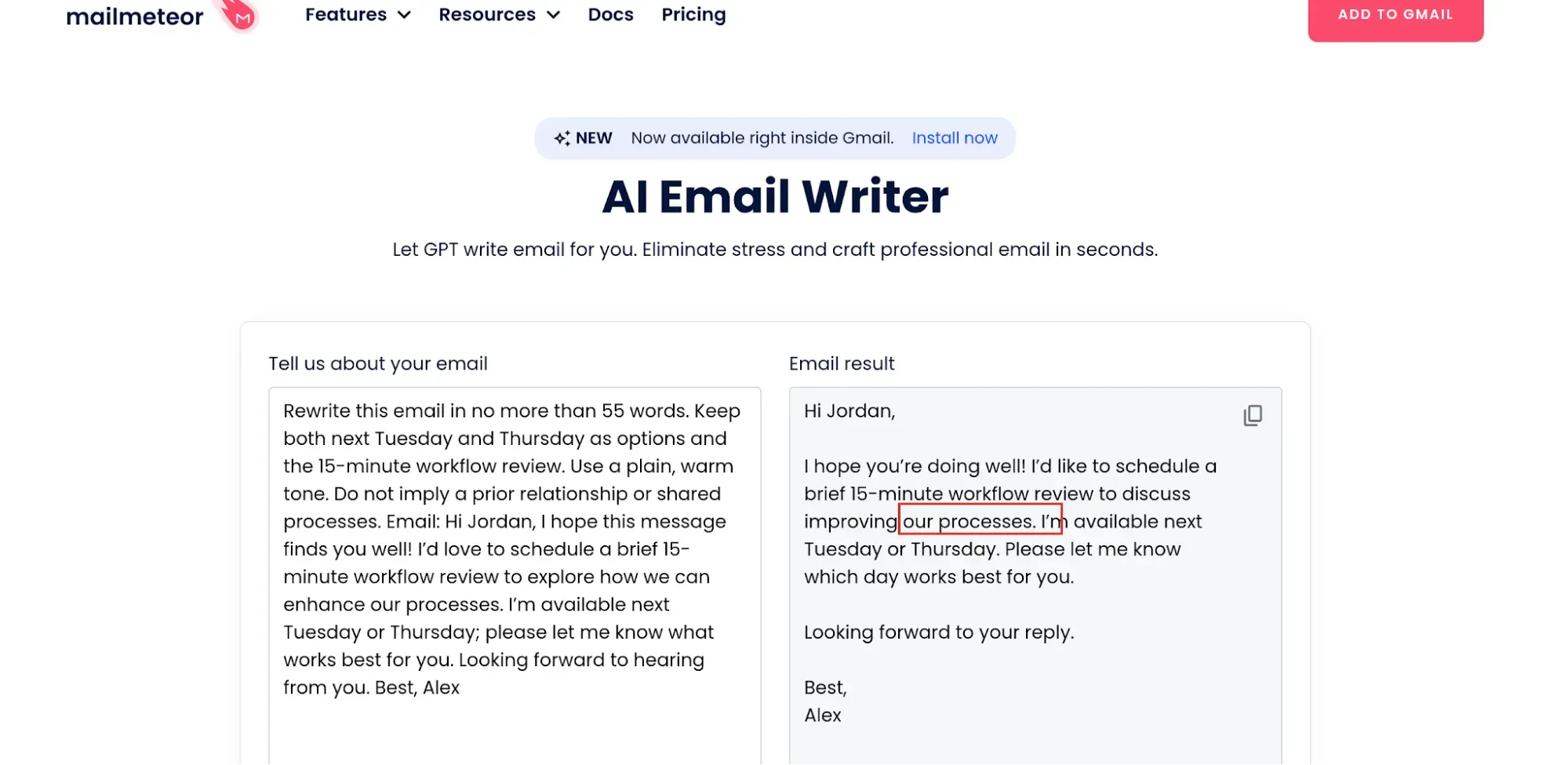
Mailmeteor a conservé mes deux créneaux de réunion, mais j’ai tout de même dû corriger « nos processus » après lui avoir demandé de ne pas laisser entendre que nous travaillions déjà ensemble.
Avantages de Mailmeteor
-
Outil de rédaction autonome gratuit ne nécessitant aucun compte
-
Résultat modifiable et bouton de copie
-
Options « Shorten », « Elaborate » et « Formalize »
Inconvénients de Mailmeteor
-
Le contexte de la conversation doit être ajouté à votre consigne
-
Ma reformulation a conservé l’expression indésirable « nos processus »
J’ai généré un court e-mail pour proposer un rendez-vous dans Mailmeteor sans créer de compte ni connecter de messagerie. C’est tout l’intérêt : vous fournissez les notes, obtenez un brouillon, puis le copiez dans le service de messagerie de votre choix. Je le choisirais pour rédiger ponctuellement un message délicat, lorsque configurer un nouvel outil de rédaction demanderait plus d’efforts que de rédiger l’e-mail lui-même.
Ma consigne fictive proposait un échange de 15 minutes consacré à la méthode de travail du destinataire, mardi ou jeudi prochain. Le premier résultat comptait 49 mots. J’ai ensuite remplacé la consigne par une demande de version de moins de 55 mots, et le nouveau résultat en comptait 44. Les deux versions conservaient la durée et les deux jours. Le résultat restait directement modifiable, et le menu d’affinage proposait « Shorten », « Elaborate » et « Formalize », même si j’ai utilisé une nouvelle consigne pour cette reformulation.
Le problème tenait à une courte expression aux implications plus importantes. Les deux brouillons faisaient référence à « nos processus », même après que j’ai explicitement précisé dans la seconde consigne qu’il ne fallait pas laisser entendre l’existence de méthodes communes ou d’une relation préexistante. Je remplacerais cette expression par « votre méthode de travail » avant l’envoi. Ce que j’apprécie surtout ici, c’est la possibilité de modifier directement le résultat, plutôt que la promesse d’un e-mail prêt à l’emploi en un clic.
Écartez l’outil autonome si vous souhaitez qu’il récupère lui-même l’historique d’une conversation. Vous devrez fournir ce contexte. Distinguez également cette page gratuite de l’assistant Gmail payant et des outils de campagne de Mailmeteor : la génération de ces deux brouillons n’a fait appel à aucun de ces produits.
Tarifs de Mailmeteor
Tarifs de Mailmeteor : Gratuit pour l’outil autonome AI Email Writer.
-
Outil autonome — rédaction à partir de consignes sans compte
-
Assistant Gmail et offres payantes pour l’envoi de campagnes — produits distincts
2. Rytr : le meilleur pour rédiger fréquemment dans plusieurs formats
Avantages de Rytr
-
Quota de 10 000 caractères par mois avec l’offre Free dans Create
-
Lite supprime la limite mensuelle de caractères
-
Commandes de reformulation et de réglage du ton dans différents formats de rédaction
Inconvénients de Rytr
-
Les limites de caractères ne correspondent pas à un nombre d’e-mails finalisés
-
Les fonctionnalités de gestion des relations sont réservées aux offres supérieures
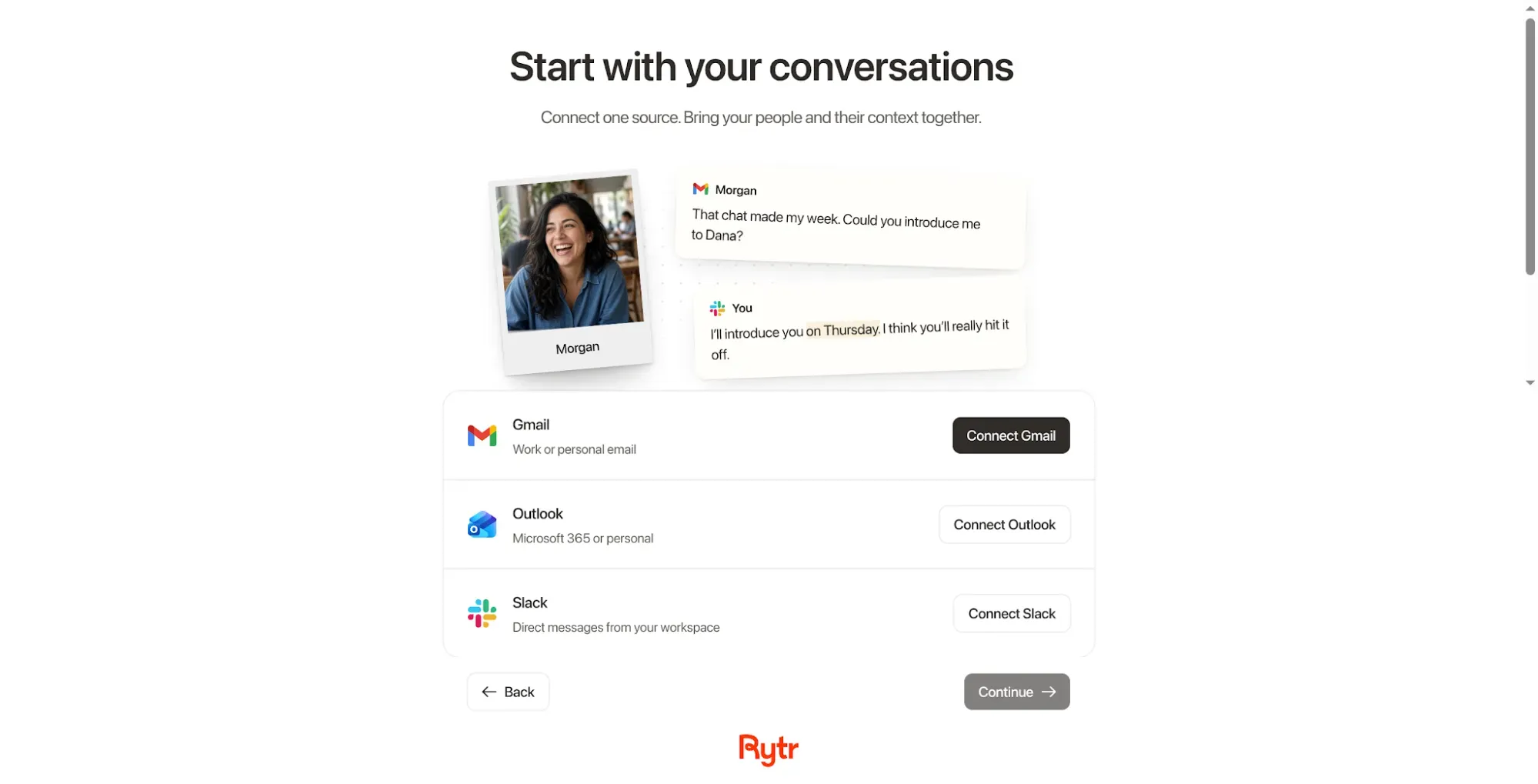
Mon nouveau compte Rytr devait être relié à un compte Gmail, Outlook ou Slack pour que je puisse poursuivre cette procédure de configuration.
Le produit Create de Rytr mérite votre attention si les e-mails ne représentent qu’une partie seulement de vos tâches rédactionnelles quotidiennes. Il permet de rédiger et de réviser des contenus dans plusieurs formats : vous pouvez ainsi travailler sur une relance, une courte publication et une présentation de produit sans acheter un outil distinct pour chacun. Pour ce besoin, je me concentrerais sur Create ; les fonctionnalités plus étendues de gestion des relations d’Engage répondent à un autre problème.
J’apprécie la distinction entre la génération à partir de notes et l’amélioration d’un texte déjà rédigé. Create permet de raccourcir et de développer le texte ainsi que d’ajuster son ton, tout en mettant l’accent sur la préservation du style souhaité. Pour un e-mail qui contient déjà les bons éléments factuels, une reformulation ciblée constitue un meilleur point de départ que la demande d’un nouveau message complet.
La difficulté consiste à gérer le quota gratuit. Rytr comptabilise les caractères : « 10 000 caractères » ne vous indique donc pas combien d’e-mails finalisés vous obtiendrez. La longueur des résultats et les versions supplémentaires font varier le nombre d’e-mails que ce quota permet de produire. Dans ma comparaison des coûts, j’utilise une hypothèse explicite sur le nombre de caractères afin que vous puissiez la remplacer par votre propre volume de rédaction ; je n’en déduirais pas un nombre d’e-mails valable dans tous les cas.
Je choisirais Lite si votre véritable besoin est de produire régulièrement des textes dans un outil autonome. Écartez les offres supérieures de gestion des relations si vous souhaitez uniquement transformer des notes en texte et le réviser. Et si la plupart de vos réponses dépendent d’une longue conversation dans Gmail ou Outlook, commencez par vérifier l’assistant intégré à Gmail ou Outlook : le prix moins élevé d’un outil de rédaction sur abonnement ne rend pas automatiquement un environnement distinct plus pratique à utiliser.
Points à noter
Lors de la prise en main d’un nouveau compte, il m’a été demandé de connecter un compte Gmail, Outlook ou Slack avant de continuer. Je ne pouvais pas accéder à Create depuis cette procédure de configuration sans compte connecté. Je vous conseille de vérifier ce prérequis avant de choisir Rytr pour produire rapidement un brouillon sans passer par votre messagerie.
J’ai également cliqué sur l’option de tarification annuelle au lieu d’effectuer un calcul à partir du badge indiquant les économies. Le tarif Lite affiché donne le total annuel utilisé dans la comparaison ; l’application d’une réduction uniforme de 20 % au tarif mensuel produirait un résultat différent.
Tarifs de Rytr
Tarifs de Rytr : Offre Free disponible ; Lite à partir de 7,50 $/mois avec facturation annuelle.
-
Free — 10 000 caractères par mois
-
Lite — nombre illimité de caractères par mois
-
Facturation mensuelle — Lite coûte 9 $/mois
-
Personal et Pro — fonctionnalités supplémentaires de gestion des relations allant au-delà de la rédaction de base dans Create
3. Grammarly : le meilleur pour reformuler dans différents environnements de rédaction
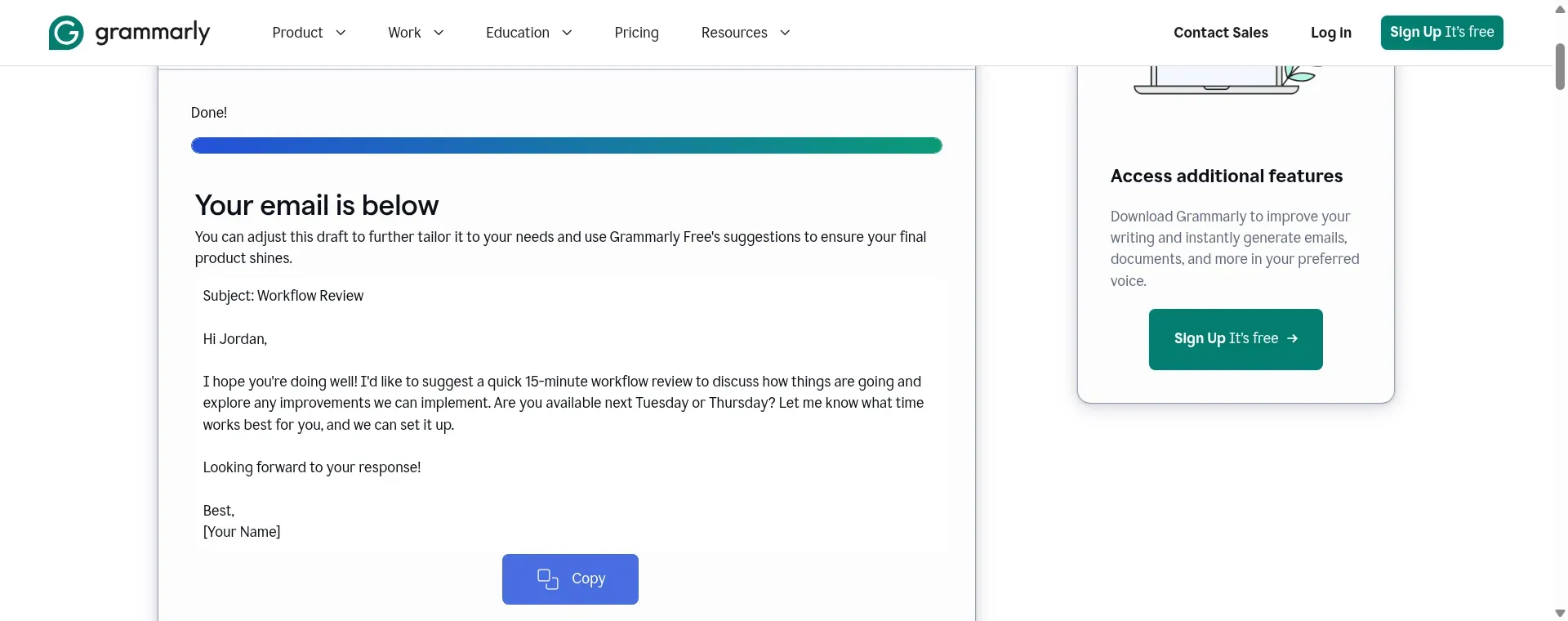
Grammarly a ajouté un objet et conservé les deux jours proposés pour la réunion, mais il fallait encore vérifier si son brouillon laissait entendre une collaboration existante.
Avantages de Grammarly
-
Reformule le texte sélectionné au lieu de tout recommencer
-
L’assistant génératif gratuit comprend 100 requêtes par mois
-
Pro comprend 2 000 requêtes génératives mensuelles par membre
Inconvénients de Grammarly
-
Les reformulations suggérées consomment des requêtes de l’assistant génératif
-
« AI Chat » dispose d’un quota distinct
J’ai testé l’outil public de rédaction d’e-mails de Grammarly avec la même consigne fictive de réunion. Il a produit un corps de message de 59 mots, ajouté un objet et conservé l’échange de 15 minutes ainsi que les deux jours proposés. Je modifierais tout de même « les améliorations que nous pouvons mettre en œuvre », qui laissait entendre une collaboration qui n’était pas mentionnée dans la consigne. Ce test sur la page gratuite portait sur une seule génération ; les fonctionnalités de reformulation présentées ici reposent sur les guides de Grammarly.
Grammarly est mon choix si vous savez déjà ce que vous voulez dire, mais révisez sans cesse la manière de le formuler. La reformulation du texte sélectionné permet de travailler sur la phrase trop rigide ou trop longue, tandis que ses autres fonctions permettent également d’améliorer l’ensemble du brouillon. Cette approche convient mieux à la révision quotidienne des e-mails que de traiter chaque message comme une tâche de génération à partir d’une page blanche.
J’apprécie particulièrement la distinction entre l’aide à la rédaction et la gestion des e-mails. Vous pouvez utiliser Grammarly pour améliorer une formulation sans en faire votre messagerie. Si vous rédigez dans plusieurs environnements compatibles, l’abonnement peut ainsi être plus facile à justifier que celui d’un outil utilisé uniquement pour une prospection occasionnelle.
La difficulté tient au quota : une requête et une reformulation suggérée sont toutes deux comptabilisées dans l’assistant génératif. Avec cette méthode de travail précise, les 100 requêtes mensuelles de l’offre Free couvrent donc 50 cycles comprenant un brouillon et une reformulation, à condition de n’utiliser aucune partie du quota ailleurs. Elles ne correspondent pas à 100 e-mails entièrement révisés. La fonctionnalité « AI Chat » de Grammarly dispose d’un quota distinct ; ne considérez donc pas ce calcul comme une limite universelle applicable à toutes les fonctionnalités de Grammarly.
Je passerais à l’offre supérieure si je devais réviser un volume important de textes au quotidien, pas parce qu’un seul brouillon gratuit nécessite une seconde tentative. Pro porte le quota génératif à 2 000 requêtes par membre et par mois et ajoute les fonctionnalités de rédaction payantes. Écartez l’offre payante si vos besoins sont occasionnels et que les outils gratuits y répondent déjà. N’oubliez pas non plus que l’amélioration du ton ne permet pas de déterminer si une échéance annoncée sera respectée ou si une affirmation concernant un client est exacte ; ces détails nécessitent toujours votre appréciation.
Une discussion consacrée à Grammarly sur Reddit illustrait aussi les limites de la reformulation automatique : u/Smart-Combination-59 a écrit : «It tries too hard to alter my sentences, and if I let it, the entire text will lose its nuances.» Ce commentaire portait sur la rédaction scientifique, pas sur les e-mails, mais je partage cette conclusion pratique : comparez le sens avant d’accepter une phrase plus fluide.
Tarifs de Grammarly
Tarifs de Grammarly : Offre Free disponible ; l’abonnement Pro souscrit séparément coûte 12 $/utilisateur/mois avec facturation annuelle.
-
Free — 100 requêtes mensuelles dans l’assistant génératif
-
Pro — 2 000 requêtes génératives mensuelles et fonctionnalités de reformulation payantes
-
Facturation mensuelle — l’abonnement Pro souscrit séparément coûte 30 $/utilisateur/mois
4. Gemini dans Gmail : le meilleur pour rédiger sans quitter Gmail
Avantages de Gemini dans Gmail
-
« Help me write » fonctionne pour les nouveaux messages et les réponses
-
Les utilisateurs de comptes Gmail personnels éligibles aux États-Unis peuvent l’utiliser gratuitement
-
Workspace Starter comprend Gemini dans Gmail
Inconvénients de Gemini dans Gmail
-
L’accès personnel gratuit est soumis à des critères d’éligibilité régionaux
-
« Proofread » et les fonctionnalités contextuelles plus étendues sont soumis à des conditions d’accès distinctes
Gemini dans Gmail est la première option que je vérifierais si vous utilisez déjà Gmail pour vos e-mails. « Help me write » rédige à partir d’une consigne et améliore la formulation dans la fenêtre de rédaction. Vous pouvez rester dans le message auquel vous répondez au lieu de déplacer vos notes et le texte généré d’un onglet à l’autre.
Le détail tarifaire important est qu’un abonnement payant à un service d’AI n’est pas nécessaire pour tous les utilisateurs de comptes Gmail personnels aux États-Unis. La page d’aide actuelle de Google indique que l’accès est gratuit pour les comptes personnels aux États-Unis, dans les langues prises en charge. Les utilisateurs professionnels bénéficient également de Gemini dans Gmail avec Workspace Starter. Je vous conseille de vérifier la disponibilité de la fonctionnalité dans votre compte actuel avant d’acheter un outil autonome d’AI pour la rédaction d’e-mails.
J’apprécie la manière dont cela modifie la décision d’achat. Il s’agit de déterminer si les commandes de rédaction intégrées couvrent votre travail réel, au lieu de supposer que la présence de fonctionnalités d’AI implique nécessairement un nouvel abonnement. Pour une courte réponse ou un e-mail rédigé à partir de quelques points clés, rester dans la fenêtre de rédaction peut suffire à justifier cette solution.
Le problème est que « Help me write », « Proofread » et les fonctionnalités plus étendues de Gemini ne sont pas couvertes par les mêmes conditions d’accès. L’aide de Google distingue la rédaction gratuite, la correction payante et l’accès à un contexte supplémentaire provenant des e-mails ou de Drive avec les offres éligibles. N’achetez pas une offre en vous fondant sur une capture d’écran sans vérifier les conditions d’accès propres à la fonctionnalité.
Écartez cette solution comme outil de rédaction principal si votre travail s’effectue essentiellement en dehors de Gmail. J’éviterais également de migrer une messagerie professionnelle dans le seul but d’obtenir la génération d’e-mails : l’abonnement comprend un service de messagerie complet, et cette migration représente une décision bien plus importante que la formulation de votre prochaine réponse.
Tarifs de Gemini dans Gmail
Tarifs de Gemini dans Gmail : « Help me write » est gratuit pour les comptes Gmail personnels éligibles aux États-Unis ; Workspace Starter coûte 7 $/utilisateur/mois avec un engagement annuel.
-
Gmail personnel — « Help me write » gratuit pour les comptes éligibles
-
Workspace Starter — messagerie professionnelle et Gemini dans Gmail
-
Facturation flexible de Starter — 8,40 $/utilisateur/mois
5. Microsoft Copilot dans Outlook : le meilleur pour réviser les messages Outlook
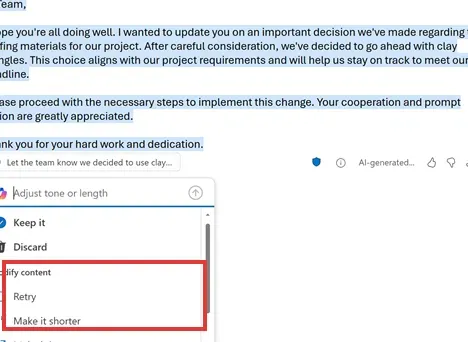
Dans Outlook, Copilot vous permet de relancer la génération d’un brouillon ou de le raccourcir avant de sélectionner « Keep it ». (Source de l’image : Microsoft)
Avantages de Microsoft Copilot dans Outlook
-
« Draft with Copilot » ajuste le ton et la longueur
-
« Coaching » aide à réviser votre propre message
-
Les abonnements éligibles comprennent Copilot dans Outlook
Inconvénients de Microsoft Copilot dans Outlook
-
L’accès dépend de l’éligibilité du compte et de la boîte aux lettres
-
Dans le nouvel Outlook et sur le web, la rédaction nécessite le format HTML
Microsoft Copilot dans Outlook mérite d’être examiné si vous rédigez déjà vos e-mails professionnels dans Outlook. « Draft with Copilot » part de vos instructions, tandis que « Coaching » intervient sur un message que vous avez rédigé. Je les utiliserais pour deux tâches distinctes : obtenir un premier brouillon lorsque la page est blanche, puis améliorer un passage précis une fois les faits correctement établis.
Ce sont les commandes de modification que j’apprécie le plus. La procédure de Microsoft permet de relancer la génération, de modifier le ton ou la longueur, puis de conserver la version souhaitée. Elle présente également une méthode pour modifier le texte sélectionné. Vous disposez ainsi d’une solution pratique pour éviter de remplacer tout un e-mail simplement parce que la première phrase semble trop formelle.
Un paramètre facile à manquer doit être pris en compte avant toute chose : dans le nouvel Outlook et Outlook sur le web, « Draft with Copilot » nécessite la rédaction au format HTML. Les instructions de Microsoft renvoient à « Settings », « Mail », puis « Compose and reply ». Si vous rédigez volontairement vos messages en texte brut, il s’agit d’une contrainte importante dans votre façon de travailler, et non d’une raison d’acheter une offre supérieure.
Le problème tient aux licences. La page actuelle des tarifs professionnels de Microsoft inclut Copilot dans Outlook dans le cadre de l’accès à Copilot Chat proposé avec les abonnements Microsoft 365 éligibles. Un module complémentaire Copilot Business distinct donne accès à des fonctionnalités plus étendues, mais il ne constitue pas un prérequis systématique pour toutes les fonctions de rédaction dans Outlook. Je vérifierais les droits réels du compte avant de comparer le prix des modules complémentaires.
Écartez cette solution comme achat autonome si vous n’avez pas besoin d’Outlook ou de Microsoft 365 par ailleurs. Dans le cas contraire, commencez par l’abonnement dont vous disposez déjà et la boîte aux lettres que vous utilisez. Ma recommandation porte ici sur les fonctions documentées de rédaction et de révision, et non sur l’affirmation que tous les comptes Outlook proposent les mêmes commandes.
Tarifs de Microsoft Copilot dans Outlook
Tarifs de Microsoft Copilot dans Outlook : Inclus dans les abonnements Microsoft 365 éligibles ; l’accès dépend du compte et de la fonctionnalité.
-
Abonnement éligible existant — vérifiez d’abord les fonctionnalités Outlook incluses
-
Module complémentaire Copilot Business — fonctionnalités payantes plus étendues, distinctes de l’abonnement de base
Coût d’un même volume de rédaction
Vos habitudes de révision peuvent davantage influencer le choix de l’offre que le nombre d’e-mails envoyés. Il s’agit d’estimations du coût des abonnements fondées sur les tarifs en dollars américains vérifiés le 23 octobre 2026, hors taxes. Elles ne représentent ni une consommation mesurée ni des devis de fournisseurs. Je compare les fonctions de base de rédaction et de reformulation, sans chercher à comparer à périmètre égal les fonctions de correction ou d’administration des équipes.
Scénario 1 : 40 e-mails courts par mois
Supposons une génération et une reformulation par e-mail : 80 générations par mois. Pour Rytr, supposons que chaque génération produise 800 caractères, soit 64 000 caractères par mois. Il s’agit d’une hypothèse de calcul que vous pouvez remplacer, et non d’une affirmation sur le contenu de chaque brouillon.
| Outil | Offre adaptée | Abonnement annuel | Suppléments obligatoires | Limite déterminante |
|---|---|---|---|---|
| Mailmeteor AI Email Writer | Outil autonome gratuit | 0 $ | Aucun pour la rédaction | Aucune garantie de volume mensuel vérifiée |
| Grammarly | Assistant génératif Free | 0 $ | Aucun pour ce mode de rédaction | 80 requêtes mensuelles sur 100 |
| Rytr | Lite, facturation annuelle | 90 $ | Connexion préalable à un compte Gmail, Outlook ou Slack | Les 64 000 caractères supposés dépassent le quota Free |
À ce volume, je commencerais par essayer les options gratuites. Le quota de l’assistant génératif de Grammarly laisse 20 requêtes disponibles pour des révisions supplémentaires ; une troisième génération pour chaque e-mail ferait dépasser le quota gratuit à ce même volume. Le quota de caractères gratuit de Rytr ne couvre pas cette hypothèse particulière, même si le nombre d’e-mails semble modeste.
Scénario 2 : 200 e-mails courts avec l’assistant génératif ou Create
Avec le même schéma de deux générations, le volume atteint 400 requêtes ou 320 000 caractères générés supposés par mois. Ces configurations couvrent ce volume de rédaction et de reformulation de base ; l’outil public de Mailmeteor reste une solution à essayer, mais je n’ai pu vérifier aucune garantie concernant son volume d’utilisation.
| Outil | Offre adaptée | Abonnement annuel | Suppléments obligatoires | Limite déterminante |
|---|---|---|---|---|
| Grammarly | Pro souscrit séparément, facturation annuelle | 144 $ | Aucun pour ce mode de rédaction | 400 requêtes génératives mensuelles sur 2 000 |
| Rytr | Lite, facturation annuelle | 90 $ | Connexion préalable à un compte Gmail, Outlook ou Slack | Nombre illimité de caractères par mois |
Dans ce calcul, Rytr coûte 54 $ de moins par an. Je ne le choisirais sur cette base que si sa configuration et sa méthode de travail vous conviennent. La valeur de Grammarly inclut ses fonctionnalités de révision plus étendues ; la ligne la moins chère ne signifie donc pas que les produits sont interchangeables. Si vous êtes disposé à changer d’environnement, commencez par tester « AI Chat » de Grammarly pour Windows : son guide pour ordinateur propose la génération et la reformulation d’e-mails avec un quota distinct pouvant atteindre 1 000 requêtes par jour. Le total Pro présenté ici correspond à la méthode de travail fondée sur l’assistant génératif ; il ne représente pas le coût minimal pour rédiger 200 e-mails avec tous les outils de Grammarly.
Scénario 3 : cinq personnes rédigent déjà dans des messageries professionnelles
Pour cinq membres du personnel déjà abonnés à Workspace Starter avec un engagement annuel, l’abonnement de base s’élève à 5 × 7 $ × 12 = 420 $ par an. Les fonctionnalités d’AI de Gmail sont incluses. Dans un environnement Microsoft 365 existant, commencez par déterminer le coût marginal réel de cette fonctionnalité une fois les droits du compte confirmés.
| Outil | Offre ou droit d’accès | Coût annuel supplémentaire des fonctionnalités d’AI | Coût existant obligatoire | Limite déterminante |
|---|---|---|---|---|
| Gemini dans Gmail | Cinq utilisateurs de Workspace Starter | 0 $ | Abonnement de base de 420 $/an | Fonctionnalités Gmail ; les autres fonctionnalités d’AI sont soumises à des conditions d’accès distinctes |
| Microsoft Copilot dans Outlook | Cinq comptes existants éligibles | 0 $ pour les fonctionnalités incluses | Le coût de l’offre existante varie | Vérifier l’accès de chaque compte aux fonctionnalités |
Je ne chiffrerais pas un nouveau déploiement Microsoft à partir de cette seconde ligne : elle modélise un abonnement existant éligible, pas une messagerie professionnelle gratuite. Pour un nouvel achat de Workspace, l’abonnement de base de 420 $ devient une nouvelle dépense, à laquelle peuvent s’ajouter des frais distincts d’enregistrement de domaine. Si la fonctionnalité intégrée couvre le besoin de rédaction, il faut une raison claire pour ajouter cinq abonnements autonomes.
Commencez par vérifier vos outils existants
Votre abonnement actuel couvre peut-être déjà vos besoins en matière de rédaction d’e-mails. Je procéderais à une vérification rapide du compte avant de comparer les remises annuelles.
-
Gmail personnel aux États-Unis : Recherchez « Help me write » et vérifiez l’éligibilité de la langue. La disponibilité de la correction payante et celle des fonctions contextuelles supplémentaires doivent être vérifiées séparément.
-
Google Workspace : Starter comprend déjà Gemini dans Gmail. Passer à une offre supérieure pour d’autres applications constitue une décision plus large que la rédaction d’e-mails.
-
Microsoft 365 : Vérifiez les fonctionnalités Outlook associées à votre compte. Un module complémentaire Copilot distinct n’est pas systématiquement nécessaire pour utiliser les fonctions de rédaction incluses.
-
Un assistant de rédaction existant : Essayez de reformuler un passage sélectionné avant d’acheter un autre outil afin de générer à nouveau tout le message.
Pour la prospection, évaluez séparément l’outil de rédaction et l’automatisation des envois. Un générateur de brouillons ne fournit pas une liste de contacts vérifiée, ne décide pas qui doit recevoir votre offre et ne permet pas de déterminer si un message arrivera dans la boîte de réception.
À lire également :
- Outil de recherche d’e-mails LinkedIn intégré à votre processus de prospection
- Automatisation de la prospection à froid par e-mail et recherche sur LinkedIn
Quel outil d’AI pour la rédaction d’e-mails choisir ?
| Votre situation | Mon choix et le critère déterminant |
|---|---|
| Brouillons occasionnels | Je choisirais Mailmeteor AI Email Writer pour les brouillons occasionnels si vous recherchez une solution qui demande très peu de configuration. Avec la version gratuite, j’ai pu générer un e-mail à partir de ma courte consigne fictive, et la possibilité de modifier le résultat a simplifié la correction de la formulation. Fournissez-lui les informations factuelles nécessaires, puis relisez le brouillon aussi attentivement qu’un texte rédigé par un collègue. |
| Rédaction ou révision fréquente | Choisissez Grammarly si la révision est votre besoin récurrent : vous avez déjà le message, mais souhaitez améliorer sa formulation dans différents environnements compatibles. Choisissez Rytr si vous rédigez fréquemment dans plusieurs formats et que la connexion préalable à un compte Gmail, Outlook ou Slack convient à votre méthode de travail. Comparez le quota que vous utiliserez réellement, au lieu de considérer les requêtes et les caractères comme une même unité. |
| Rédaction dans Gmail ou Outlook | Si vous travaillez essentiellement dans Gmail ou Outlook, commencez par Gemini dans Gmail ou Microsoft Copilot dans Outlook. Vous disposez peut-être déjà de l’abonnement adapté, et continuer à travailler directement dans la conversation peut être plus avantageux que d’ajouter un autre outil de génération. |
Avant de vous engager, soumettez aux outils présélectionnés un e-mail délicat tiré de votre propre travail, après avoir remplacé les informations sensibles. Demandez-leur de raccourcir le brouillon tout en conservant une date, une condition et la demande exacte. J’évaluerais le résultat en fonction des éléments conservés et modifiés, puis choisirais l’outil dont je pourrais relire les propositions au quotidien en toute confiance.