

 20 minutos de leitura

Em resumo
- O Power BI é a minha escolha prática quando o seu plano Microsoft já inclui o Pro.
- Inclino-me para o Tableau quando preciso de vistas interligadas e apresentações cuidadas, mas uma equipa privada pode pagar bastante pelas licenças.
- O Google Data Studio permite que equipas muito dependentes do Google partilhem relatórios facilmente, sem custos de licenciamento.
- O Zoho Analytics convence-me pela clareza dos escalões de utilizadores e linhas; tenha em atenção o mínimo de 25 visualizadores.
- O Metabase torna as consultas a bases de dados mais acessíveis, mas o alojamento continua a ser responsabilidade da sua equipa.
- O KNIME é a minha escolha para tarefas repetíveis de preparação de dados; os seus fluxos de trabalho com etapas visíveis não substituem dashboards partilhados.
O que é software de análise de dados?
O software de análise de dados transforma dados brutos em perspetivas: combina e limpa os dados, efetua cálculos, investiga tendências e partilha os resultados. Algumas soluções centram-se em dashboards. Outras privilegiam folhas de cálculo, métodos estatísticos ou pipelines reproduzíveis. Comece por considerar onde estão os seus dados, que público precisa dos resultados e qual o grau de supervisão exigido pela análise.
Visão geral
As opções gratuitas incluem o Power BI Desktop, o Tableau Public, o Google Data Studio, o plano Free do Zoho, o Metabase Open Source e o KNIME Desktop.
| Ferramenta | Opção gratuita |
|---|---|
| Microsoft Power BI | Desktop gratuito e uma conta Fabric gratuita |
| Tableau | Tableau Public |
| Google Data Studio | Edição self-service gratuita |
| Zoho Analytics | Plano Free para 2 utilizadores e 10 000 linhas |
| Metabase | Edição Open Source gratuita com alojamento próprio |
| KNIME Analytics Platform | Aplicação gratuita para computador |
Escolhas rápidas
O Power BI adequa-se a equipas Microsoft, o Data Studio a relatórios Google e o Metabase a bases de dados SQL existentes; a tabela mostra a limitação de cada opção.
| Cenário | Ferramenta | Porque se adequa | Limitação |
|---|---|---|---|
| Equipa Microsoft que cria relatórios empresariais partilhados | Power BI | Criação no Desktop, integrações Microsoft e licenciamento Pro conhecido | A maioria dos autores e visualizadores de relatórios precisa do Pro em capacidade partilhada |
| Analista que apresenta narrativas visuais interativas | Tableau | Dashboards flexíveis com várias vistas e perfis de licença distintos para Creator, Explorer e Viewer | Uma equipa privada de cinco pessoas pode custar muito mais do que uma única licença Creator |
| Utilizador do Google Workspace que precisa de relatórios partilháveis | Google Data Studio | Os relatórios Standard e os visualizadores não implicam custos de licenciamento | A escolha dos conectores e a preparação avançada de dados são questões distintas |
| Pequena equipa que procura uma solução de análise completa | Zoho Analytics | O plano Standard começa com cinco utilizadores e um milhão de linhas | Os visualizadores adicionais são vendidos num pacote mínimo de 25 pessoas |
| Equipa cujos dados já estão numa base de dados SQL | Metabase | As consultas visuais e os dashboards assentam diretamente nos dados da base de dados | Open Source implica alojamento próprio e administração da base de dados |
| Analista que automatiza etapas recorrentes de limpeza | KNIME Analytics Platform | Os nós visuais permitem inspecionar uma sequência repetível de transformações | Por si só, não substitui um serviço de BI partilhado |
O que distingue o melhor software de análise de dados? Cinco aspetos a comparar
Classifico as ferramentas em função do trabalho que facilitam: criar um dashboard, efetuar uma análise personalizada, gerar um ficheiro limpo ou desenvolver um fluxo de trabalho que possa voltar a executar. Depois, analiso o ponto de partida dos dados, a visibilidade da preparação, a partilha e o custo anual total.
1. Adeque a ferramenta à análise
Para questões empresariais de rotina, começo por uma ferramenta de dashboards. Os notebooks e os pacotes de estatística dão-lhe mais margem para análises personalizadas, enquanto as ferramentas de fluxos de trabalho mantêm visíveis as transformações repetíveis. Primeiro, decida se precisa de um dashboard interativo, de uma análise estatística, de um ficheiro limpo ou de um fluxo de trabalho que possa voltar a executar.
2. Identifique a origem dos dados
Uma folha de cálculo local pode precisar apenas de uma aplicação para computador. Para atualizações semanais de dados do CRM e da faturação, os conectores ou uma base de dados são mais importantes do que outro tipo de gráfico. Comece pelas atualizações e pelas junções; um dashboard cuidado não consegue compensar registos desatualizados ou sem ligação entre si. Se os leads do LinkedIn fizerem parte dos seus dados de origem, a exportação de dados do LinkedIn da Linked Helper pode enviar os registos para CSV ou Google Sheets para análise.
3. Separe a preparação da visualização
Trate a preparação e a visualização como tarefas distintas: o Power BI combina o Power Query com uma camada de modelos; o KNIME apresenta as transformações sob a forma de nós; o Metabase consulta tabelas utilizáveis de bases de dados.
4. Calcule o custo das pessoas que utilizam o resultado
Na minha opinião, os preços iniciais anunciados raramente descrevem uma configuração funcional. Inclua as licenças de autores, visualizadores e convidados e acrescente a faturação anual, os mínimos de licenças, o alojamento e a capacidade. Um plano de criação gratuito pode publicar os relatórios publicamente ou não incluir controlos de equipa, pelo que o escalão mais barato pode ser enganador.
5. Considere o controlo e a manutenção
O software na cloud poupa trabalho de infraestrutura, mas o fornecedor continua a processar os seus dados e a controlar o acesso. O alojamento próprio proporciona mais controlo à sua equipa, mas também mais tarefas. Antes de ligar dados confidenciais, verifique os controlos de início de sessão, as permissões do espaço de trabalho, as opções de atualização e quem trata das atualizações do software.
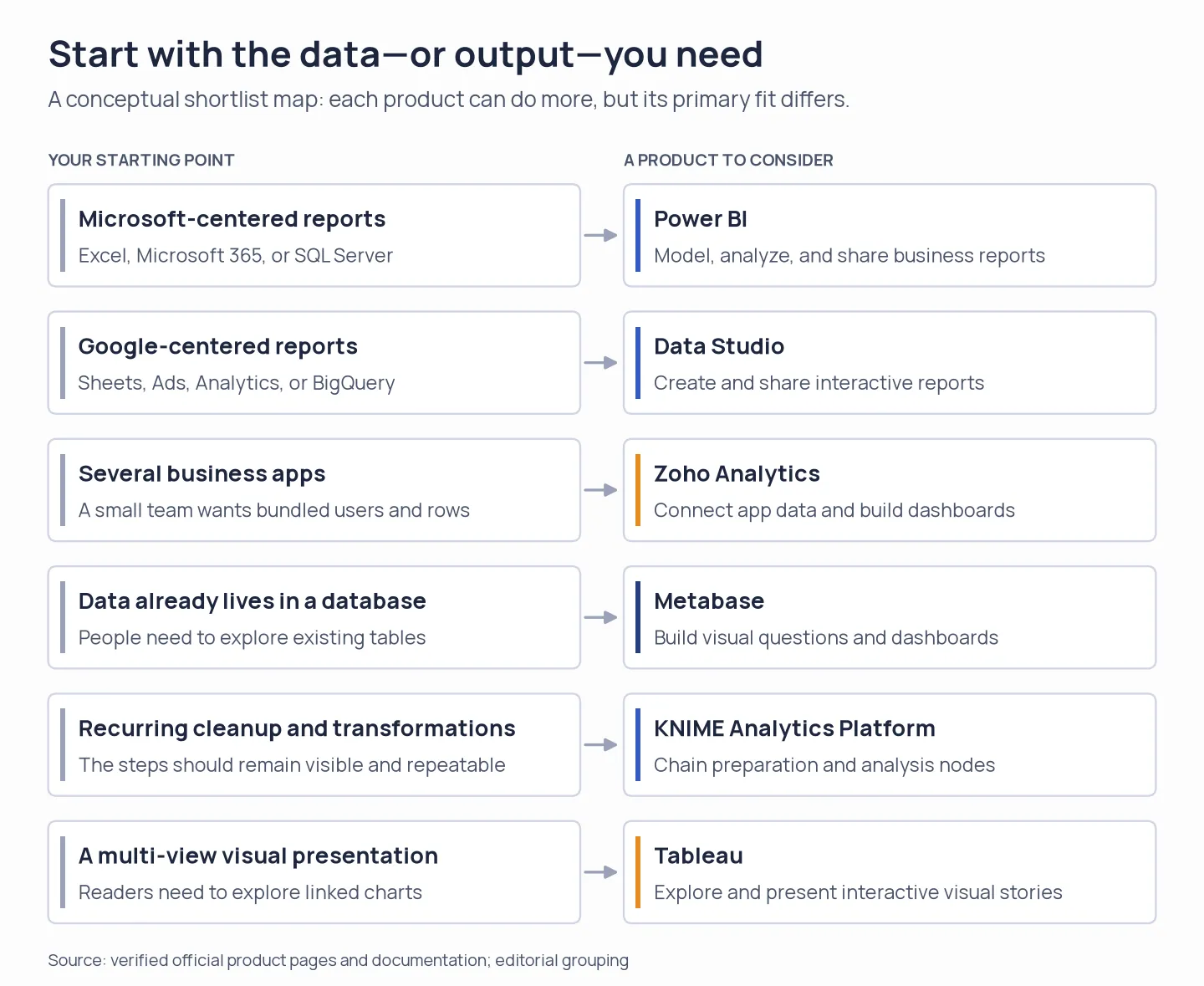
Comece pela origem dos dados ou pelo resultado pretendido. Cada ferramenta adequa-se a uma parte diferente de um fluxo de trabalho de análise.
1. Microsoft Power BI: melhor para equipas de relatórios centradas na Microsoft
O Power BI faz mais sentido quando a sua equipa já trabalha com o Excel e aplicações Microsoft. Prefiro-o quando um plano empresarial já inclui o Pro. O Desktop é gratuito, mas a partilha privada através do serviço costuma exigir que todos os autores e visualizadores tenham o Pro ou o Premium Per User em capacidade partilhada. Se tiver o Microsoft 365 E5 ou o Office 365 E5, o Pro poderá já estar incluído. Não pagaria pela partilha na cloud sem verificar primeiro se as licenças existentes abrangem as pessoas que precisam de acesso.
Vantagens — Microsoft Power BI
- Utilize o Power Query para preparar dados, criar um modelo e desenvolver relatórios interativos no navegador ou na aplicação para Windows.
- Os utilizadores elegíveis do Microsoft 365 E5 e do Office 365 E5 poderão já ter o Pro.
Desvantagens — Microsoft Power BI
- As contas gratuitas não incluem partilha privada; o Pro custa 14 $ por utilizador/mês, com faturação anual.
- Aprender DAX, a conceção de modelos e os controlos dos espaços de trabalho exige esforço. O Fabric acrescenta outra camada de complexidade, o que me pareceu excessivo para o meu resumo de um único ficheiro.
Arvind D., um avaliador do G2 que atribuiu 3,5 estrelas, escreveu em 29 de outubro de 2026 que «os custos de licenciamento, as permissões dos espaços de trabalho e a partilha de relatórios com utilizadores externos podem, por vezes, ser complicados». A avaliação confirma o que observei: a partilha merece ser contemplada no orçamento. Se o E5 incluir o Pro, confirme quais os membros da equipa que podem utilizá-lo no espaço de trabalho antes de escolher outro plano.
A minha conta gratuita permitiu-me começar um relatório no navegador com Excel, CSV, introdução manual ou modelos semânticos publicados. Gostei de ver estas opções antes de instalar o Desktop; ainda assim, a aplicação para computador oferece mais fontes e funcionalidades mais completas para trabalhar com dados.
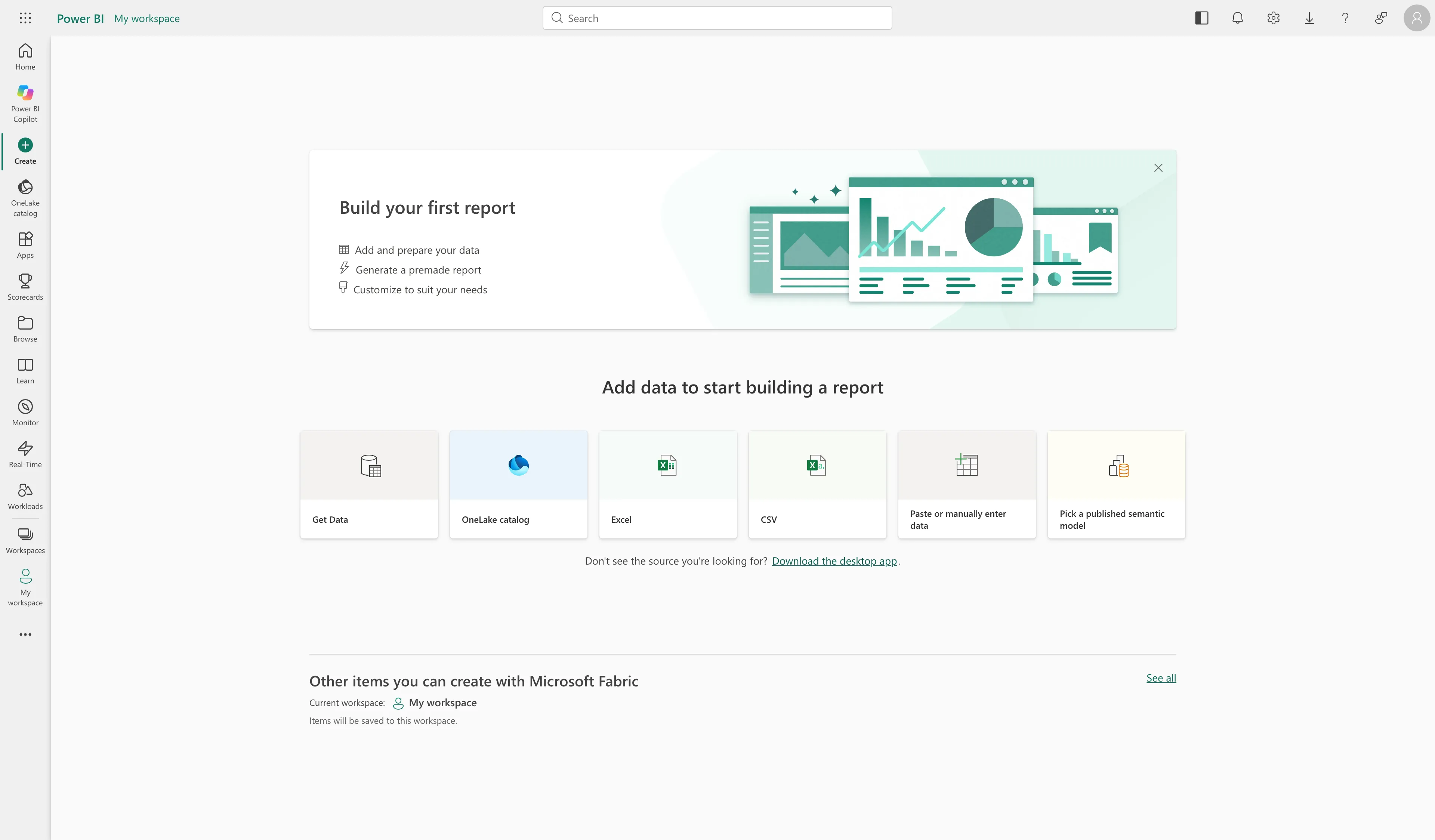
O assistente inicial do Power BI no navegador oferece várias formas de começar um relatório, incluindo a introdução manual.
Preços do produto — Microsoft Power BI
O Power BI Desktop e uma conta Fabric gratuita são grátis. O Pro custa 14 $ por utilizador/mês e o Premium Per User custa 24 $ por utilizador/mês, ambos pagos anualmente. Cinco utilizadores Pro custam 840 $ por ano antes de impostos. Os direitos E5 existentes ou uma capacidade Fabric elegível podem reduzir o custo adicional para as equipas que reúnam os requisitos.
2. Tableau: melhor para exploração visual e apresentações cuidadas
Para analistas que precisam de explorar vistas interligadas e apresentar uma narrativa cuidada, o Tableau merece a minha recomendação. Gosto de os perfis Creator, Explorer e Viewer separarem a criação, a edição e a leitura; a desvantagem é que uma licença Viewer de 15 $ não constitui uma configuração de equipa completa, pois todas as implementações continuam a precisar de um Creator.
Vantagens — Tableau
- Atribua diferentes acessos a criadores, exploradores e visualizadores através dos respetivos perfis associados a licenças nominativas.
- Combine várias vistas e controlos num único livro para que os leitores possam acompanhar padrões interligados.
Desvantagens — Tableau
- O Tableau Public torna público qualquer livro publicado, pelo que deve manter os relatórios confidenciais noutro local.
- Precisa de pelo menos um Creator; as licenças Cloud anuais custam 75 $, 42 $ ou 15 $ por utilizador/mês, consoante o perfil.
No Tableau Public, passei de uma folha de acompanhamento de tempestades para um dashboard económico com controlos de intervalo. A plataforma também pediu dados da organização antes de eu chegar ao fluxo de criação. Na calculadora de preços do Tableau, um Creator e quatro Viewers totalizaram 1 620 $ por ano antes de impostos. Esses controlos de intervalo tornaram o dashboard económico mais interativo do que um diapositivo estático. Prefiro essa combinação com Viewer quando os colegas apenas consultam os relatórios; as equipas que editam fontes publicadas devem orçamentar licenças Explorer.
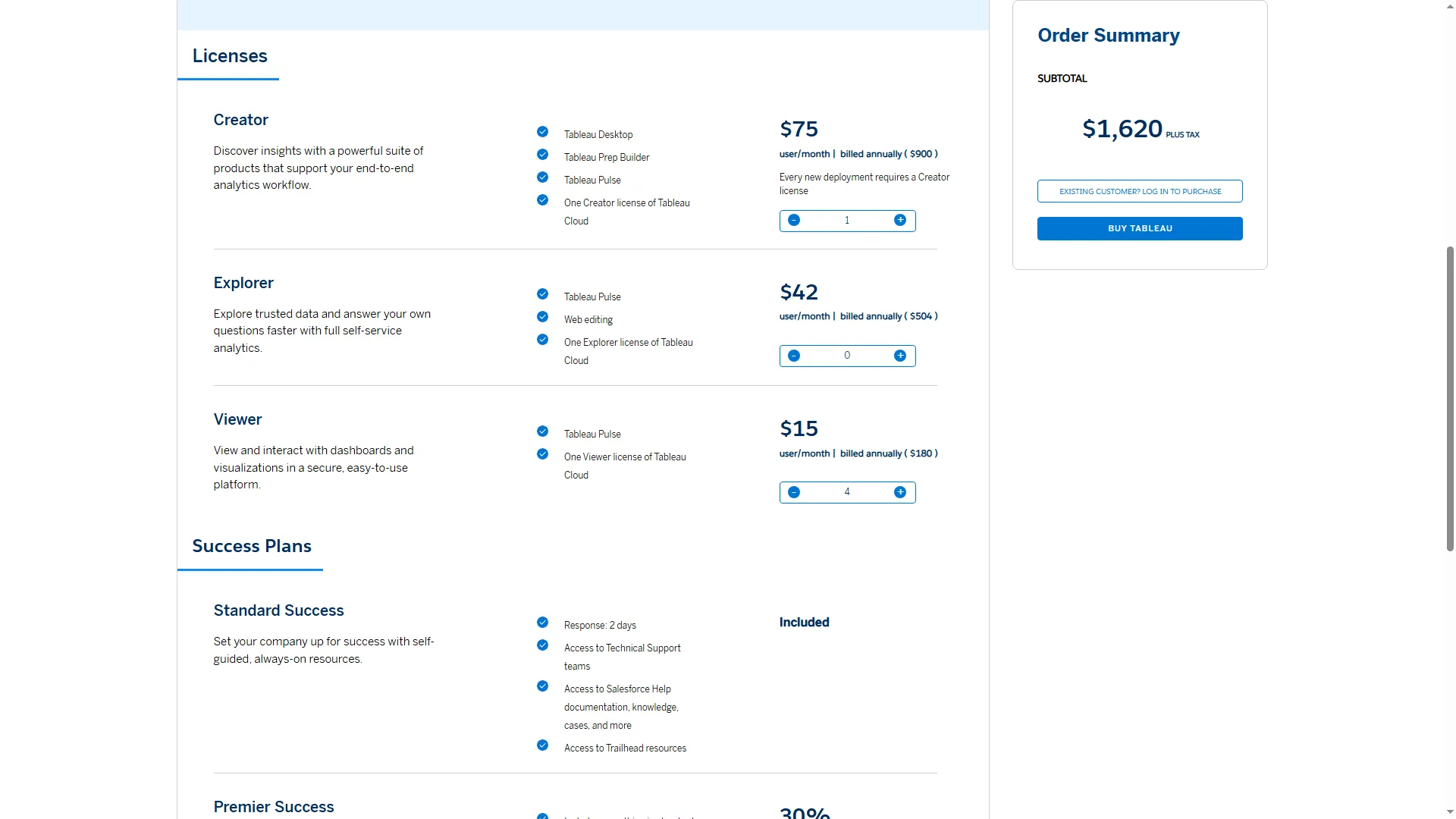
Esta combinação de perfis dá aos leitores dos relatórios acesso Viewer e mantém uma licença Creator para a publicação.
Preços do produto — Tableau
O Tableau Cloud Standard começa em 75 $ por mês para um Creator, com faturação anual. Um Creator e quatro Viewers custam 1 620 $ por ano antes de impostos. Um Creator e quatro Explorers constituem uma combinação de perfis mais cara; também estão disponíveis, mediante orçamento, blocos de Viewers baseados na capacidade. O Tableau Public é gratuito, mas os livros publicados são públicos.
3. Google Data Studio: melhor para relatórios gratuitos centrados no Google
O Google Data Studio (anteriormente Looker Studio) é uma opção simples, sem custos de licenciamento, para equipas muito dependentes do Google que pretendem relatórios partilháveis. Cria relatórios interativos a partir de dados do Google Sheets, como leads do LinkedIn exportados para o Google Sheets, bem como de dados do Ads, Analytics ou BigQuery. Os criadores e visualizadores não pagam nada na edição Standard. O Pro acrescenta controlos de administração e gestão de equipas quando são necessários. Gostei mais de alterar o filtro «Country» num relatório público do que de ler outra lista de funcionalidades: mostrou-me o que os visualizadores podiam explorar antes de eu ligar os dados. O Standard é a minha escolha predefinida, salvo se os administradores precisarem dos controlos adicionais do Pro.
A principal limitação está na escolha do conector: confirme a sincronização e o acesso antes de prometer um novo relatório à equipa.
Vantagens — Google Data Studio
- Ligue os relatórios a mais de 1 400 fontes, incluindo Community Connectors e os próprios produtos Google.
- Permita que os criadores e visualizadores de relatórios utilizem a edição Standard sem custos de licenciamento.
Desvantagens — Google Data Studio
- Crie relatórios e visualizações, mas utilize outra ferramenta para pipelines de dados completos ou análises estatísticas.
- O Pro custa 9 $ por utilizador/projeto/mês, pelo que cada projeto adicional aumenta a fatura.
Abri um relatório da galeria e alterei o filtro «Country», o que revelou controlos de país, dispositivo e data antes de eu criar uma fonte de dados. Isto foi útil para perceber o que os visualizadores dos relatórios podem alterar antes de ligar os dados. Para criar relatórios, precisará de uma conta Google, e as definições de partilha privada do proprietário não estavam visíveis no relatório público.
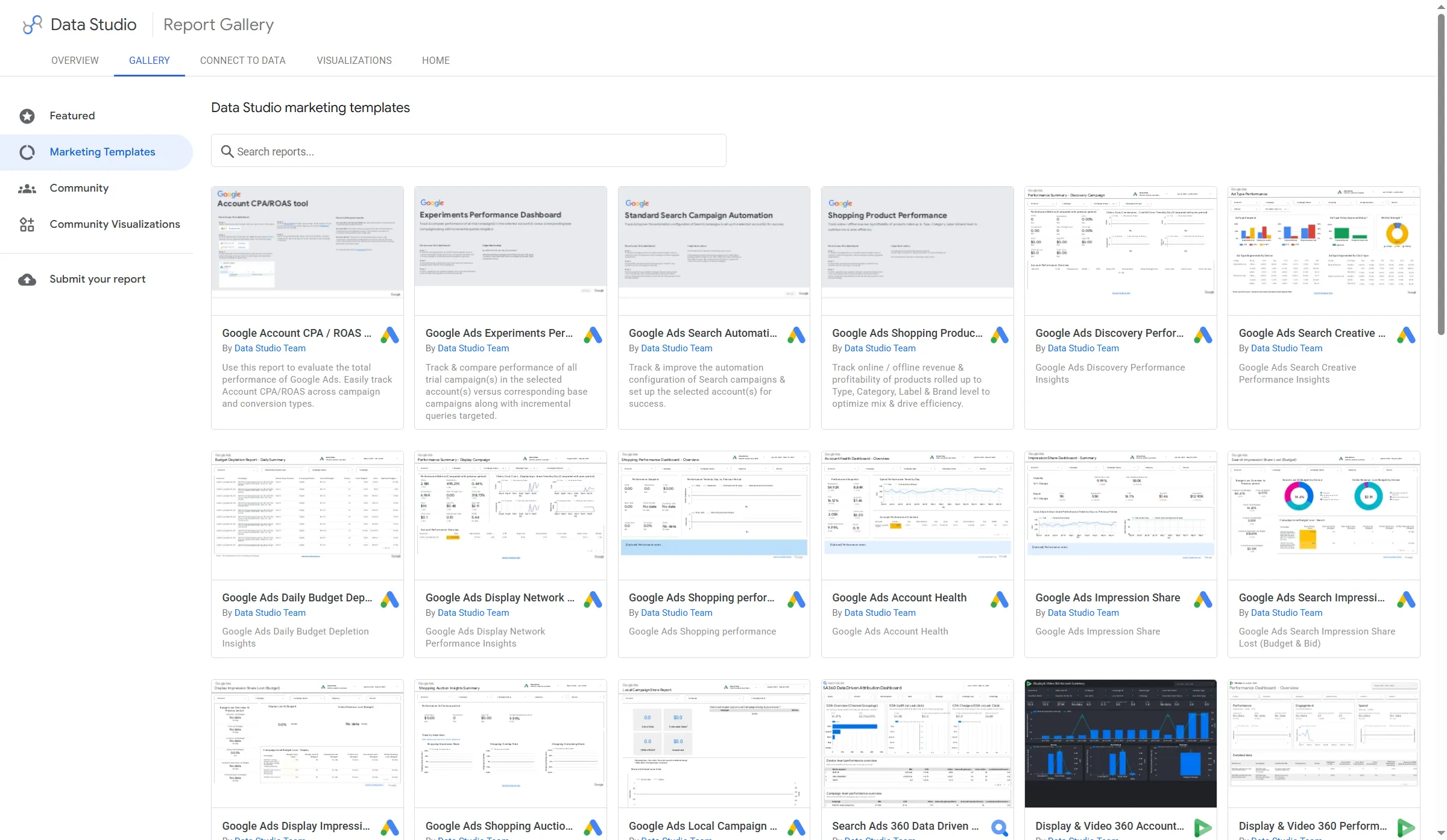
A galeria de modelos do Google inclui exemplos de relatórios para campanhas, compras e desempenho de criativos.
Preços do produto — Google Data Studio
O Data Studio self-service é gratuito para criadores e visualizadores. O Data Studio Pro custa 9 $ por utilizador/projeto/mês. Cinco utilizadores num projeto totalizariam 540 $ por ano antes de impostos, caso a equipa precise da administração e do apoio do Pro.
4. Zoho Analytics: melhor para pequenas equipas que procuram pacotes de utilizadores e linhas
Para pequenas equipas, o Zoho Analytics reúne dashboards e conectores para aplicações empresariais. O limite de utilizadores e linhas do Standard é particularmente claro: cinco utilizadores e um milhão de linhas. O suplemento Viewer exige um mínimo de 25 pessoas, o que pode tornar a fatura total muito mais elevada para um público reduzido. Não o escolheria para uma equipa em que apenas algumas pessoas precisam de licenças de visualização.
Considerei o escalão gratuito generoso quanto aos espaços de trabalho, mas restritivo quanto às linhas; 10 000 é um limite baixo quando um relatório ultrapassa a dimensão de uma amostra.
Vantagens — Zoho Analytics
- Obtenha relatórios e dashboards ilimitados, 5 espaços de trabalho, 10 000 linhas e 2 utilizadores no plano Free.
- O Standard oferece 5 utilizadores, 1 milhão de linhas, mais de 80 visualizações e perfis de visualizador só de leitura.
Desvantagens — Zoho Analytics
- Compre visualizadores em blocos de 25, mesmo que o seu público precise de menos licenças só de leitura.
- Verifique as tabelas calculadas complexas antes de assumir um compromisso. A minha versão de avaliação apresentou conectores para ficheiros locais, unidades na cloud, bases de dados, CRM, anúncios e finanças. A variedade pareceu impressionante, mas a lista não esclarece a frequência de sincronização nem o acesso; confirme esses pormenores antes de escolher um conector.
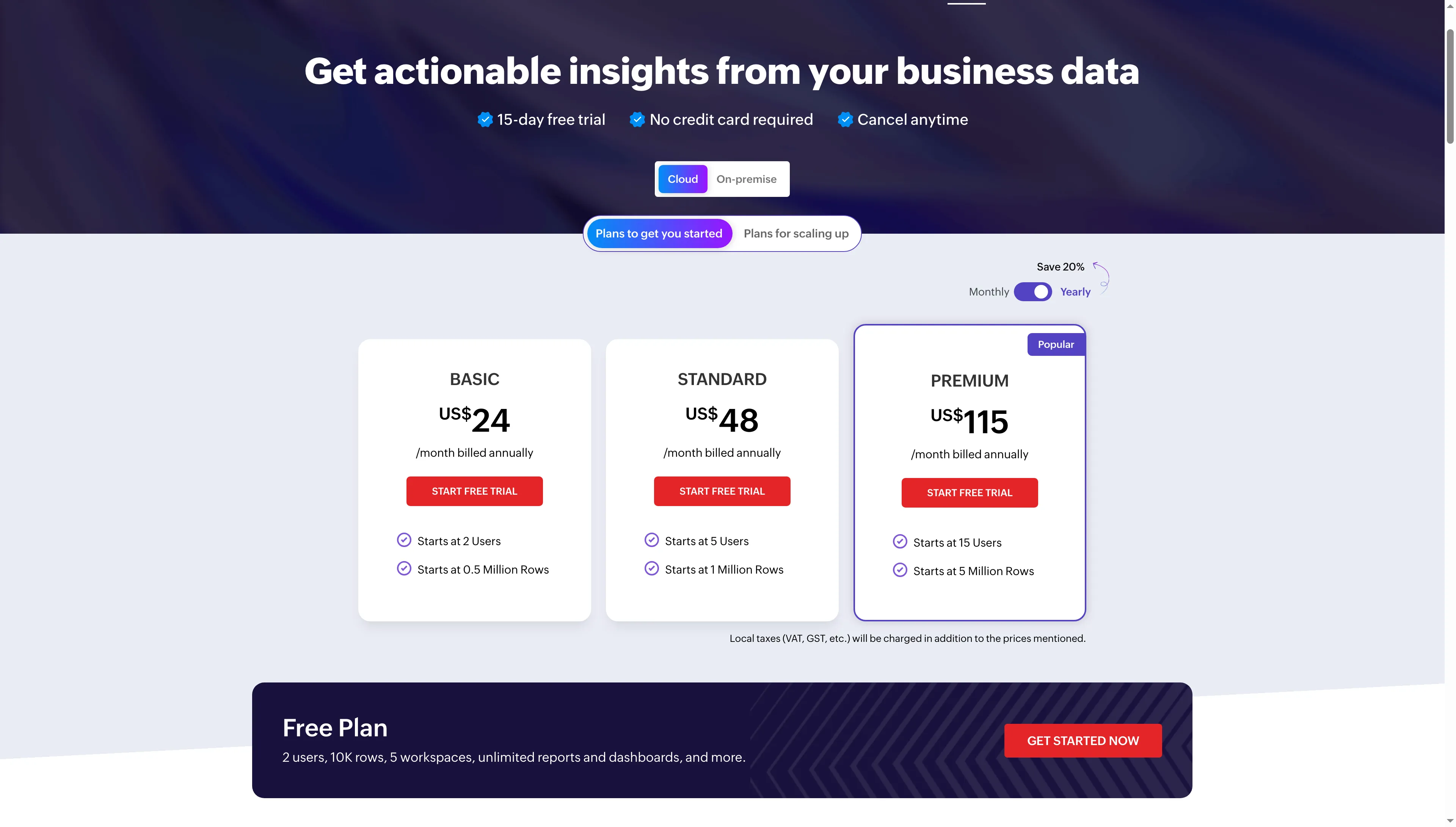
O Zoho Analytics inclui utilizadores e limites de linhas, pelo que deve comparar o plano completo e não apenas o preço mensal em destaque.
Preços do produto — Zoho Analytics
Gratuito para 2 utilizadores e 10 000 linhas. O Basic custa 24 $ por mês, com faturação anual, para 2 utilizadores e 500 000 linhas, e o Standard custa 48 $ por mês, com faturação anual, para 5 utilizadores e 1 milhão de linhas. Um suplemento para 25 visualizadores custa 80 $ por mês, com faturação anual. Os impostos e os pacotes de linhas adicionais podem alterar a fatura final. Se estiver a comprar para um público reduzido, inclua no orçamento o mínimo de visualizadores.
5. Metabase: melhor para análise autónoma orientada para bases de dados
O Metabase funciona melhor quando os seus dados já estão numa base de dados. Li o exemplo do seu guia de consultas visuais: começar por «Orders», filtrar «Created at» e «Total», somar «Taxes» e, em seguida, agrupar por «Product Category» e por mês. Gosto desta forma acessível de os colegas começarem a explorar visualmente tabelas preparadas e, quando precisarem de maior controlo para responder a uma pergunta, passarem para SQL.
Vantagens — Metabase
- Dê aos utilizadores com sessão iniciada acesso ilimitado na versão Open Source, com mais de 20 fontes de dados.
- Permita que os colegas habituados a folhas de cálculo façam perguntas à base de dados através de consultas visuais e depois passem para SQL para obter maior controlo.
Desvantagens — Metabase
- Aloje a versão Open Source nos seus próprios servidores e assegure a gestão do servidor, das cópias de segurança e das atualizações.
- O Starter custa 90 $ por mês, com faturação anual, para 5 utilizadores; cada pessoa com sessão iniciada conta como utilizador, enquanto as visualizações de convidados sem sessão iniciada não contam.
O exemplo de subscrições do Metabase parte de dados de faturação sincronizados e modelados numa base de dados, pelo que não será muito útil se estiver a organizar uma folha de cálculo isolada. A visualização de conversões requer que os campos de plano e de evento estejam configurados. Começo por verificar esse pré-requisito antes de escolher um modelo de dashboard. Não o escolheria para análises ad hoc de ficheiros dispersos.
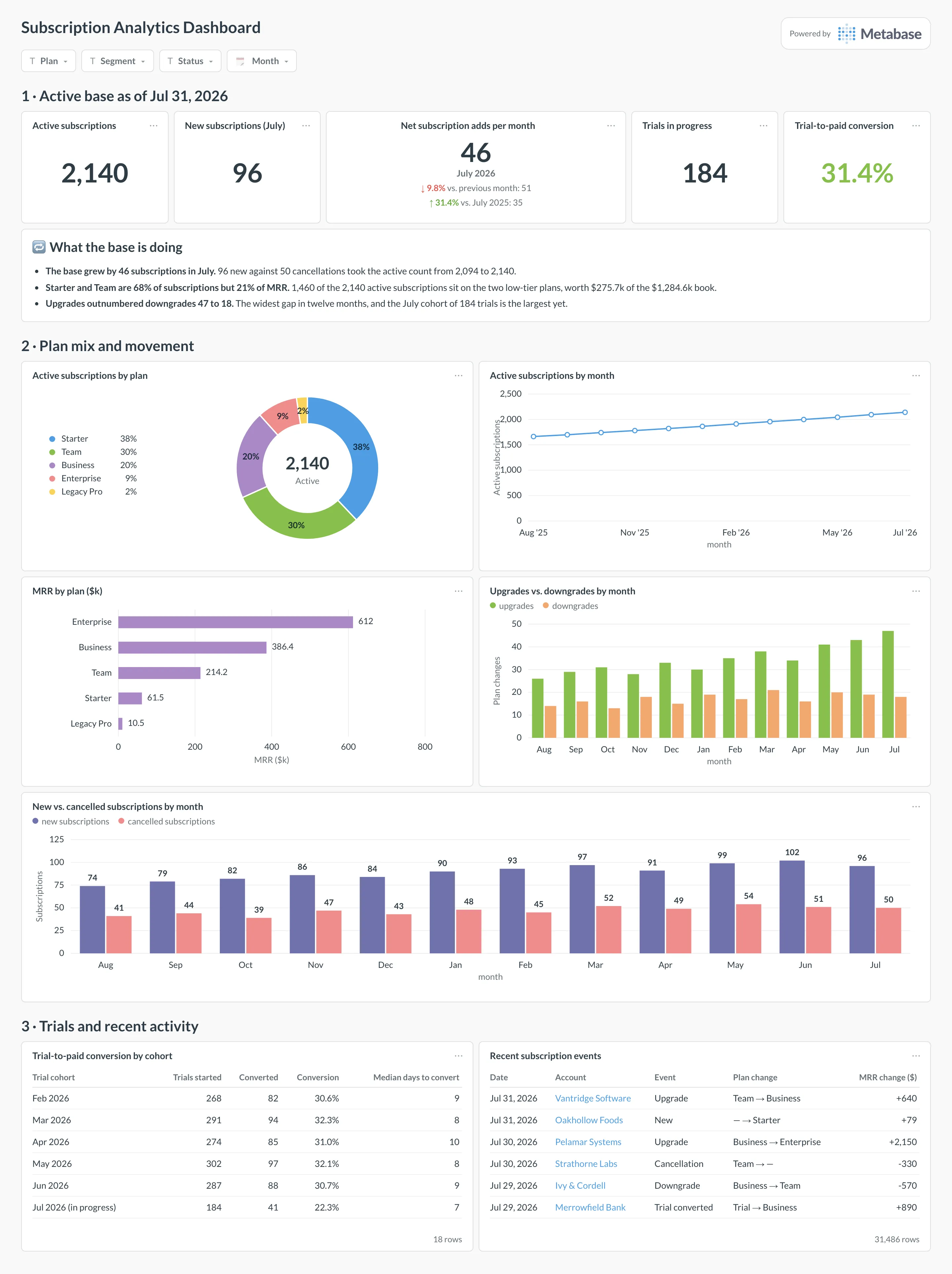
O dashboard reúne numa única visualização os KPI das subscrições, a distribuição dos planos e as alterações recentes nas contas.
Preços do produto — Metabase
A versão Open Source é gratuita, mas tem de ser alojada nos seus próprios servidores. O Starter custa 90 $ por mês, com faturação anual, para os primeiros cinco utilizadores. Na versão alojada nos seus próprios servidores, terá ainda de suportar os custos do alojamento e da base de dados. O Pro começa nos 517,50 $ por mês, com faturação anual, e acrescenta permissões ao nível das linhas e SSO.
6. KNIME Analytics Platform: melhor para preparação visual e repetível de dados
O KNIME Analytics Platform destina-se a analistas que repetem tarefas de limpeza e pretendem visualizar as etapas. Li o seu guia de seis etapas para folhas de cálculo: duas entradas do Excel alimentam um filtro de colunas e uma união antes da criação de gráficos, da consulta de valores e da agregação. Gosto de os membros da equipa poderem inspecionar ou alterar um nó sem terem de percorrer um script extenso.
Vantagens — KNIME Analytics Platform
- Crie gratuitamente no computador fluxos de trabalho de automatização, análise e preparação de dados.
- Acompanhe um fluxo de trabalho de folhas de cálculo através de nós de leitura, filtragem, combinação, criação de gráficos, consulta de valores e agregação.
Desvantagens — KNIME Analytics Platform
- Uma limpeza rápida pode exigir mais nós do que uma fórmula numa folha de cálculo.
- Precisa de outra ferramenta para publicar dashboards partilhados; a aplicação gratuita para computador mantém os fluxos de trabalho localmente.
O exemplo do KNIME mostra onde ocorre cada transformação. Utilizá-lo-ia quando um membro da equipa precisasse de repetir e explicar a limpeza; para uma correção pontual no Excel, os cliques adicionais não compensam.
A aplicação gratuita para computador é um ponto de partida claro para um analista, mas a implementação em equipa é uma compra separada. O KNIME Hub utiliza preços baseados na capacidade em vez de uma tarifa simples por utilizador, pelo que deve comparar o orçamento com os fluxos de trabalho que a sua equipa realmente precisa de partilhar.
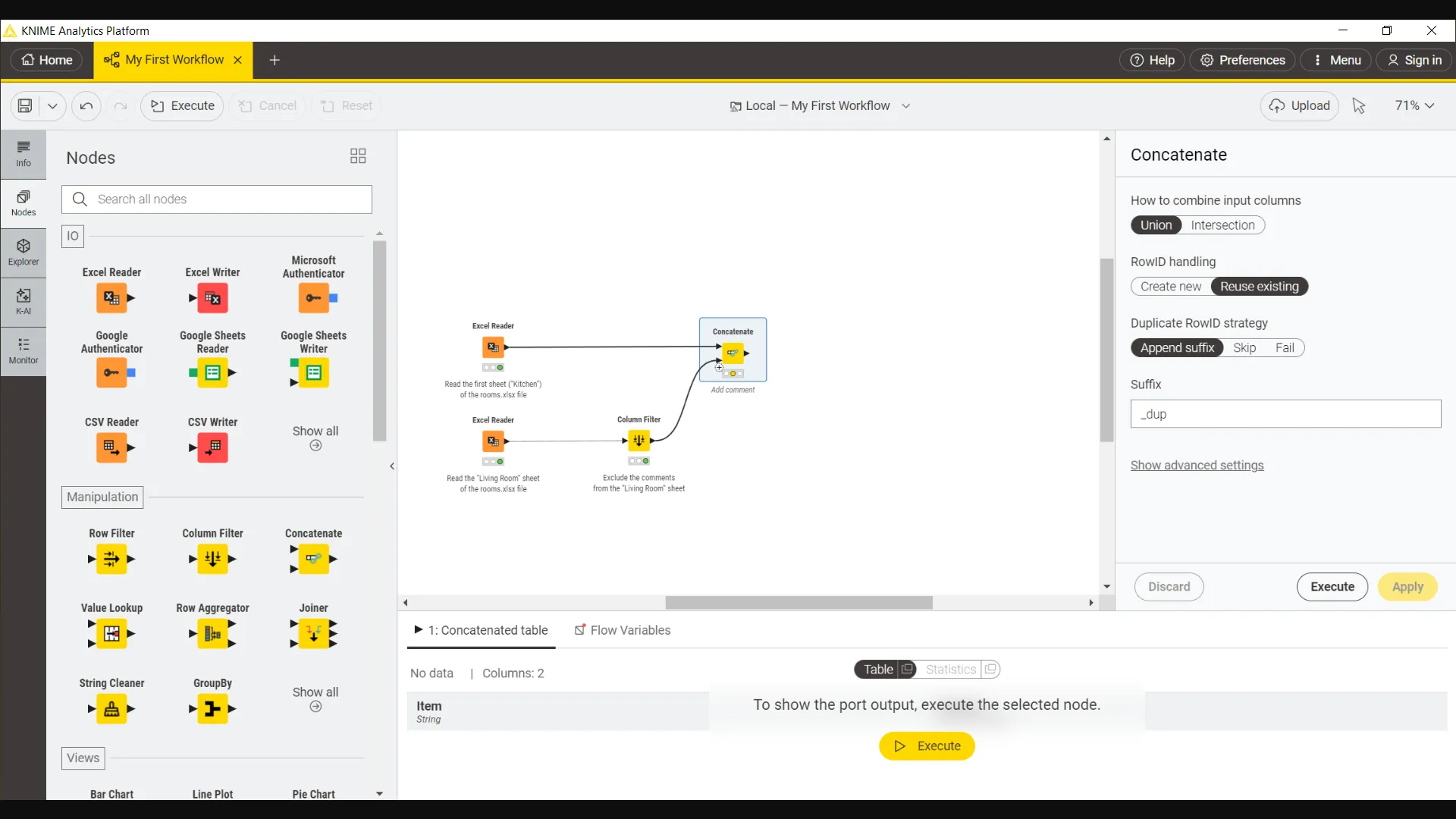
Duas entradas do Excel alimentam um nó Column Filter e um nó Concatenate, tornando visível no fluxo de trabalho a etapa de união.
Preços do produto — KNIME Analytics Platform
O KNIME Analytics Platform é gratuito. O KNIME Hub e a implementação em equipa utilizam planos baseados na capacidade. Contacte a KNIME para obter um orçamento atual.
Quanto custa a mesma carga de trabalho de análise?
Para cinco membros da equipa, o acesso a um espaço de trabalho privado varia entre 0 $ com o Data Studio e 2 916 $ para um Tableau Creator e quatro Explorers. A tabela mostra a configuração publicada mais próxima para cada produto, antes de impostos e capacidade adicional.
| Produto | Configuração para cinco pessoas | Preço anual anunciado | O que está incluído ou altera a comparação |
|---|---|---|---|
| Power BI | 5 utilizadores Pro | 840 $ | Todos os cinco precisam do Pro numa capacidade partilhada normal. O E5 ou uma capacidade Fabric elegível podem reduzir o custo adicional do licenciamento |
| Tableau Cloud Standard | 1 Creator + 4 Explorers | 2 916 $ | Os Explorers podem criar a partir de fontes de dados publicadas. É necessário pelo menos um Creator |
| Data Studio | 5 utilizadores self-service | 0 $ | A partilha Standard é gratuita. O Pro acrescenta administração e apoio ao nível do projeto por 540 $ por ano para um projeto |
| Zoho Analytics | Standard, 5 utilizadores | 576 $ | Inclui 1 milhão de linhas. 25 visualizadores só de leitura acrescentam 960 $ por ano, caso esse público seja necessário |
| Metabase Starter | 5 utilizadores | 1 080 $ | O plano anual na cloud inclui os primeiros cinco utilizadores. O alojamento próprio transfere a infraestrutura e a manutenção para a sua equipa |
| KNIME | Sem plano equivalente de licenças para relatórios partilhados | Não comparável | A versão gratuita para computador suporta fluxos de trabalho locais. A execução partilhada utiliza um plano separado baseado na capacidade |
Para um analista que trabalhe com um ficheiro pequeno, o Power BI Desktop, o Data Studio, o plano gratuito do Zoho e o KNIME têm opções sem custos de licenciamento. Cada uma apresenta uma limitação: Windows para o Desktop, partilha na cloud para o Data Studio, um limite de 10 000 linhas para o Zoho e fluxos de trabalho locais para o KNIME. Se o E5 já incluir o Pro, o custo de licenciamento adicional do Power BI também pode ser zero. O Tableau permite atribuir licenças Viewer, enquanto o suplemento Viewer do Zoho começa nas 25 pessoas. Conte as pessoas que precisam de acesso antes de comparar os totais.
O Metabase Open Source também não tem custos de licenciamento, mas precisa de uma base de dados e terá de tratar do alojamento. Cada opção gratuita implica diferentes compromissos em termos de fluxo de trabalho e privacidade.
Que software de análise de dados deve escolher se já tiver uma subscrição?
Comece pelo Sheets, Power Query ou Excel se a sua equipa já pagar por estas ferramentas e precisar apenas de uma limpeza pontual. Uma folha de cálculo poderá ser suficiente para essa tarefa. Para atualizações recorrentes, várias fontes e relatórios sujeitos a regras de gestão e controlo, uma ferramenta de análise dedicada poderá justificar os custos de licenciamento e configuração.
Outras ferramentas que considerámos
A sua empresa já paga por ferramentas da Microsoft ou da Google? Comece pelo Excel ou Sheets para efetuar uma pequena limpeza antes de comprar outra ferramenta. Python com Jupyter e R com Posit oferecem trabalho estatístico programável; o Hex é outro notebook colaborativo. Cada uma destas ferramentas destina-se a um fluxo de trabalho diferente dos abrangidos pelas opções de dashboards e preparação visual.