

 21 minutes de lecture

En bref
- Power BI est mon choix pragmatique lorsque votre offre Microsoft inclut déjà Pro.
- Je privilégie Tableau pour les vues liées et les présentations soignées, mais les licences peuvent coûter cher à une équipe travaillant dans un espace privé.
- Google Data Studio permet aux équipes qui travaillent principalement avec les outils Google de partager facilement des rapports sans frais de licence.
- Zoho Analytics me séduit par la clarté de ses paliers d’utilisateurs et de lignes ; attention à son minimum de 25 lecteurs.
- Metabase rend les requêtes sur les bases de données accessibles, mais l’hébergement reste à la charge de votre équipe.
- KNIME est mon choix pour les tâches récurrentes de préparation des données ; ses flux de travail visuels ne remplacent toutefois pas un service de tableaux de bord partagés.
Qu’est-ce qu’un logiciel d’analyse de données ?
Un logiciel d’analyse de données transforme des données brutes en enseignements exploitables : il combine et nettoie les données, effectue des calculs, étudie les tendances et diffuse les résultats. Certaines solutions se concentrent sur les tableaux de bord. D’autres sont axées sur les feuilles de calcul, les méthodes statistiques ou les pipelines reproductibles. Commencez par déterminer où se trouvent vos données, à quel public les résultats sont destinés et quel niveau de contrôle l’analyse exige.
Vue d’ensemble
Parmi les solutions gratuites figurent Power BI Desktop, Tableau Public, Google Data Studio, l’offre « Free » de Zoho, Metabase Open Source et KNIME Desktop.
| Outil | Solution gratuite |
|---|---|
| Microsoft Power BI | Desktop gratuit et compte Fabric gratuit |
| Tableau | Tableau Public |
| Google Data Studio | Édition en libre-service gratuite |
| Zoho Analytics | Offre « Free » pour 2 utilisateurs et 10 000 lignes |
| Metabase | Édition Open Source gratuite et auto-hébergée |
| KNIME Analytics Platform | Plateforme de bureau gratuite |
Choix rapides
Power BI convient aux équipes Microsoft, Data Studio aux rapports Google et Metabase aux bases de données SQL existantes ; le tableau présente la limite de chaque solution.
| Scénario | Outil | Pourquoi il convient | Limite |
|---|---|---|---|
| Équipe Microsoft créant des rapports d’activité partagés | Power BI | Création dans Desktop, intégrations Microsoft et licence Pro bien connue | La plupart des auteurs et lecteurs de rapports ont besoin de Pro avec une capacité partagée |
| Analyste présentant des visualisations interactives sous forme de narration | Tableau | Tableaux de bord flexibles à plusieurs vues et rôles détaillés Creator/Explorer/Viewer | Un déploiement privé pour une équipe de cinq personnes peut coûter bien plus cher qu’une seule licence Creator |
| Utilisateur de Google Workspace ayant besoin de rapports partageables | Google Data Studio | Les rapports standard et leurs lecteurs n’entraînent aucuns frais de licence | Le choix du connecteur et la préparation avancée des données sont des questions distinctes |
| Petite équipe recherchant une solution d’analyse tout-en-un | Zoho Analytics | Son offre Standard commence avec cinq utilisateurs et un million de lignes | Les lecteurs supplémentaires sont vendus par lot minimal de 25 personnes |
| Équipe dont les données se trouvent déjà dans une base SQL | Metabase | Les requêtes visuelles et les tableaux de bord exploitent directement les données de la base | Open Source implique l’auto-hébergement et l’administration de la base de données |
| Analyste automatisant des étapes de nettoyage récurrentes | KNIME Analytics Platform | Les nœuds visuels permettent d’examiner une séquence de transformation reproductible | À lui seul, il ne remplace pas un service BI partagé |
Comment reconnaître le meilleur logiciel d’analyse de données ? Cinq critères de comparaison
Je classe les outils selon les tâches qu’ils facilitent : créer un tableau de bord, réaliser une analyse personnalisée, produire un fichier nettoyé ou concevoir un flux de travail réutilisable. J’examine ensuite la source des données, la visibilité des étapes de préparation, les possibilités de partage et le coût annuel total.
1. Adaptez l’outil au type d’analyse
Pour les questions courantes liées à l’activité, je commence par un outil de tableau de bord. Les notebooks et les logiciels statistiques offrent davantage de latitude pour les analyses personnalisées, tandis que les outils de gestion des flux de travail rendent visibles les transformations reproductibles. Déterminez d’abord si vous avez besoin d’un tableau de bord interactif, d’une analyse statistique, d’un fichier nettoyé ou d’un flux de travail réutilisable.
2. Identifiez la source de vos données
Une feuille de calcul locale peut ne nécessiter qu’une application de bureau. Pour actualiser chaque semaine les données du CRM et de facturation, les connecteurs ou une base de données comptent davantage qu’un type de graphique supplémentaire. Commencez par les actualisations et les jointures ; même un tableau de bord soigné ne peut compenser des enregistrements obsolètes ou déconnectés. Si les leads LinkedIn font partie de vos données sources, la fonctionnalité d’exportation des données LinkedIn de Linked Helper peut exporter les enregistrements dans un fichier CSV ou vers Google Sheets à des fins d’analyse.
3. Distinguez la préparation de la visualisation
Considérez la préparation et la visualisation comme deux tâches distinctes : Power BI associe Power Query à une couche de modélisation ; KNIME présente les transformations sous forme de nœuds ; Metabase interroge des tables de base de données prêtes à l’emploi.
4. Calculez le coût des utilisateurs des résultats
À mon avis, les prix de départ annoncés décrivent rarement une configuration opérationnelle. Comptez les licences des auteurs, des lecteurs et des invités, puis ajoutez la facturation annuelle, le nombre minimal d’utilisateurs imposé, l’hébergement et la capacité. Une offre de création gratuite peut publier les rapports publiquement ou ne proposer aucun contrôle d’équipe : l’offre la moins chère peut donc être trompeuse.
5. Tenez compte du contrôle et de la maintenance
Les logiciels cloud réduisent le travail lié à l’infrastructure, mais vos données et les accès passent toujours par le fournisseur. L’auto-hébergement donne davantage de contrôle à votre équipe, mais aussi plus de tâches à accomplir. Avant de connecter des données sensibles, vérifiez les contrôles de connexion, les autorisations des espaces de travail, les options d’actualisation et la responsabilité des mises à jour.
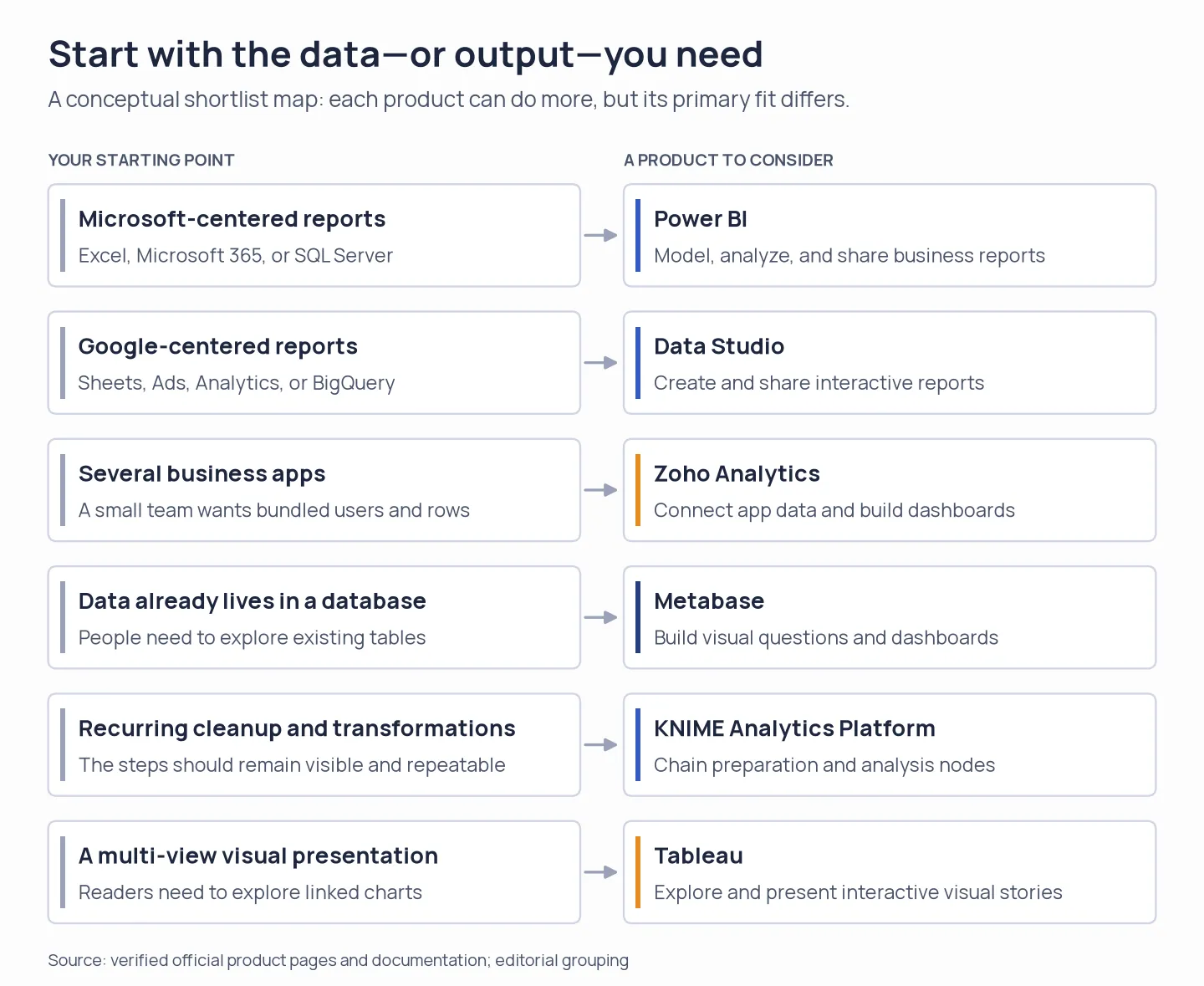
Partez de votre source de données ou du résultat souhaité. Chaque outil correspond à une partie différente d’un flux de travail analytique.
1. Microsoft Power BI : le meilleur choix pour les équipes qui créent leurs rapports avec les outils Microsoft
Power BI est particulièrement pertinent lorsque votre équipe travaille déjà dans Excel et les applications Microsoft. Je le préfère lorsqu’une offre d’entreprise inclut déjà Pro. Desktop est gratuit, mais le partage privé par l’intermédiaire du service exige généralement que chaque auteur et lecteur dispose de Pro ou de Premium Per User avec une capacité partagée. Si vous utilisez Microsoft 365 E5 ou Office 365 E5, Pro est peut-être déjà inclus. Je ne paierais pas le partage dans le cloud avant d’avoir vérifié si les licences existantes couvrent les personnes qui ont besoin d’un accès.
Avantages — Microsoft Power BI
- Utilisez Power Query pour préparer les données, créer un modèle et produire des rapports interactifs dans le navigateur ou l’application Windows.
- Les utilisateurs admissibles de Microsoft 365 E5 et Office 365 E5 disposent peut-être déjà de Pro.
Inconvénients — Microsoft Power BI
- Les comptes gratuits n’incluent pas le partage privé ; Pro coûte 14 $ par utilisateur et par mois, avec facturation annuelle.
- La maîtrise de DAX, de la conception des modèles et des contrôles des espaces de travail demande des efforts. Fabric ajoute une couche supplémentaire à appréhender, ce qui m’a semblé excessif pour mon récapitulatif reposant sur un seul fichier.
Arvind D., auteur d’un avis G2 noté 3,5 étoiles, a écrit le 29 octobre 2026 : « Les coûts de licence, les autorisations des espaces de travail et le partage de rapports avec des utilisateurs externes peuvent parfois être complexes. » Cet avis rejoint mon constat : le partage doit être prévu dans le budget. Si E5 inclut Pro, vérifiez quels membres de l’équipe peuvent l’utiliser dans l’espace de travail avant de choisir une autre offre.
Mon compte gratuit m’a permis de commencer un rapport dans le navigateur à partir d’Excel, d’un fichier CSV, d’une saisie manuelle ou de modèles sémantiques publiés. J’ai apprécié de voir ces options avant d’installer Desktop ; l’application de bureau propose toutefois davantage de sources et des fonctionnalités de traitement des données plus complètes.
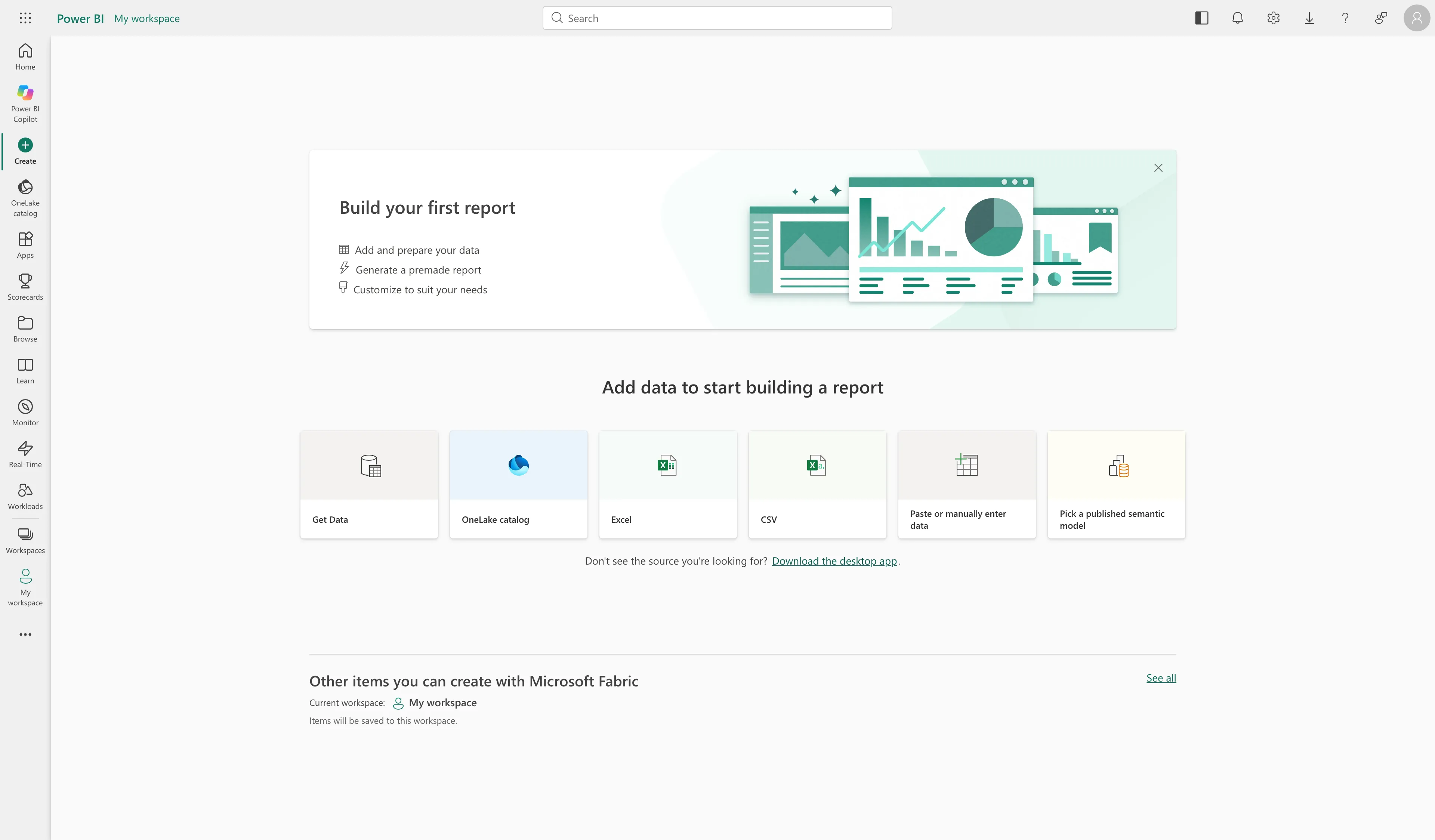
L’écran de démarrage de Power BI dans le navigateur propose plusieurs façons de commencer un rapport, dont la saisie manuelle.
Tarifs du produit — Microsoft Power BI
Power BI Desktop et un compte Fabric gratuit sont disponibles sans frais. Pro coûte 14 $ par utilisateur et par mois et Premium Per User 24 $ par utilisateur et par mois, avec paiement annuel dans les deux cas. Cinq utilisateurs Pro coûtent 840 $ par an hors taxes. Les droits E5 existants ou une capacité Fabric admissible peuvent réduire le coût supplémentaire pour les équipes éligibles.
2. Tableau : le meilleur choix pour l’exploration visuelle et les présentations soignées
Tableau mérite ma recommandation pour les analystes qui doivent explorer des vues liées et présenter leurs données de manière claire et soignée. J’apprécie que les rôles Creator, Explorer et Viewer séparent la création, la modification et la consultation ; l’inconvénient est qu’une licence Viewer à 15 $ ne constitue pas une configuration d’équipe complète, car chaque déploiement nécessite toujours un Creator.
Avantages — Tableau
- Accordez des accès différents aux créateurs, explorateurs et lecteurs grâce aux rôles associés à leurs licences nominatives.
- Combinez plusieurs vues et contrôles dans un même classeur afin que les lecteurs puissent suivre les tendances liées.
Inconvénients — Tableau
- Tableau Public rend public chaque classeur publié : conservez donc les rapports confidentiels ailleurs.
- Vous avez besoin d’au moins un Creator ; les licences Cloud annuelles coûtent 75 $, 42 $ ou 15 $ par utilisateur et par mois selon le rôle.
Dans Tableau Public, je suis passé d’une feuille de suivi des tempêtes à un tableau de bord économique doté de sélecteurs de plage. La plateforme m’a également demandé des informations sur mon organisation avant de me donner accès au processus de création. Dans le calculateur de prix de Tableau, un Creator et quatre Viewers revenaient à 1 620 $ par an hors taxes. Grâce à ces sélecteurs de plage, le tableau de bord économique semblait plus interactif qu’une diapositive statique. Je préfère cette combinaison avec des Viewers lorsque les collègues se contentent principalement de consulter les rapports ; les équipes qui modifient des sources publiées doivent prévoir un budget pour les Explorers.
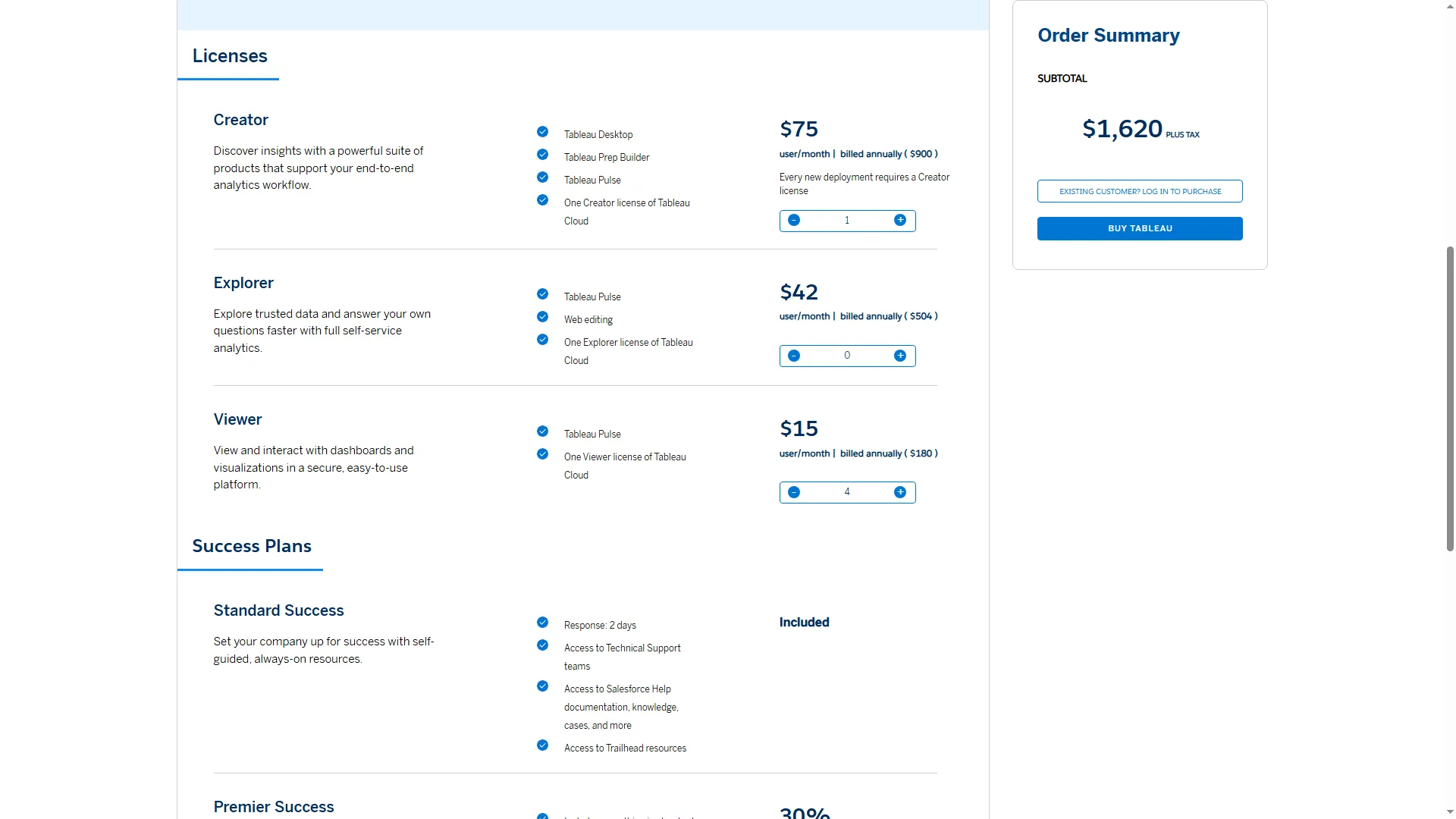
Cette combinaison de rôles donne aux lecteurs des rapports un accès Viewer tout en conservant une licence Creator pour la publication.
Tarifs du produit — Tableau
Tableau Cloud Standard commence à 75 $ par mois pour un Creator, avec facturation annuelle. Un Creator et quatre Viewers coûtent 1 620 $ par an hors taxes. Un Creator et quatre Explorers constituent une combinaison de rôles plus coûteuse ; des lots de Viewers fondés sur la capacité sont également disponibles sur devis. Tableau Public est gratuit, mais les classeurs qui y sont publiés sont publics.
3. Google Data Studio : le meilleur choix pour des rapports gratuits axés sur Google
Google Data Studio (anciennement Looker Studio) est une solution simple, sans frais de licence, pour les équipes qui travaillent principalement avec les outils Google et souhaitent partager des rapports. Il crée des rapports interactifs à partir de données Google Sheets, comme des leads LinkedIn exportés vers Google Sheets, ainsi que de données Ads, Analytics ou BigQuery. Les créateurs et les lecteurs ne paient rien avec l’édition Standard. Pro ajoute des contrôles d’administration et de gestion des équipes lorsque celles-ci en ont besoin. J’ai préféré modifier le filtre « Country » dans un rapport public plutôt que lire une nouvelle liste de fonctionnalités : cela m’a montré ce que les lecteurs pouvaient explorer avant que je connecte des données. Standard est mon choix par défaut, sauf si les administrateurs ont besoin des contrôles supplémentaires de Pro.
Le choix du connecteur est le point délicat : vérifiez la synchronisation et les accès avant de promettre un nouveau rapport à l’équipe.
Avantages — Google Data Studio
- Connectez les rapports à plus de 1 400 sources, dont les connecteurs communautaires (« Community Connectors ») et les produits de Google.
- Permettez aux créateurs et aux lecteurs des rapports d’utiliser l’édition Standard sans frais de licence.
Inconvénients — Google Data Studio
- Créez des rapports et des visualisations, mais utilisez un autre outil pour les pipelines de données complets ou les statistiques.
- Pro coûte 9 $ par utilisateur, par projet et par mois : chaque projet supplémentaire augmente donc la facture.
J’ai ouvert un rapport de la galerie et modifié le filtre « Country », ce qui m’a permis de découvrir les contrôles liés au pays, à l’appareil et à la date avant de créer une source de données. Cela s’est avéré utile pour voir les modifications accessibles aux lecteurs du rapport avant que je connecte des données. Vous aurez besoin d’un compte Google pour créer un rapport, et les paramètres de partage privé du propriétaire n’apparaissaient pas dans le rapport public.
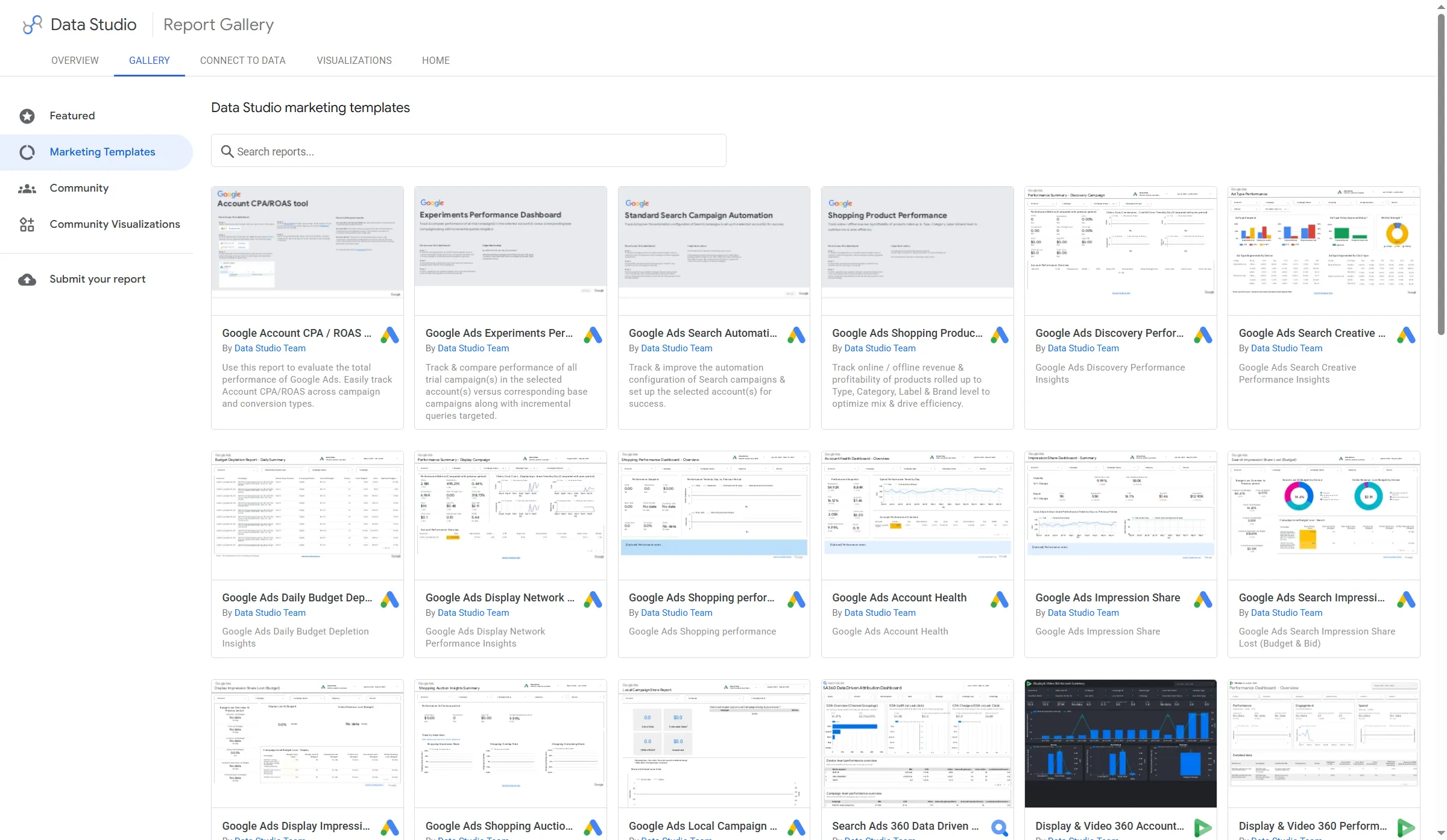
La galerie de modèles de Google comprend des exemples de rapports sur les campagnes, le shopping et les performances des créations.
Tarifs du produit — Google Data Studio
Data Studio en libre-service est gratuit pour les créateurs et les lecteurs. Data Studio Pro coûte 9 $ par utilisateur, par projet et par mois. Cinq utilisateurs sur un même projet représenteraient un total de 540 $ par an hors taxes si l’équipe a besoin de l’administration et de l’assistance de Pro.
4. Zoho Analytics : le meilleur choix pour les petites équipes recherchant une offre comprenant plusieurs utilisateurs et un volume de données défini
Zoho Analytics regroupe des tableaux de bord et des connecteurs d’applications d’entreprise pour les petites équipes. Les limites de l’offre Standard en matière d’utilisateurs et de lignes sont particulièrement claires : cinq utilisateurs et un million de lignes. Le module complémentaire Viewer impose un minimum de 25 personnes, ce qui peut considérablement alourdir la facture totale pour un public restreint. Je ne le choisirais pas pour une équipe dont seules quelques personnes ont besoin de licences Viewer.
J’ai trouvé l’offre « Free » généreuse en matière d’espaces de travail, mais stricte pour les lignes ; 10 000 constitue un plafond faible dès qu’un rapport dépasse le stade de l’échantillon.
Avantages — Zoho Analytics
- Bénéficiez d’un nombre illimité de rapports et de tableaux de bord, de 5 espaces de travail, de 10 000 lignes et de 2 utilisateurs avec l’offre « Free ».
- Standard comprend 5 utilisateurs, 1 million de lignes, plus de 80 visualisations et des rôles de lecteur en lecture seule.
Inconvénients — Zoho Analytics
- Achetez les licences de lecteur par lots de 25, même si votre public a besoin de moins de licences en lecture seule.
- Vérifiez les tables calculées complexes avant de vous engager. Mon essai affichait des connecteurs pour les fichiers locaux, les espaces de stockage cloud, les bases de données, les CRM, les plateformes publicitaires et les applications financières. Cette diversité semblait impressionnante, mais la liste ne précisait ni la fréquence de synchronisation ni les accès ; vérifiez ces détails avant de choisir un connecteur.
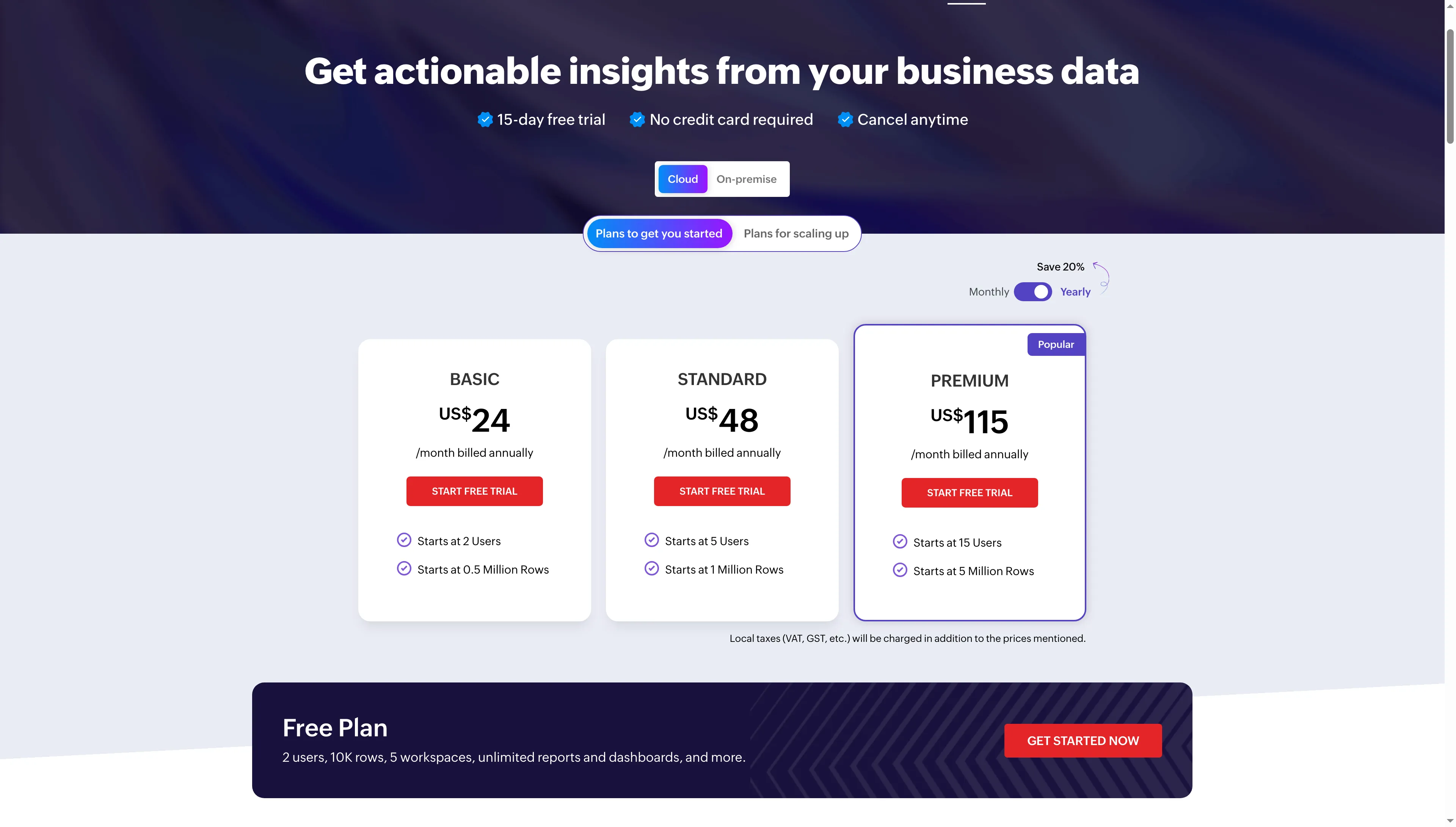
Zoho Analytics inclut des utilisateurs et des volumes de lignes définis : comparez donc l’offre dans son ensemble plutôt que son prix mensuel mis en avant.
Tarifs du produit — Zoho Analytics
L’offre « Free » est gratuite pour 2 utilisateurs et 10 000 lignes. Basic coûte 24 $ par mois avec facturation annuelle pour 2 utilisateurs et 500 000 lignes, tandis que Standard coûte 48 $ par mois avec facturation annuelle pour 5 utilisateurs et 1 million de lignes. Un module complémentaire pour 25 lecteurs coûte 80 $ par mois avec facturation annuelle. Les taxes et les lots de lignes supplémentaires peuvent modifier la facture finale. Si vous achetez la solution pour un public restreint, prévoyez le minimum de lecteurs dans votre budget.
5. Metabase : le meilleur choix pour l’analyse en libre-service axée sur les bases de données
Metabase fonctionne particulièrement bien lorsque vos données se trouvent déjà dans une base de données. J’ai consulté l’exemple de son guide sur les requêtes visuelles : commencez avec « Orders », filtrez « Created at » et « Total », additionnez « Taxes », puis regroupez les résultats par « Product Category » et par mois. J’apprécie cette approche accessible aux collègues qui souhaitent explorer visuellement des tables préparées, puis passer à SQL lorsqu’une question exige davantage de contrôle.
Avantages — Metabase
- Accordez aux utilisateurs connectés un accès illimité avec Open Source et plus de 20 sources de données.
- Permettez aux collègues habitués aux feuilles de calcul d’interroger visuellement une base de données, puis de passer à SQL pour bénéficier d’un contrôle accru.
Inconvénients — Metabase
- Hébergez vous-même Open Source et gérez le serveur, les sauvegardes et les mises à jour.
- Starter coûte 90 $ par mois avec facturation annuelle pour 5 utilisateurs ; chaque personne connectée est comptabilisée, tandis que les consultations effectuées sans connexion ne le sont pas.
L’exemple d’abonnement de Metabase part de données de facturation synchronisées et modélisées dans une base de données : il sera donc peu utile pour nettoyer une feuille de calcul isolée. Sa vue des conversions nécessite que les champs relatifs aux offres et aux événements soient déjà en place. Je commence par vérifier ce prérequis avant de choisir un modèle de tableau de bord. Je ne le choisirais pas pour des analyses ponctuelles portant sur des fichiers dispersés.
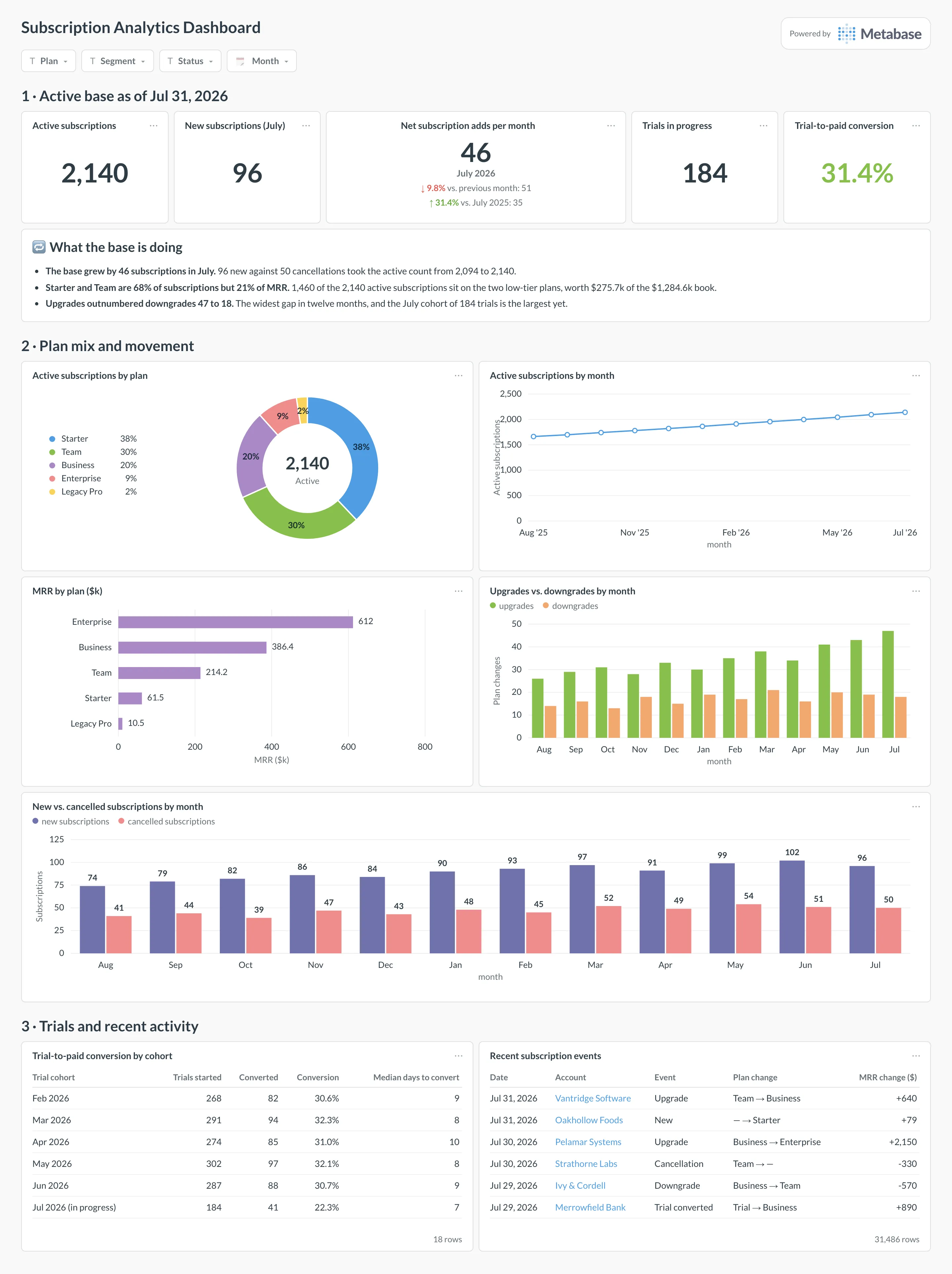
Le tableau de bord réunit dans une même vue les indicateurs clés de performance des abonnements, la répartition des offres et les modifications récentes des comptes.
Tarifs du produit — Metabase
Open Source peut être auto-hébergé gratuitement. Starter coûte 90 $ par mois avec facturation annuelle pour les cinq premiers utilisateurs. Les coûts d’hébergement et de base de données s’ajoutent avec l’offre auto-hébergée. Pro commence à 517,50 $ par mois avec facturation annuelle et ajoute les autorisations au niveau des lignes ainsi que le SSO.
6. KNIME Analytics Platform : le meilleur choix pour une préparation visuelle et reproductible des données
KNIME Analytics Platform s’adresse aux analystes qui répètent des tâches de nettoyage et souhaitent en visualiser les étapes. J’ai consulté son guide en six étapes consacré aux feuilles de calcul : deux entrées Excel alimentent un filtre de colonnes et une fusion avant la création de graphiques, la recherche de correspondances et l’agrégation. J’apprécie que les membres de l’équipe puissent examiner ou modifier un nœud sans devoir parcourir un long script.
Avantages — KNIME Analytics Platform
- Créez gratuitement des flux de travail d’automatisation, d’analyse et de préparation des données sur votre ordinateur.
- Suivez un flux de travail sur feuille de calcul au fil des nœuds de lecture, de filtrage, de combinaison, de création de graphiques, de recherche de correspondances et d’agrégation.
Inconvénients — KNIME Analytics Platform
- Un nettoyage rapide peut nécessiter davantage de nœuds qu’une formule de feuille de calcul.
- Vous avez besoin d’un autre outil pour publier des tableaux de bord partagés ; l’application de bureau gratuite conserve les flux de travail en local.
L’exemple de KNIME montre où chaque transformation se produit. Je l’utiliserais lorsqu’un membre de l’équipe doit répéter et expliquer le nettoyage ; pour une correction ponctuelle dans Excel, les clics supplémentaires n’en valent pas la peine.
L’application de bureau gratuite constitue une solution de départ simple pour un analyste, mais le déploiement en équipe nécessite un achat distinct. KNIME Hub applique une tarification fondée sur la capacité plutôt qu’un simple prix par utilisateur : comparez donc le devis aux flux de travail que votre équipe doit réellement partager.
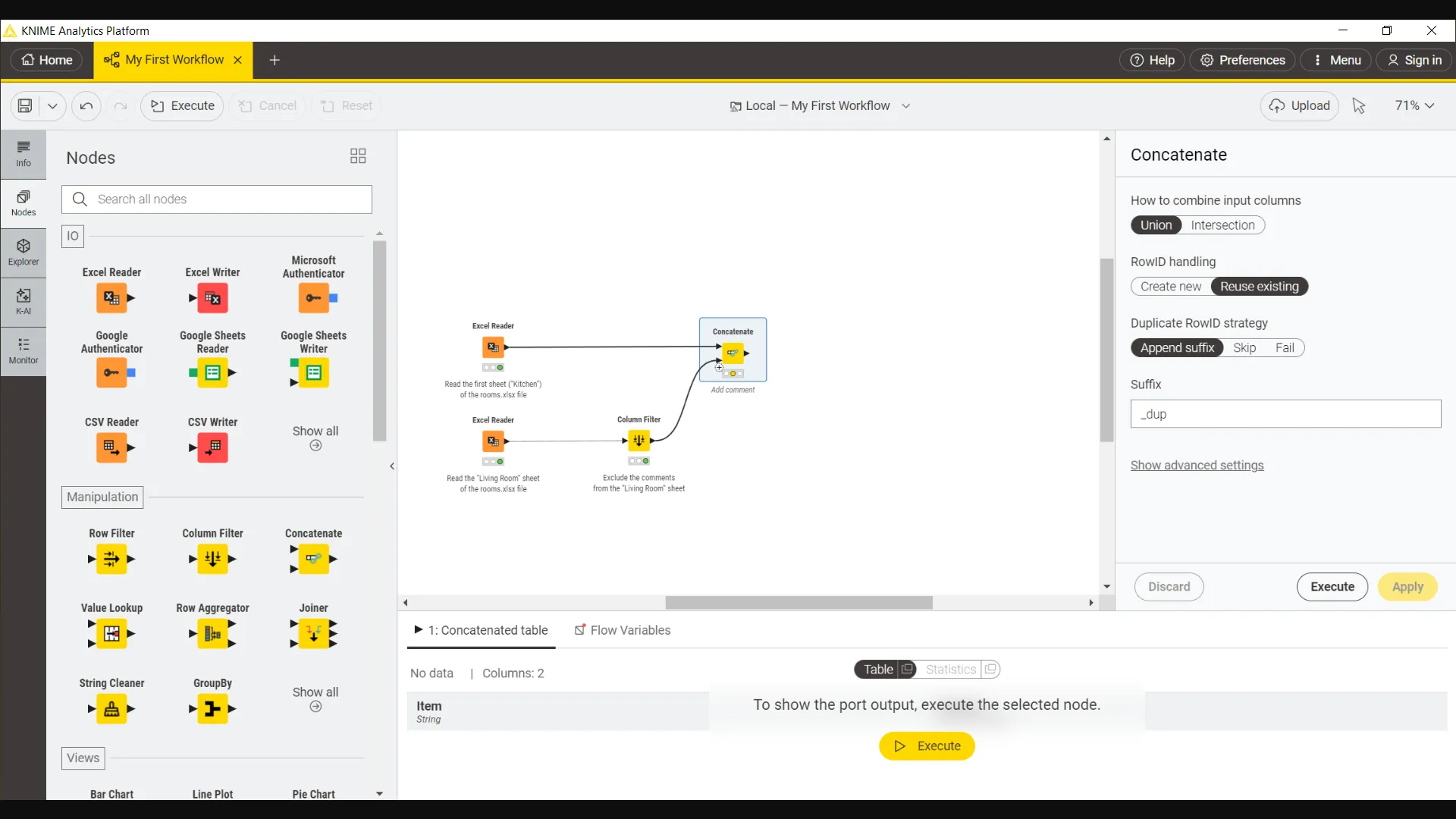
Deux entrées Excel alimentent un nœud « Column Filter » et un nœud « Concatenate », ce qui rend l’étape de fusion visible dans le flux de travail.
Tarifs du produit — KNIME Analytics Platform
KNIME Analytics Platform est gratuit. KNIME Hub et le déploiement en équipe utilisent des offres fondées sur la capacité. Contactez KNIME pour obtenir un devis à jour.
Combien coûte une même charge de travail analytique ?
Pour cinq membres d’une équipe, l’accès à un espace de travail privé coûte entre 0 $ avec Data Studio et 2 916 $ pour un Tableau Creator et quatre Explorers. Le tableau présente la configuration publiée la plus proche pour chaque produit, hors taxes et capacité supplémentaire.
| Produit | Configuration pour cinq personnes | Tarif annuel affiché | Éléments inclus ou facteurs modifiant la comparaison |
|---|---|---|---|
| Power BI | 5 utilisateurs Pro | 840 $ | Les cinq utilisateurs ont besoin de Pro avec une capacité partagée ordinaire. E5 ou une capacité Fabric admissible peut réduire le coût des licences supplémentaires |
| Tableau Cloud Standard | 1 Creator + 4 Explorers | 2 916 $ | Les Explorers peuvent créer du contenu à partir de sources de données publiées. Au moins un Creator est requis |
| Data Studio | 5 utilisateurs en libre-service | 0 $ | Le partage Standard est gratuit. Pro ajoute l’administration et l’assistance au niveau du projet pour 540 $ par an avec un projet |
| Zoho Analytics | Standard, 5 utilisateurs | 576 $ | Comprend 1 million de lignes. 25 lecteurs en lecture seule ajoutent 960 $ par an si ce public est nécessaire |
| Metabase Starter | 5 utilisateurs | 1 080 $ | L’offre cloud annuelle comprend les cinq premiers utilisateurs. Avec l’auto-hébergement, votre équipe prend en charge l’infrastructure et la maintenance |
| KNIME | Aucune offre de licences équivalente pour les rapports partagés | Non comparable | L’application de bureau gratuite prend en charge les flux de travail locaux. L’exécution partagée nécessite une offre distincte fondée sur la capacité |
Pour un analyste travaillant sur un petit fichier, Power BI Desktop, Data Studio, l’offre gratuite de Zoho et KNIME proposent tous une solution sans frais de licence. Chacune présente une limite : Windows pour Desktop, le partage dans le cloud pour Data Studio, un plafond de 10 000 lignes pour Zoho et des flux de travail locaux pour KNIME. Si E5 inclut déjà Pro, le coût de licence supplémentaire de Power BI peut également être nul. Tableau permet d’attribuer des licences Viewer, tandis que le module complémentaire Viewer de Zoho commence à 25 personnes. Comptez les personnes qui ont besoin d’un accès avant de comparer les totaux.
Metabase Open Source n’entraîne pas non plus de frais de licence, mais vous avez besoin d’une base de données et devez gérer vous-même l’hébergement. Chaque solution gratuite implique des compromis différents en matière de flux de travail et de confidentialité.
Quel logiciel d’analyse de données choisir si vous disposez déjà d’un abonnement ?
Commencez par Sheets, Power Query ou Excel si votre équipe les paie déjà et n’a besoin que d’un nettoyage ponctuel. Une feuille de calcul peut suffire à cette tâche. Pour des actualisations récurrentes, plusieurs sources et des rapports soumis à des règles de gouvernance, un outil d’analyse dédié peut justifier son coût de licence et de configuration.
Autres outils envisagés
Vous payez déjà Microsoft ou Google ? Commencez par Excel ou Sheets pour un petit nettoyage avant d’acheter un autre outil. Python avec Jupyter et R avec Posit permettent de réaliser des travaux statistiques programmables ; Hex est un autre notebook collaboratif. Chacun répond à un flux de travail différent de ceux couverts par cette sélection d’outils de tableau de bord et de préparation visuelle.