

 17 minuten lesezeit

Kurzfassung
- Power BI ist meine pragmatische Wahl, wenn Ihr Microsoft-Tarif Pro bereits abdeckt.
- Tableau bevorzuge ich für verknüpfte Ansichten und professionelle Präsentationen, doch für ein Team mit nicht öffentlich geteilten Inhalten können die Lizenzen sehr teuer werden.
- Google Data Studio bietet Teams, die intensiv mit Google arbeiten, eine einfache Möglichkeit, Berichte ohne Lizenzkosten zu teilen.
- Zoho Analytics überzeugt mich mit klaren Staffelungen nach Benutzerzahl und Zeilen; beachten Sie jedoch die Mindestanzahl von 25 Betrachtern.
- Metabase erleichtert Abfragen von Datenbanken, doch das Hosting bleibt Aufgabe Ihres Teams.
- KNIME ist meine Wahl für wiederholbare Aufgaben zur Datenaufbereitung; die visuell dargestellten Workflows ersetzen jedoch keine gemeinsam genutzten Dashboards.
Was ist Datenanalysesoftware?
Datenanalysesoftware verwandelt Rohdaten in Erkenntnisse: Sie führt Daten zusammen und bereinigt sie, berechnet Kennzahlen, untersucht Trends und verteilt die Ergebnisse. Einige Angebote konzentrieren sich auf Dashboards. Bei anderen stehen Tabellenkalkulationen, statistische Methoden oder reproduzierbare Pipelines im Mittelpunkt. Überlegen Sie zunächst, wo Ihre Daten gespeichert sind, welche Zielgruppe die Ergebnisse benötigt und wie viel Kontrolle die Analyse erfordert.
Auf einen Blick
Kostenlose Einstiegsmöglichkeiten sind Power BI Desktop, Tableau Public, Google Data Studio, der kostenlose Tarif von Zoho, Metabase Open Source und KNIME Desktop.
| Tool | Kostenlose Option |
|---|---|
| Microsoft Power BI | Kostenloses Desktop-Programm und kostenloses Fabric-Konto |
| Tableau | Tableau Public |
| Google Data Studio | Kostenlose Self-Service-Edition |
| Zoho Analytics | Kostenloser Tarif für 2 Benutzer und 10.000 Zeilen |
| Metabase | Kostenlose selbst gehostete Open-Source-Edition |
| KNIME Analytics Platform | Kostenlose Desktop-Plattform |
Schnellauswahl
Power BI eignet sich für Microsoft-Teams, Data Studio für Google-Berichte und Metabase für vorhandene SQL-Datenbanken; die Tabelle zeigt, welche Einschränkungen mit der jeweiligen Wahl verbunden sind.
| Szenario | Tool | Warum es geeignet ist | Einschränkung |
|---|---|---|---|
| Microsoft-Team erstellt gemeinsame Geschäftsberichte | Power BI | Berichterstellung auf dem Desktop, Microsoft-Integrationen und vertraute Pro-Lizenzierung | Bei gemeinsam genutzter Kapazität benötigen die meisten Berichtsautoren und Betrachter Pro |
| Analyst präsentiert Daten in einer interaktiven visuellen Erzählung | Tableau | Flexible Dashboards mit mehreren Ansichten und detaillierte Rollen für Creator, Explorer und Viewer | Ein Team mit fünf Personen und nicht öffentlich geteilten Inhalten kann deutlich mehr kosten als eine einzelne Creator-Lizenz |
| Google Workspace-Benutzer benötigt teilbare Berichte | Google Data Studio | Für Standardberichte und Betrachter fallen keine Lizenzkosten an | Die Wahl des Connectors und eine erweiterte Datenaufbereitung sind gesondert zu klären |
| Kleines Team wünscht sich ein Komplettpaket für Analysen | Zoho Analytics | Der Standard-Tarif beginnt mit fünf Benutzern und einer Million Zeilen | Zusätzliche Betrachter werden als Paket für mindestens 25 Personen verkauft |
| Daten des Teams befinden sich bereits in einer SQL-Datenbank | Metabase | Visuelle Abfragen und Dashboards greifen direkt auf Datenbankdaten zu | Open Source bedeutet selbstständiges Hosting und eigene Datenbankadministration |
| Analyst automatisiert wiederkehrende Bereinigungsschritte | KNIME Analytics Platform | Visuelle Knoten machen eine wiederholbare Transformationsabfolge nachvollziehbar | Allein ersetzt es keinen gemeinsam genutzten BI-Dienst |
Was zeichnet die beste Datenanalysesoftware aus? Fünf Vergleichskriterien
Ich bewerte Tools danach, welche Aufgaben sie erleichtern: die Erstellung eines Dashboards, eine individuelle Analyse, eine bereinigte Datei oder einen erneut ausführbaren Workflow. Anschließend betrachte ich den Ausgangspunkt der Daten, die sichtbare Aufbereitung, die Freigabemöglichkeiten und die jährlichen Gesamtkosten.
1. Das Tool auf die Analyse abstimmen
Bei routinemäßigen geschäftlichen Fragestellungen beginne ich mit einem Dashboard-Tool. Notebooks und Statistikpakete bieten mehr Spielraum für individuelle Analysen, während Workflow-Tools wiederholbare Transformationen sichtbar machen. Entscheiden Sie zunächst, ob Sie ein interaktives Dashboard, eine statistische Analyse, eine bereinigte Datei oder einen erneut ausführbaren Workflow benötigen.
2. Die Datenquelle nachvollziehen
Für eine lokale Tabellenkalkulation genügt möglicherweise eine Desktop-App. Bei wöchentlichen Aktualisierungen von CRM- und Abrechnungsdaten sind Connectors oder eine Datenbank wichtiger als ein weiterer Diagrammtyp. Beginnen Sie mit Aktualisierungen und Verknüpfungen; ein professionelles Dashboard kann veraltete oder nicht verbundene Datensätze nicht ausgleichen. Wenn LinkedIn-Leads zu Ihren Quelldaten gehören, kann der LinkedIn-Datenexport von Linked Helper die Datensätze zur Analyse als CSV-Datei oder nach Google Sheets exportieren.
3. Aufbereitung und Visualisierung trennen
Betrachten Sie Aufbereitung und Visualisierung als separate Aufgaben: Power BI kombiniert Power Query mit einer Modellebene; KNIME stellt Transformationen als Knoten dar; Metabase fragt nutzbare Datenbanktabellen ab.
4. Kosten für die Personen berechnen, die das Ergebnis nutzen
Meiner Ansicht nach bilden beworbene Einstiegspreise eine funktionsfähige Konfiguration nur selten ab. Berücksichtigen Sie Zugänge für Autoren, Betrachter und Gäste sowie jährliche Abrechnung, Mindestanzahl an Zugängen, Hosting und Kapazität. Bei einem kostenlosen Tarif zur Berichterstellung werden Berichte möglicherweise öffentlich veröffentlicht oder Teamkontrollen fehlen, weshalb der günstigste Tarif irreführend sein kann.
5. Kontrolle und Wartung berücksichtigen
Cloud-Software verringert den Infrastrukturaufwand, doch Ihre Daten und Zugriffe laufen weiterhin über den Anbieter. Selbstständiges Hosting bietet Ihrem Team mehr Kontrolle, verursacht aber auch mehr Arbeit. Prüfen Sie vor der Verknüpfung sensibler Daten die Authentifizierungsoptionen, Workspace-Berechtigungen und Aktualisierungsoptionen sowie die Zuständigkeit für Updates.
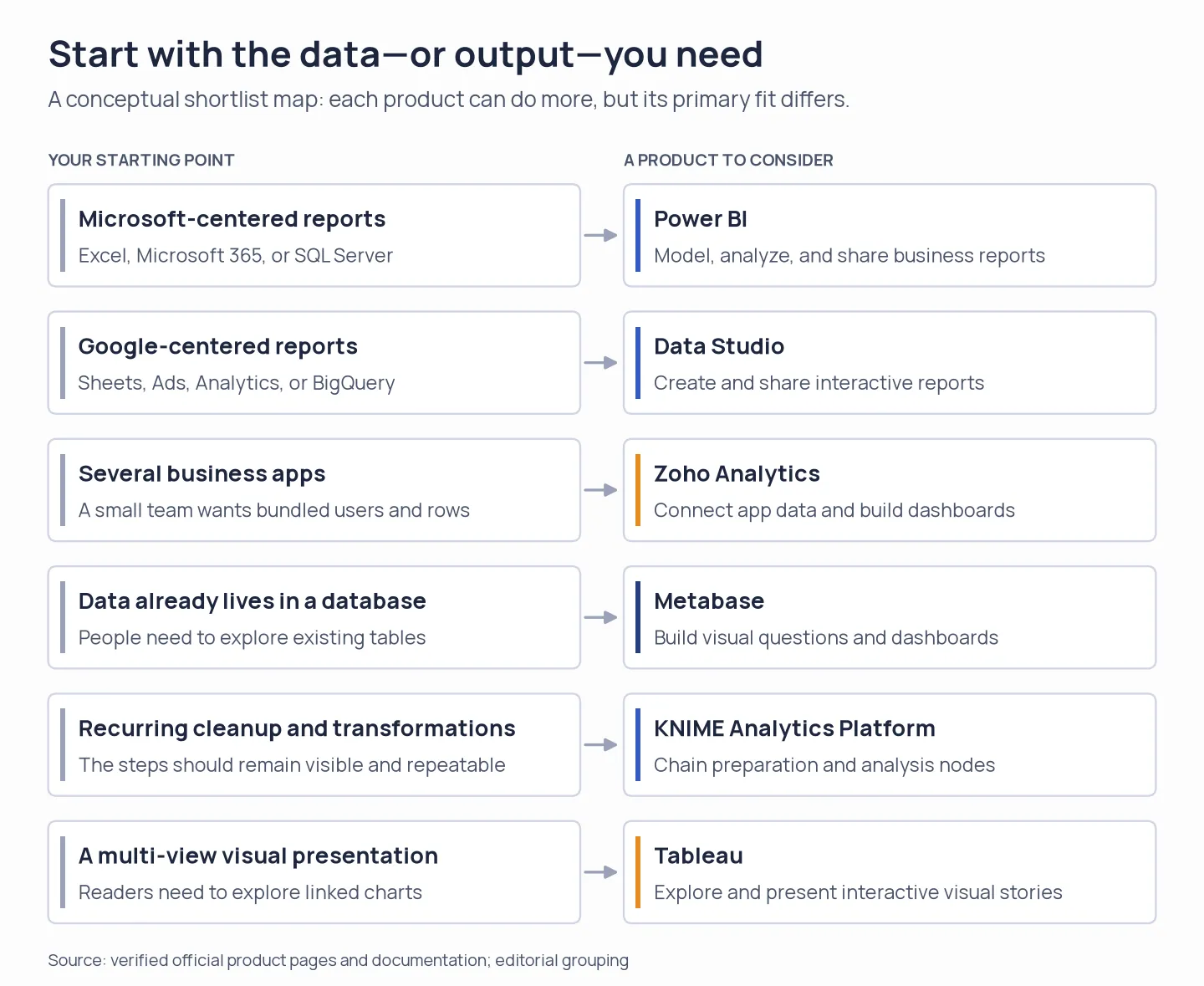
Beginnen Sie bei Ihrer Datenquelle oder dem gewünschten Ergebnis. Jedes Tool eignet sich für einen anderen Teil eines Analyseworkflows.
1. Microsoft Power BI: Am besten für Microsoft-orientierte Berichtsteams
Power BI ist besonders sinnvoll, wenn Ihr Team bereits mit Excel und Microsoft-Apps arbeitet. Ich bevorzuge es, wenn ein Unternehmenstarif Pro bereits abdeckt. Desktop ist kostenlos, doch für die private Freigabe über den Dienst benötigen bei gemeinsam genutzter Kapazität normalerweise alle Autoren und Betrachter Pro oder Premium Per User. Wenn Sie Microsoft 365 E5 oder Office 365 E5 verwenden, ist Pro möglicherweise bereits enthalten. Ich würde für die Freigabe über die Cloud erst bezahlen, nachdem ich geprüft habe, ob die vorhandenen Lizenzen alle Personen mit Zugriffsbedarf abdecken.
Vorteile – Microsoft Power BI
- Bereiten Sie Daten mit Power Query auf, erstellen Sie ein Modell und entwickeln Sie interaktive Berichte im Browser oder in der Windows-App.
- Für berechtigte Benutzer von Microsoft 365 E5 und Office 365 E5 ist Pro möglicherweise bereits enthalten.
Nachteile – Microsoft Power BI
- Kostenlose Konten bieten keine private Freigabe; Pro kostet 14 $ pro Benutzer und Monat bei jährlicher Abrechnung.
- Die Einarbeitung in DAX, Modelldesign und Workspace-Kontrollen erfordert Zeit. Fabric fügt eine weitere Ebene hinzu, in der man sich zurechtfinden muss, was mir für meinen einfachen Bericht auf Basis einer einzigen Datei recht aufwendig erschien.
Arvind D., ein G2-Rezensent mit einer Bewertung von 3,5 Sternen, schrieb am 29. Oktober 2026, dass „Lizenzkosten, Workspace-Berechtigungen und das Teilen von Berichten mit externen Benutzern mitunter kompliziert sein können“. Die Rezension bestätigt meinen Eindruck: Die Freigabe gehört in die Budgetplanung. Wenn E5 Pro abdeckt, prüfen Sie, welche Teammitglieder es im Workspace verwenden können, bevor Sie einen anderen Tarif auswählen.
Mit meinem kostenlosen Konto konnte ich im Browser einen Bericht mit Excel, CSV, manueller Eingabe oder veröffentlichten semantischen Modellen beginnen. Mir gefiel, dass diese Optionen bereits vor der Installation von Desktop sichtbar waren; die Desktop-App bietet jedoch weiterhin mehr Quellen und umfassendere Möglichkeiten zur Datenbearbeitung.
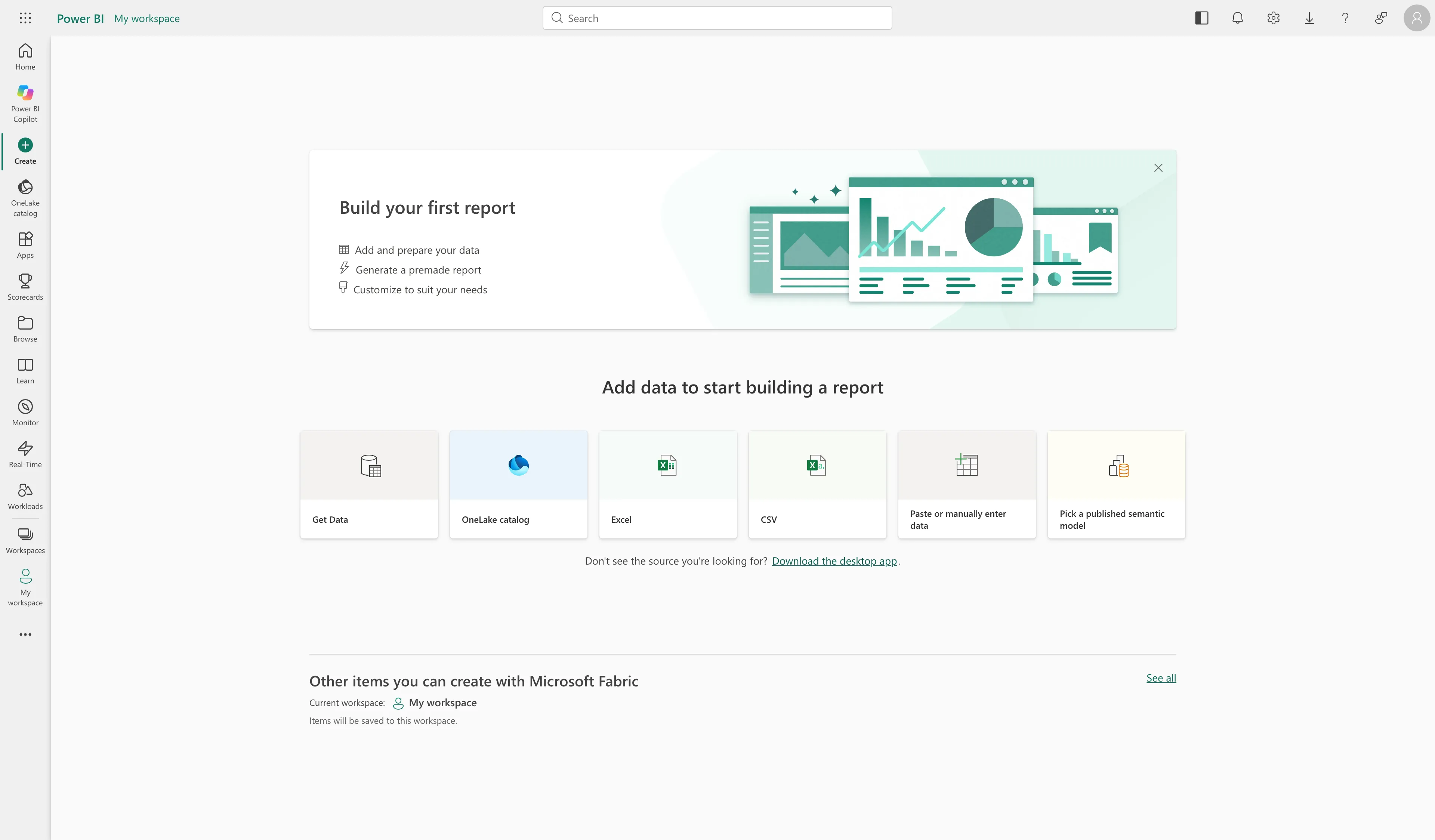
Der Browser-Assistent von Power BI bietet mehrere Möglichkeiten, einen Bericht zu beginnen, darunter die manuelle Eingabe.
Produktpreise – Microsoft Power BI
Power BI Desktop und ein kostenloses Fabric-Konto sind kostenlos. Pro kostet 14 $ pro Benutzer und Monat, Premium Per User 24 $ pro Benutzer und Monat – jeweils bei jährlicher Zahlung. Fünf Pro-Benutzer kosten vor Steuern 840 $ pro Jahr. Bestehende E5-Ansprüche oder eine geeignete Fabric-Kapazität können die zusätzlichen Kosten für berechtigte Teams senken.
2. Tableau: Am besten für visuelle Erkundungen und professionelle Präsentationen
Analysten, die verknüpfte Ansichten untersuchen und Ergebnisse in einer professionell aufbereiteten visuellen Erzählung präsentieren möchten, empfehle ich Tableau. Mir gefällt, dass die Rollen Creator, Explorer und Viewer die Erstellung, Bearbeitung und Betrachtung voneinander trennen; der Nachteil besteht darin, dass ein Viewer-Zugang für 15 $ pro Monat keine vollständige Teamkonfiguration darstellt, da jede Bereitstellung weiterhin einen Creator benötigt.
Vorteile – Tableau
- Gewähren Sie Benutzern mit den Rollen Creator, Explorer und Viewer über die jeweiligen Zugangsrollen unterschiedliche Zugriffsrechte.
- Kombinieren Sie mehrere Ansichten und Steuerelemente in einer Arbeitsmappe, damit Leser zusammenhängende Muster nachvollziehen können.
Nachteile – Tableau
- Bei Tableau Public ist jede veröffentlichte Arbeitsmappe öffentlich; speichern Sie vertrauliche Berichte daher an anderer Stelle.
- Sie benötigen mindestens einen Creator; Cloud-Lizenzen kosten bei jährlicher Abrechnung je nach Rolle 75 $, 42 $ oder 15 $ pro Benutzer und Monat.
In Tableau Public wechselte ich von einer Tabelle zur Sturmverfolgung zu einem Wirtschafts-Dashboard mit Steuerelementen zur Auswahl eines Wertebereichs. Außerdem wurden Unternehmensangaben abgefragt, bevor ich den Ablauf zur Berichterstellung erreichte. Im Preisrechner von Tableau ergaben ein Creator und vier Benutzer mit der Rolle Viewer vor Steuern 1.620 $ pro Jahr. Durch die Steuerelemente zur Auswahl eines Wertebereichs wirkte das Wirtschafts-Dashboard interaktiver als eine statische Folie. Ich bevorzuge diese Rollenkombination, wenn Kollegen hauptsächlich Berichte lesen; Teams, die veröffentlichte Quellen bearbeiten, sollten Benutzer mit der Rolle Explorer einplanen.
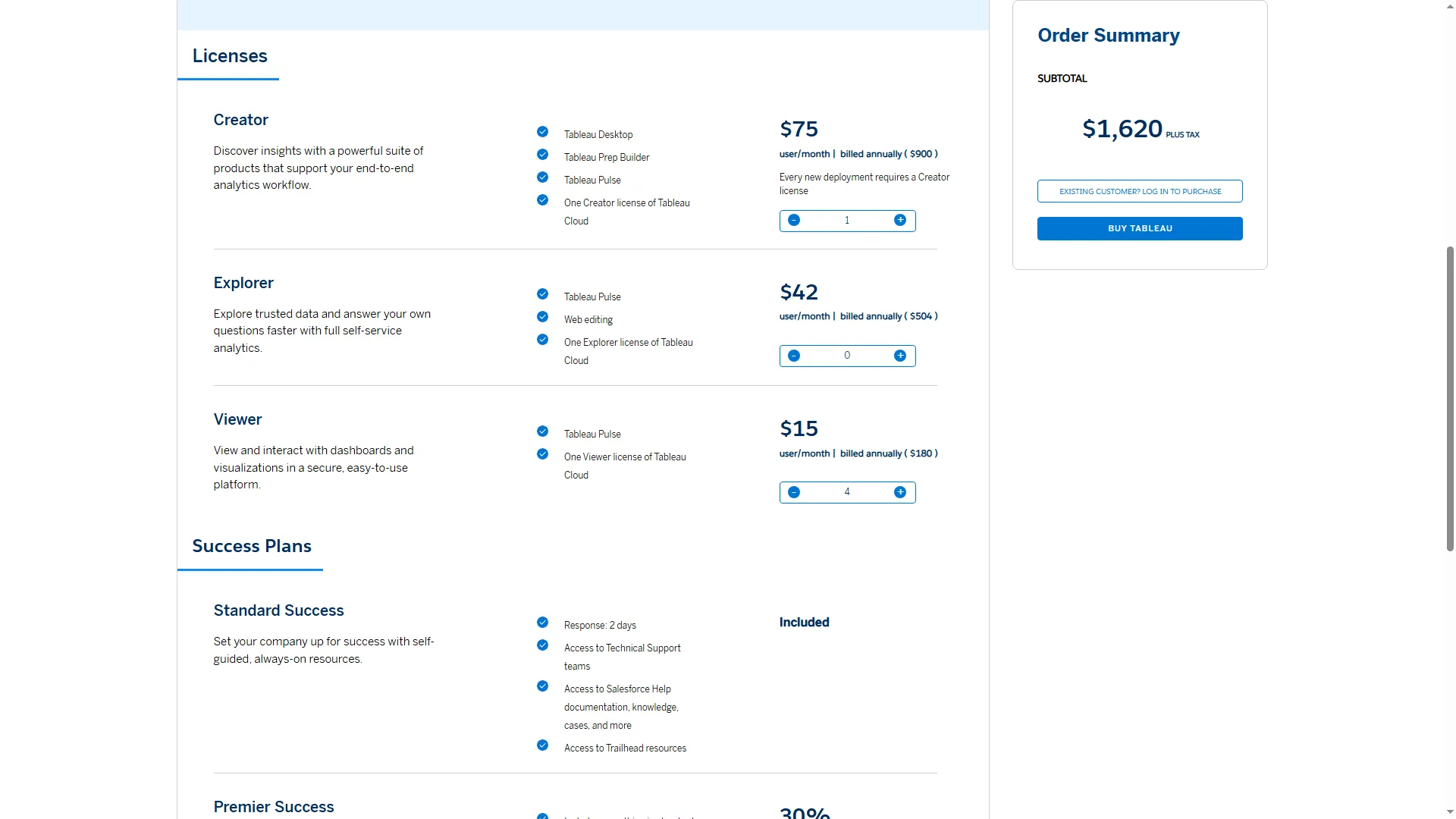
Diese Rollenkombination gewährt Berichtslesern Viewer-Zugriff und behält einen Creator-Zugang für die Veröffentlichung bei.
Produktpreise – Tableau
Tableau Cloud Standard beginnt bei 75 $ pro Monat für einen Creator bei jährlicher Abrechnung. Ein Creator und vier Benutzer mit der Rolle Viewer kosten vor Steuern 1.620 $ pro Jahr. Ein Creator und vier Benutzer mit der Rolle Explorer bilden eine teurere Rollenkombination; kapazitätsbasierte Viewer-Pakete sind ebenfalls auf Anfrage erhältlich. Tableau Public ist kostenlos, doch die dort veröffentlichten Arbeitsmappen sind öffentlich.
3. Google Data Studio: Am besten für kostenlose, Google-orientierte Berichte
Google Data Studio (zuvor Looker Studio) ist eine einfache, lizenzkostenfreie Lösung für Teams, die intensiv mit Google arbeiten und teilbare Berichte wünschen. Es erstellt interaktive Berichte auf Grundlage von Daten aus Google Sheets, beispielsweise nach Google Sheets exportierten LinkedIn-Leads, sowie aus Ads, Analytics oder BigQuery. In der Standard-Edition zahlen Ersteller und Betrachter nichts. Pro ergänzt Funktionen für Verwaltung und Teamsteuerung, wenn ein Team diese benötigt. Mir gefiel es besser, in einem öffentlichen Bericht den Länderfilter zu ändern, als eine weitere Funktionsliste zu lesen: So erkannte ich, was Betrachter untersuchen konnten, bevor ich Daten verknüpfte. Standard ist meine erste Wahl, sofern Administratoren die zusätzlichen Kontrollen von Pro nicht benötigen.
Die Wahl des Connectors ist der Haken: Prüfen Sie Synchronisierung und Zugriff, bevor Sie dem Team einen neuen Bericht zusagen.
Vorteile – Google Data Studio
- Verbinden Sie Berichte mit mehr als 1.400 Quellen, darunter Community Connectors und Google-Produkte.
- Ermöglichen Sie Berichtserstellern und Betrachtern die Nutzung der Standard-Edition ohne Lizenzgebühr.
Nachteile – Google Data Studio
- Erstellen Sie Berichte und Visualisierungen, verwenden Sie für vollständige Datenpipelines oder Statistiken jedoch ein anderes Tool.
- Pro kostet 9 $ pro Benutzer, Projekt und Monat, sodass jedes zusätzliche Projekt die Rechnung erhöht.
Ich öffnete einen Bericht aus der Galerie und änderte den Länderfilter. Dadurch wurden Steuerelemente für Land, Gerät und Datum sichtbar, bevor ich eine Datenquelle erstellte. So konnte ich gut erkennen, was Berichtsbetrachter ändern können, bevor ich Daten verknüpfte. Für die Berichterstellung benötigen Sie ein Google-Konto; die Einstellungen des Eigentümers für die private Freigabe waren im öffentlichen Bericht nicht sichtbar.
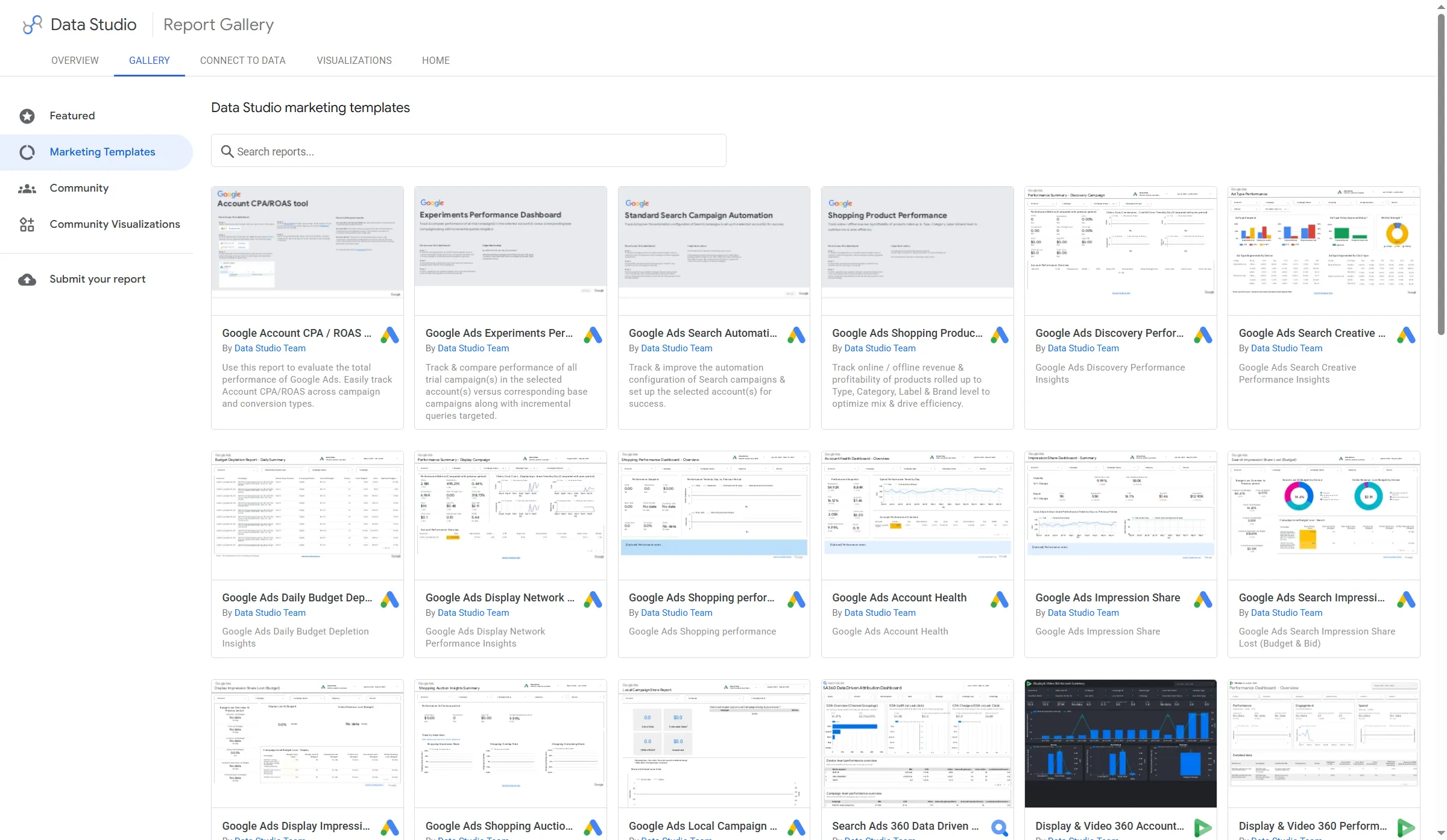
Die Vorlagengalerie von Google enthält Berichtsbeispiele für Kampagnen, Shopping und die Performance von Werbemitteln.
Produktpreise – Google Data Studio
Data Studio Self-Service ist für Ersteller und Betrachter kostenlos. Data Studio Pro kostet 9 $ pro Benutzer, Projekt und Monat. Fünf Benutzer in einem Projekt würden vor Steuern insgesamt 540 $ pro Jahr kosten, wenn das Team die Verwaltung und den Support von Pro benötigt.
4. Zoho Analytics: Am besten für kleine Teams, die gebündelte Zugänge und Zeilen wünschen
Für kleine Teams bündelt Zoho Analytics Dashboards mit Connectors zu Geschäftsanwendungen. Das Limit des Standard-Tarifs für Zugänge und Zeilen ist erfreulich klar: fünf Benutzer und eine Million Zeilen. Für das Viewer-Add-on gilt eine Mindestanzahl von 25 Personen, was die Gesamtrechnung bei einer kleinen Zielgruppe erheblich erhöhen kann. Ich würde es nicht für ein Team wählen, in dem nur wenige Personen Viewer-Zugänge benötigen.
Die Anzahl der Workspaces im kostenlosen Tarif empfand ich als großzügig, das Zeilenlimit jedoch als streng; 10.000 sind eine niedrige Obergrenze, sobald ein Bericht über ein Beispiel hinauswächst.
Vorteile – Zoho Analytics
- Im kostenlosen Tarif erhalten Sie unbegrenzt viele Berichte und Dashboards, 5 Workspaces, 10.000 Zeilen und 2 Benutzer.
- Standard bietet 5 Benutzer, 1 Million Zeilen, mehr als 80 Visualisierungen und schreibgeschützte Viewer-Rollen.
Nachteile – Zoho Analytics
- Sie müssen Viewer in Paketen zu 25 kaufen, selbst wenn Ihre Zielgruppe weniger schreibgeschützte Zugänge benötigt.
- Prüfen Sie komplexe berechnete Tabellen, bevor Sie sich festlegen. In meinem Test wurden Connectors für lokale Dateien, Cloud-Speicher, Datenbanken, CRM, Anzeigen und Finanzdaten angezeigt. Die Bandbreite wirkte beeindruckend, doch aus der Liste gingen Synchronisierungshäufigkeit und Zugriff nicht klar hervor; prüfen Sie diese Details, bevor Sie einen Connector auswählen.
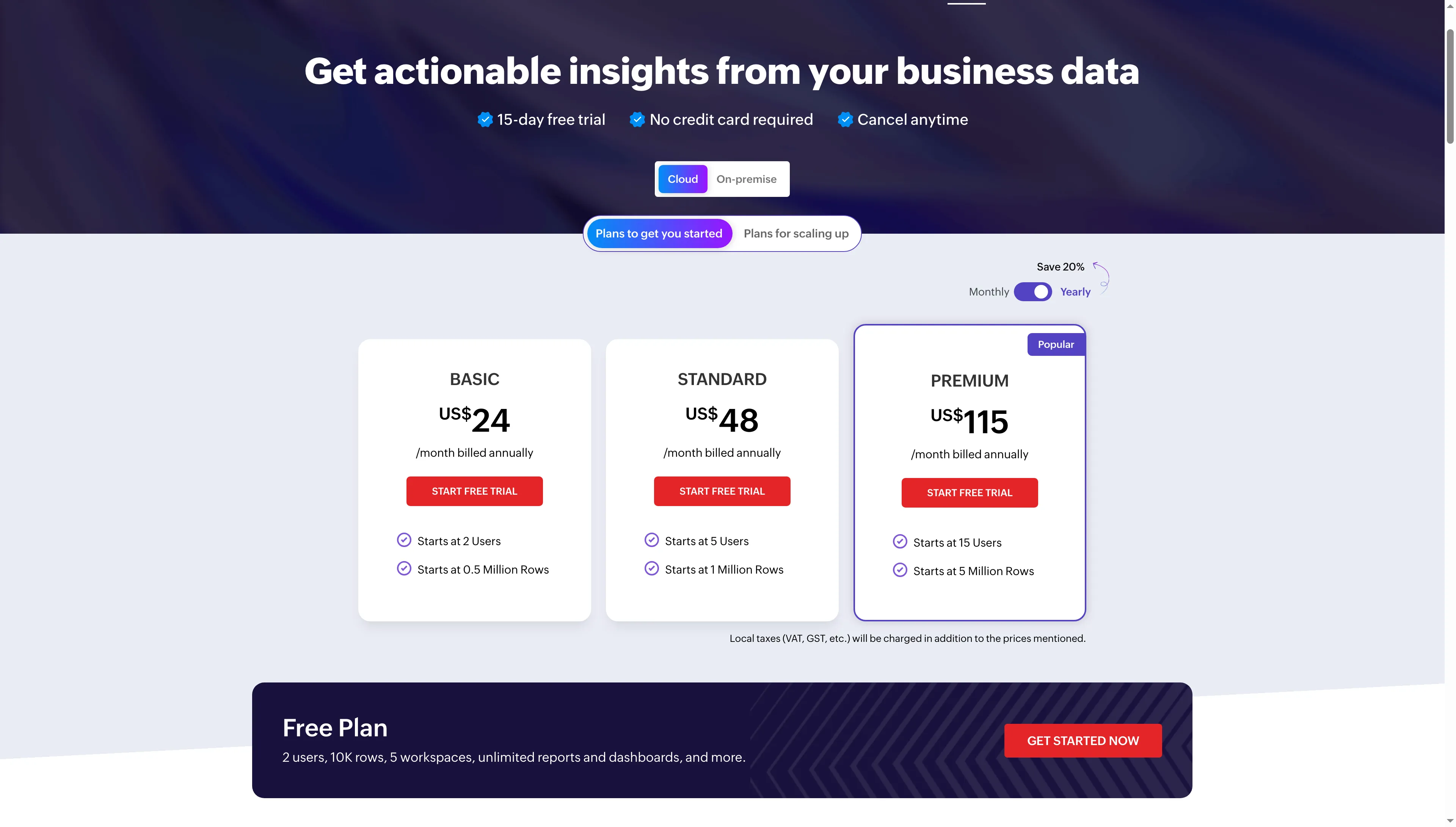
Zoho Analytics bündelt Benutzer und Zeilenlimits. Vergleichen Sie daher den gesamten Tarif und nicht nur den hervorgehobenen Monatspreis.
Produktpreise – Zoho Analytics
Kostenlos für 2 Benutzer und 10.000 Zeilen. Basic kostet bei jährlicher Abrechnung 24 $ pro Monat für 2 Benutzer und 500.000 Zeilen, Standard kostet 48 $ pro Monat für 5 Benutzer und 1 Million Zeilen. Ein Add-on für 25 Benutzer mit der Rolle Viewer kostet bei jährlicher Abrechnung 80 $ pro Monat. Steuern und zusätzliche Zeilenpakete können die Endabrechnung verändern. Wenn Sie Lizenzen für einen kleinen Benutzerkreis erwerben, sollten Sie die Mindestanzahl an Benutzern mit der Rolle Viewer einplanen.
5. Metabase: Am besten für datenbankbasierte Self-Service-Analysen
Metabase eignet sich am besten, wenn Ihre Daten bereits in einer Datenbank gespeichert sind. Ich habe das Beispiel aus der Anleitung für visuelle Abfragen nachvollzogen: Beginnen Sie mit „Orders“, filtern Sie nach „Created at“ und „Total“, summieren Sie „Taxes“ und gruppieren Sie dann nach „Product Category“ und Monat. Mir gefällt dieser Einstieg für Teammitglieder, die aufbereitete Tabellen visuell untersuchen und anschließend zu SQL wechseln möchten, wenn sie mehr Kontrolle über die Abfrage benötigen.
Vorteile – Metabase
- Gewähren Sie angemeldeten Benutzern in der Open-Source-Version unbegrenzten Zugriff auf mehr als 20 Datenquellen.
- Ermöglichen Sie Teammitgliedern, die an Tabellenkalkulationen gewöhnt sind, Datenbankabfragen visuell zu erstellen und anschließend für mehr Kontrolle zu SQL zu wechseln.
Nachteile – Metabase
- Sie müssen die Open-Source-Version selbst hosten und sich um Server, Backups und Updates kümmern.
- Starter kostet bei jährlicher Abrechnung 90 $ pro Monat für 5 Benutzer; jede angemeldete Person wird mitgezählt, Aufrufe durch nicht angemeldete Gäste hingegen nicht.
Das Metabase-Beispiel zur Abonnementanalyse setzt voraus, dass Abrechnungsdaten mit einer Datenbank synchronisiert und dort modelliert wurden. Wenn Sie lediglich eine einzelne Tabellenkalkulation bereinigen möchten, hilft es daher kaum. Für die Konversionsansicht müssen Felder für Tarif und Ereignis vorhanden sein. Ich prüfe zunächst diese Voraussetzung, bevor ich eine Dashboard-Vorlage auswähle. Für Ad-hoc-Analysen von Dateien aus unterschiedlichen Quellen würde ich Metabase nicht wählen.
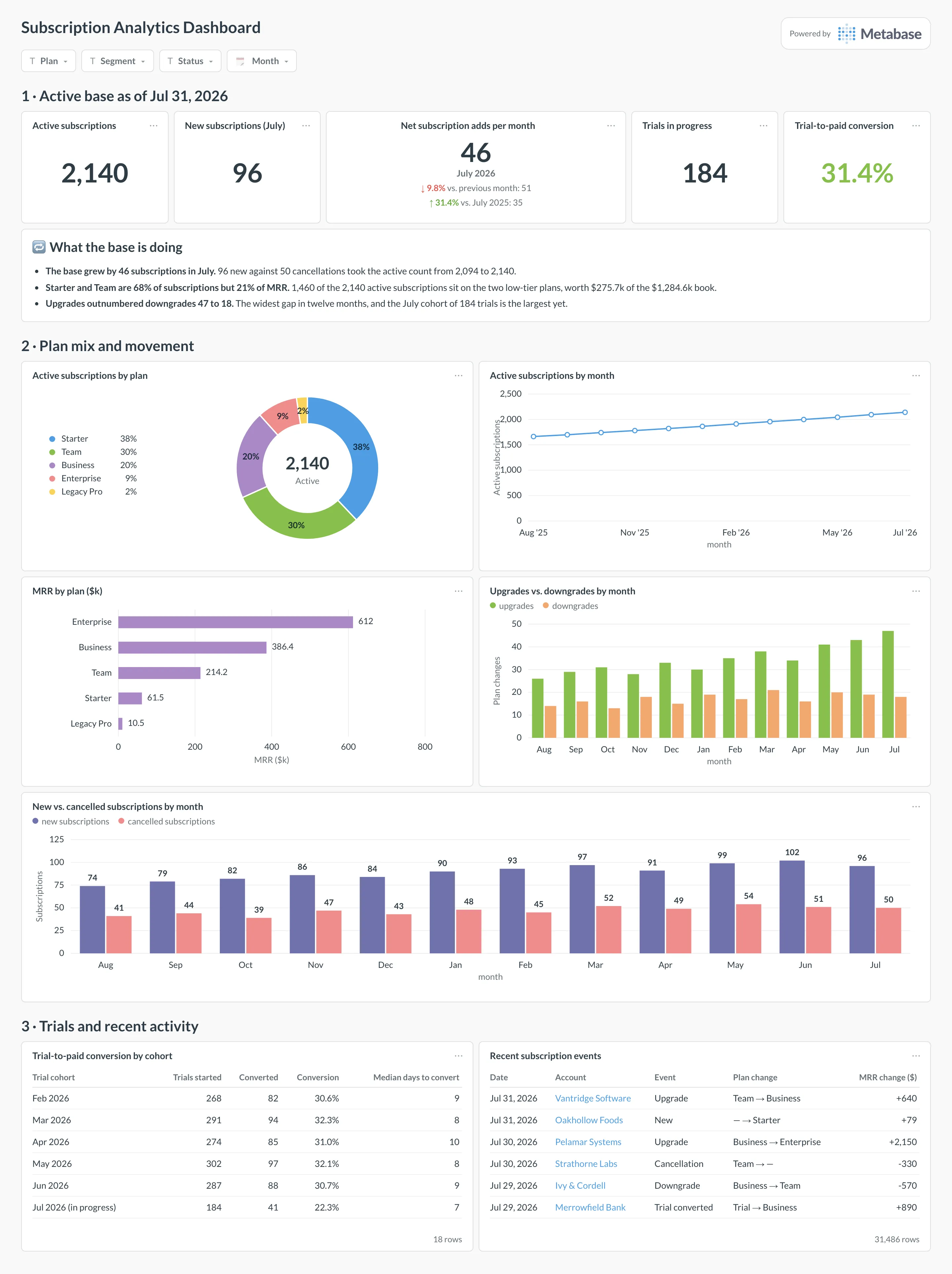
Das Dashboard vereint Abonnement-KPIs, die Tarifverteilung und aktuelle Kontoänderungen in einer Ansicht.
Produktpreise – Metabase
Die Open-Source-Version können Sie kostenlos selbst hosten. Starter kostet bei jährlicher Abrechnung 90 $ pro Monat für die ersten fünf Benutzer. Beim selbst gehosteten Tarif fallen zusätzliche Hosting- und Datenbankkosten an. Pro beginnt bei jährlicher Abrechnung bei 517,50 $ pro Monat und bietet zusätzlich Berechtigungen auf Zeilenebene sowie SSO.
6. KNIME Analytics Platform: Am besten für wiederholbare visuelle Datenaufbereitung
KNIME Analytics Platform richtet sich an Analysten, die Bereinigungsarbeiten wiederholen und die einzelnen Schritte sichtbar machen möchten. Ich habe die Anleitung mit sechs Schritten für Tabellenkalkulationen nachvollzogen: Zwei Excel-Eingaben durchlaufen einen Spaltenfilter und werden zusammengeführt, bevor Diagrammerstellung, Nachschlagen und Aggregation erfolgen. Mir gefällt, dass Teammitglieder einen Knoten prüfen oder ändern können, ohne ein langes Skript durchsuchen zu müssen.
Vorteile – KNIME Analytics Platform
- Erstellen Sie kostenlos Automatisierungs-, Analyse- und Datenaufbereitungsworkflows auf dem Desktop.
- Verfolgen Sie einen Tabellenkalkulationsworkflow anhand von Knoten zum Lesen, Filtern, Zusammenführen, Erstellen von Diagrammen, Nachschlagen und Aggregieren.
Nachteile – KNIME Analytics Platform
- Eine schnelle Bereinigung kann mehr Knoten erfordern als eine Formel in einer Tabellenkalkulation.
- Für die Veröffentlichung gemeinsam genutzter Dashboards benötigen Sie ein anderes Tool; die kostenlose Desktop-App speichert Workflows lokal.
Das Beispiel von KNIME zeigt, wo jede Transformation stattfindet. Ich würde es verwenden, wenn ein Teammitglied die Bereinigung wiederholen und erklären muss; bei einer einmaligen Korrektur in Excel lohnt sich der zusätzliche Klickaufwand nicht.
Die kostenlose Desktop-App bietet einen klaren Einstieg für einen einzelnen Analysten, doch die Bereitstellung im Team muss separat erworben werden. KNIME Hub verwendet eine kapazitätsbasierte Preisgestaltung anstelle eines einfachen Preises pro Zugang. Vergleichen Sie das Angebot daher mit den Workflows, die Ihr Team tatsächlich teilen muss.
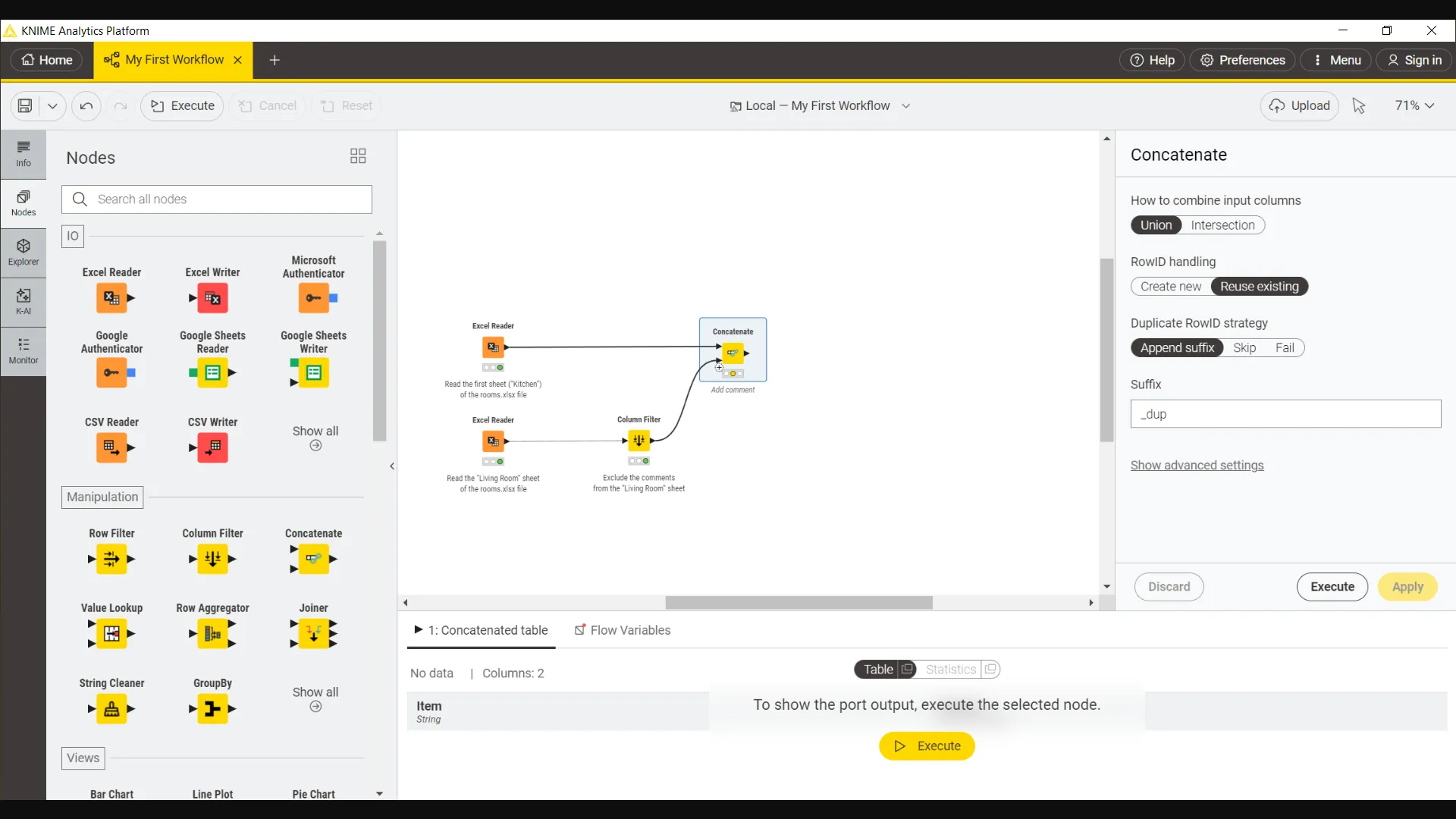
Zwei Excel-Eingaben führen zu den Knoten „Column Filter“ und „Concatenate“, wodurch der Zusammenführungsschritt im Workflow sichtbar wird.
Produktpreise – KNIME Analytics Platform
KNIME Analytics Platform ist kostenlos. KNIME Hub und die Bereitstellung im Team verwenden kapazitätsbasierte Tarife. Fordern Sie bei KNIME ein aktuelles Angebot an.
Wie viel kostet derselbe Analyseaufwand?
Für fünf Teammitglieder reichen die Kosten für den privaten Workspace-Zugriff von 0 $ bei Data Studio bis zu 2.916 $ für einen Tableau Creator und vier Benutzer mit der Rolle Explorer. Die Tabelle zeigt für jedes Produkt die am ehesten vergleichbare veröffentlichte Konfiguration vor Steuern und zusätzlichen Kapazitätskosten.
| Produkt | Konfiguration für fünf Personen | Jährlicher Listenpreis | Enthaltene Leistungen oder Faktoren, die den Vergleich beeinflussen |
|---|---|---|---|
| Power BI | 5 Pro-Benutzer | 840 $ | Bei gewöhnlicher gemeinsam genutzter Kapazität benötigen alle fünf Pro. E5 oder eine geeignete Fabric-Kapazität kann die zusätzlichen Lizenzkosten senken |
| Tableau Cloud Standard | 1 Creator + 4 Benutzer mit der Rolle Explorer | 2.916 $ | Benutzer mit der Rolle Explorer können Inhalte aus veröffentlichten Datenquellen erstellen. Mindestens ein Creator ist erforderlich |
| Data Studio | 5 Self-Service-Benutzer | 0 $ | Die Standardfreigabe ist kostenlos. Pro ergänzt Verwaltung und Support auf Projektebene für 540 $ pro Jahr bei einem Projekt |
| Zoho Analytics | Standard, 5 Benutzer | 576 $ | Enthält 1 Million Zeilen. 25 schreibgeschützte Benutzer mit der Rolle Viewer kosten zusätzlich 960 $ pro Jahr, falls diese Zielgruppe Zugriff benötigt |
| Metabase Starter | 5 Benutzer | 1.080 $ | Der jährliche Cloud-Tarif umfasst die ersten fünf Benutzer. Beim selbstständigen Hosting übernimmt Ihr Team Infrastruktur und Wartung |
| KNIME | Kein gleichwertiger Zugangstarif für gemeinsame Berichte | Nicht vergleichbar | Die kostenlose Desktop-Version unterstützt lokale Workflows. Für die gemeinsame Ausführung gilt ein separater kapazitätsbasierter Tarif |
Für einen Analysten, der mit einer kleinen Datei arbeitet, bieten Power BI Desktop, Data Studio, der kostenlose Tarif von Zoho und KNIME eine Option ohne Lizenzkosten. Jede davon hat eine Einschränkung: Windows bei Desktop, Cloud-Freigabe bei Data Studio, ein Limit von 10.000 Zeilen bei Zoho und lokale Workflows bei KNIME. Wenn E5 Pro bereits enthält, können auch die zusätzlichen Lizenzkosten von Power BI null betragen. Bei Tableau können Sie Viewer-Zugänge zuweisen, während das Viewer-Add-on von Zoho bei 25 Personen beginnt. Zählen Sie die Personen, die Zugriff benötigen, bevor Sie die Gesamtkosten vergleichen.
Auch für Metabase Open Source fallen keine Lizenzgebühren an, doch Sie benötigen eine Datenbank und müssen das Hosting selbst übernehmen. Jede kostenlose Option bringt andere Kompromisse bei Workflow und Datenschutz mit sich.
Welche Datenanalysesoftware sollten Sie wählen, wenn Sie bereits ein Abonnement haben?
Beginnen Sie mit Sheets, Power Query oder Excel, wenn Ihr Team bereits dafür bezahlt und nur eine einmalige Bereinigung benötigt. Für diese Aufgabe kann eine Tabellenkalkulation ausreichen. Bei wiederkehrenden Aktualisierungen, mehreren Quellen und zentral verwalteten Berichten mit geregelten Zugriffsrechten kann ein spezielles Analysetool seine Lizenz- und Einrichtungskosten rechtfertigen.
Weitere berücksichtigte Tools
Bezahlen Sie bereits für Microsoft oder Google? Beginnen Sie bei einer kleinen Bereinigung mit Excel oder Sheets, bevor Sie ein weiteres Tool kaufen. Python mit Jupyter und R mit Posit eignen sich für programmierbare statistische Aufgaben; Hex ist ein weiteres kollaboratives Notebook. Jedes davon unterstützt einen anderen Workflow als die hier ausgewählten Dashboard-Tools und visuellen Workflow-Tools.