

Im ersten Teil dieses Artikels enthüllen wir, warum Linked Helper die sicherste Methode ist, um Aktionen auf LinkedIn ohne manuelle Klicks, sondern mit Hilfe eines Assistenz-Bots durchzuführen. Sie erhalten Antworten auf die wichtigsten Fragen zur Sicherheit.
Im zweiten Teil führen wir Sie durch das Verständnis, wie LinkedIn mit Erweiterungen umgeht, mit Beweisen aus unseren eigenen Experimenten, und räumen mit dem Mythos auf, dass Automatisierungs-Erweiterungen völlig sicher sein können.
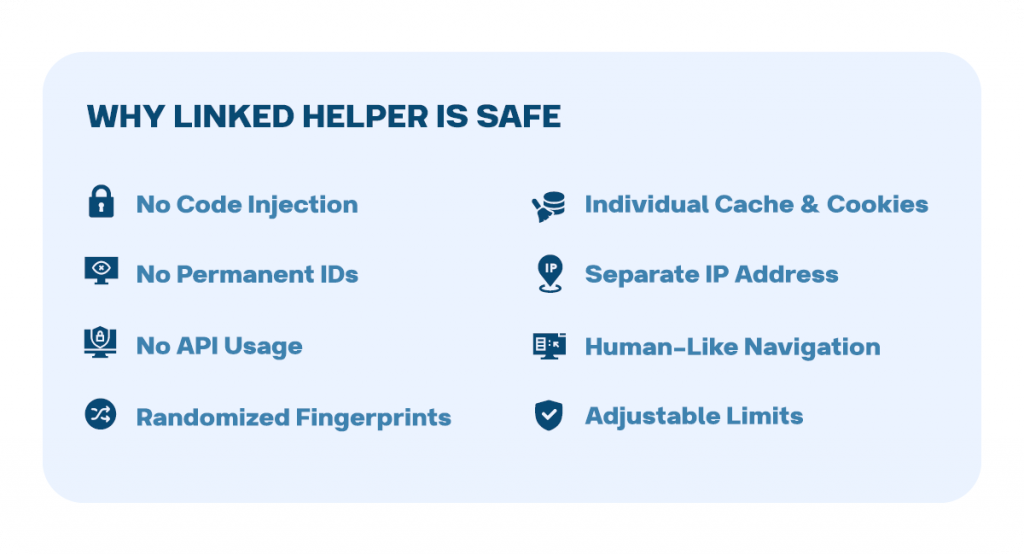
Intro – Warum sollten Sie den folgenden Informationen vertrauen?
Linked Helper ist seit Oktober 2016 ein treuer Begleiter im Bereich der LinkedIn-Automatisierung. Egal, ob Sie ein erfahrener Benutzer unserer Software sind oder gerade erst auf diesen Artikel gestoßen sind, Sie haben jetzt die einzigartige Gelegenheit, mit unserer Standalone-Software in die Welt der sicheren Automatisierung einzutauchen, völlig kostenlos für eine 14-tägige Testversion.
Mit jahrelanger Expertise in der Softwareentwicklung und einer engagierten Benutzerbasis von über 470.000, wurden wir zunächst als die führende Erweiterung im Chrome Store für LinkedIn-Automatisierung bekannt und dominierten von 2016 bis August 2019.
Unsere umfangreiche Erfahrung versetzt uns in die einzigartige Lage, die Automatisierungserkennung auf LinkedIn effektiv zu umgehen.
Zusammenfassung (TL;DR) der Sicherheit und Effektivität von Linked Helper
- Automatisierung vereinfacht das Social Selling, sollte jedoch ethisch unter Einhaltung der Plattformgrenzen und -regeln verwendet werden.
- Wählen Sie Tools mit bewährter Technologie und guten Bewertungen, da die Sicherheit Ihres Kontos davon abhängt.
- Linked Helper verwendet browserbasierte Technologie mit zufälligen Pausen, menschenähnlicher Navigation und einzigartigen Fingerabdrücken für jedes Konto.
- Das Scrapen von öffentlichen Seiten ist erlaubt, solange keine gefälschten Konten in großen Mengen verwendet werden.
- Erweiterungen sind die gefährlichste Form der Automatisierung, da sie im Code verfolgt werden, wenn LinkedIn geöffnet wird. Auch Erweiterungen, die nicht für die Automatisierung gedacht sind, können riskant sein. Eine Liste und Anweisungen zur Überprüfung dieser Erweiterungen finden Sie in Abschnitt 3 dieses Artikels.

1. LinkedIn-Automatisierung und Risiken verstehen
Vorteile der LinkedIn-Automatisierung
Dies ist ein vielseitiges Tool für Social Selling, Aufbau einer persönlichen Marke und Dienstleistungsförderung wie Personalbeschaffung, Immobilien und viele andere. Durch den korrekten Einsatz der Automatisierung können Sie Ihr Netzwerk schnell ohne manuelle Klicks erweitern und ein Nischenpublikum erreichen, das Ihrem Zielkundenprofil entspricht.
Im Gegensatz zu Werbung bietet diese Methode einen natürlicheren Weg, um mit Leads in Kontakt zu treten, wobei der Fokus auf Engagement durch Likes und Kommentare statt auf direktem Verkauf liegt. Weitere Funktionen umfassen:
- Organische Förderung von Events und Gruppen bei Ihrer Zielgruppe
- Senden von Hunderten von Nachrichten ohne manuellen Aufwand
- Verwendung tiefer Personalisierung mit individuellen Wörtern und Phrasen, die auf jeden Empfänger zugeschnitten sind
Ist Automatisierung sicher? Häufige Ängste und Bedenken
Auf diese Frage gibt es keine eindeutige Antwort. Basierend auf Erfahrungswerten und etablierten Richtlinien können Sie Tools jedoch durch Befolgung einiger Schlüsselprinzipien sicher und effektiv nutzen.
Es kann sicher sein, wenn…
- Sie ein aufgewärmtes Profil verwenden
Das Profil sollte mindestens einen Monat lang aktiv gewesen sein, mit manuellen Aktionen, Verbindungen und Engagement. Das Verbinden eines brandneuen Profils mit gefälschten Details mit Tools ist aufgrund des plötzlichen Anstiegs der LinkedIn-Aktivität riskant. Diese sollte natürlich und schrittweise wachsen. Auch ohne Automatisierung kann ein starker Anstieg der Aktivität bei einem neuen Profil Verdacht bei LinkedIn erregen. - Das Tool menschliche Interaktion nachahmt
Vermeiden Sie das Einfügen von URLs in den Browser, um LinkedIn-Profile anzuzeigen, auch bei der manuellen Suche. Linked Helper ahmt das menschliche Surfen nach, indem es die Suchleiste verwendet, um Profile nach Namen zu finden und sie aus einer Liste auszuwählen – genau wie Sie es tun würden. Sie können diesen Prozess während Kampagnen beobachten. - Sie eine einzigartige IP für jedes Konto verwenden
Es verstößt gegen LinkedIns Nutzungsbedingungen, die Kontrolle über Ihr persönliches Konto an Dritte zu übergeben. Jedes Konto sollte unter seiner eigenen IP betrieben werden. LinkedIn blockiert oft Konten, die unter derselben IP erstellt wurden. Sie können in Linked Helper manuell einen einzigartigen Proxy für jede Sitzung zuweisen, was für erhöhte Sicherheit sorgt. - Das Tool natürlichen Navigationsmustern folgt
Wenn LinkedIn ein konsistentes, maschinenähnliches Verhalten erkennt – wie gleiche Pausen zwischen Aktionen, das Einfügen von Links zur Profilsuche oder roboterhafte Klicks auf Schaltflächen – ist das ein Warnsignal. Linked Helper repliziert das Verhalten echter Benutzer auf LinkedIn vollständig, indem es die Suchleiste verwendet und natürliche Pausen zwischen den Aktionen einlegt. Sie können diese Pausen im Bedienfeld anpassen. - Sie LinkedIns Limits respektieren
Automatisierung soll Aufgaben vereinfachen, darf aber LinkedIns Aktivitätslimits nicht überschreiten. Das Überschreiten dieser Limits ist ein Warnsignal. Linked Helper verfügt über anpassbare Limits und empfiehlt, unter 150 Aktionen pro Tag zu bleiben. Das Einladungslimit ist auf 100 festgelegt und kann nicht umgangen werden, was die Sicherheit gewährleistet. Das Tool verteilt Aktionen intelligent über den Tag und verhindert so plötzliche Aktivitätsspitzen.
LinkedIn kann Sie erkennen und sperren, wenn…
Hinweis: Wenn LinkedIn verdächtiges Verhalten durch Automatisierungstools vermutet, erhalten Sie möglicherweise eine Warnung oder werden vorübergehend gesperrt. Sie können Ihr Konto jedoch meistens beim ersten Mal entsperren, indem Sie Verifizierungsschritte befolgen, wie das Bestätigen Ihrer Telefonnummer oder ID.
- Sie Limits manuell verletzen
Auch ohne Automatisierung können übermäßige Aktionen (z. B. das Senden zu vieler Verbindungsanfragen – 10–15 pro Minute) Verdacht erregen. - Benutzer schlecht auf Ihre Einladungen und Nachrichten reagieren
LinkedIn berücksichtigt, wie Benutzer auf Ihre Einladungen reagieren. Kritische Indikatoren sind:- Nicht angenommene Einladungen, sichtbar auf der Seite “Gesendete Einladungen”.
- Die Anzahl der Antworten “Ich kenne diese Person nicht” beim Ablehnen Ihrer Einladung.
Wenn diese Raten hoch sind, könnte LinkedIn verdächtigen, dass Ihr Konto ein Bot ist. Wir empfehlen, nicht angenommene Einladungen alle 2-3 Wochen zu stornieren, was Linked Helper automatisieren kann.
- Sie mehrere neue Konten erstellen
Das Erstellen vieler Konten unter derselben IP löst LinkedIns ID-Verifizierungsprozess aus, was zu einem vorübergehenden Kontoverlust führen kann, bis die Verifizierung abgeschlossen ist. Linked Helper stellt sicher, dass jedes Konto einzigartige Fingerabdrücke hat, sodass Sie Konten mit Ihren eigenen Details erstellen können, genau wie Sie es in einem Browser tun würden.
LinkedIns Richtlinien zu Tools von Drittanbietern
Ist Linked Helper legal?
Ja, ist es. Zunächst ist festzuhalten, dass automatisierte Interaktionen laut LinkedIns Nutzungsbedingungen verboten sind, aber sie sind nicht gesetzlich illegal. Man könnte argumentieren, dass es unter den Regeln von LinkedIn als unethisch angesehen werden könnte, aber es verstößt nicht gegen das Gesetz.
Öffentliche Datenerfassung: Nach aktuellen Auslegungen des Computer Fraud and Abuse Act (CFAA) sind öffentlich zugängliche Daten zur Erfassung offen. Eine Ausnahme gilt jedoch, wenn Scraper gefälschte Konten verwenden oder unbefugte Methoden nutzen, um auf private Daten zuzugreifen.
Im Jahr 2022 entschied das Ninth Circuit Court, dass das Scrapen öffentlich zugänglicher Daten nicht gegen den CFAA verstößt. Das Urteil bestätigte, dass das Scrapen von Daten von öffentlichen Websites wie LinkedIn legal ist, es sei denn, die Daten erfordern eine vorherige Autorisierung für den Zugriff.
Durchsetzung durch LinkedIn: Es ist unwahrscheinlich, dass LinkedIn rechtliche Schritte gegen einzelne Benutzer wegen Automatisierung einleitet. Hier sind einige Gründe dafür:
- Wenn ein Benutzer Aktivitäten manuell ausführen kann, bedeutet dies nicht, dass deren Automatisierung rechtlich verboten ist.
- Es gibt keine Gesetze oder Gerichtsurteile, die Automatisierungstools ausdrücklich verbieten.
Die häufigste Konsequenz der Automatisierung ist eine vorübergehende Einschränkung, wenn verdächtige Aktivitäten erkannt werden, wie z. B. die Anforderung einer ID-Bestätigung.
Wichtige Punkte zur Legalität:
- Linked Helper arbeitet basierend auf den Anweisungen des Benutzers – es führt keine Aktionen unabhängig oder über das hinaus aus, was der Benutzer initiiert. Es automatisiert lediglich Aufgaben, die ein menschlicher Assistent erledigen könnte.
- Das Tool kann keine Nachrichten posten oder Aktionen ausführen, die nicht explizit vom Benutzer festgelegt wurden. Es besteht kein Risiko, dass unbeabsichtigte oder KI-generierte Inhalte gesendet werden.
Datenschutz und Datensicherheit:
- Linked Helper missbraucht keine Daten und gibt sie nicht an Dritte weiter. Es verwendet nur öffentliche Informationen, die auf LinkedIn verfügbar sind.
- Es speichert Daten lokal auf der Seite des Benutzers, im Gegensatz zu Cloud-Tools, was es sicherer vor Datenschutzbedenken macht.
LinkedIn-Benutzer müssen sich keine Sorgen um Datenschutzrisiken machen, da Linked Helper nur öffentlich verfügbare Informationen verwendet, ähnlich wie LinkedIn selbst, das Geld durch das Anzeigen von Werbung und das Anbieten von Lead-Generierungsdaten über seine eigenen Tools, wie z. B. Lead Gen Forms, verdient.
Potenzielle Konsequenzen von Richtlinienverstößen: Eine Warnung zur Automatisierung
Sie könnten eine LinkedIn-Automatisierungswarnung erhalten oder sogar Kontoeinschränkungen wegen verdächtiger Aktivitäten erfahren, wie zum Beispiel:
- Gefälschte oder neue Konten: LinkedIn markiert oft Konten, die unecht erscheinen oder kürzlich erstellt wurden. Wenn Ihr Konto zu neu ist und nicht ausreichend aktiv war, kann dies Verdacht erregen, insbesondere wenn Sie Automatisierungstools verwenden. Dies kann Warnungen oder vorübergehende Einschränkungen auslösen.
- Häufige Standortwechsel: Wenn LinkedIn häufige IP-Adressänderungen feststellt (was darauf hindeutet, dass auf das Konto von mehreren Standorten aus zugegriffen wird), kann dies zu einer Einschränkung führen. LinkedIn verfügt über Sicherheitsmechanismen, um Standort und Gerätenutzung zu verfolgen.
- Missbrauch von Automatisierungstools: Benutzer, die mit den Limits und Einschränkungen von LinkedIn nicht vertraut sind, verwenden Automatisierungstools wie Linked Helper möglicherweise unwissentlich übermäßig und erstellen mehrere neue Konten, nachdem eines gesperrt wurde. Dies kann zu weiteren Verboten und Missverständnissen führen, wobei die Schuld oft dem Tool zugeschrieben wird.
2. Ist Linked Helper sicher? Warum es heraussticht
Ja!
Linked Helper ist ein fortschrittlicher LinkedIn-Automatisierungsmechanismus, der sich so verhält, als würden Sie alle Aktionen selbst ausführen. Das Programm klickt auf die Schaltflächen, wie Sie es manuell tun würden, und LinkedIn kann nicht zwischen einem manuellen Klick und einem emulierten Klick unterscheiden. Derzeit ist dies das sicherste System, das Ihre Aktivität in einem eigenständigen Browser automatisiert und alle möglichen Erkennungsmethoden von LinkedIn umgehen kann.
Dank dessen wird Ihr Konto nicht gesperrt, wohingegen Sie bei der manuellen Nutzung des sozialen Netzwerks eine Chance haben, gesperrt zu werden, wenn Sie nicht korrekt arbeiten.
Da das System die Aktionslimits einhält und die Navigation wie ein Mensch durchführt, wird Ihr Verhalten durch das automatische Tool identisch mit dem sein, wie Sie es tun würden – aber ohne die ganze Zeit und Mühe aufwenden zu müssen. Daher ist Automatisierung auf LinkedIn möglich und mit Linked Helper ist es sicher, da Algorithmen Sie nicht als Roboter erkennen werden – für sie sind Sie nur ein Mensch.
Übergang von der Chrome-Erweiterung zur Standalone-Software
Der Abschied der ursprünglichen Version von LinkedIn Helper (der Erweiterung) aus dem Chrome Store erfolgte im August 2019.
Dieses Ereignis wurde durch LinkedIns erhöhte Wachsamkeit bei der Erkennung von Chrome-Erweiterungen ausgelöst. Diese Erkennungsherausforderung ergab sich aus den Tatsachen, dass:
- Wenn sich die App im Chrome Store befindet, kann LinkedIn während der Installation die ID der Erweiterung erkennen, da jedem Benutzer eine andere ID zugewiesen wurde.
- Zudem machten die Richtlinien des Chrome Stores mit ihrem Beharren auf offenem und statischem Code Erweiterungen anfällig für Erkennung.
Als Reaktion auf diese Herausforderungen und um sicherzustellen, dass unsere Benutzer ihre LinkedIn-Prospektierung nahtlos fortsetzen konnten, begannen wir mit der Entwicklung einer neuen Iteration.
Seit 2020 (mit einer öffentlichen Beta im März und einer offiziellen Veröffentlichung im Dezember) steht Linked Helper als eine äußerst sichere Standalone-Version zur Verfügung, die die mit Chrome-Erweiterungen verbundenen Fallstricke geschickt umgeht. Diese eigenständige Version hat sich als widerstandsfähig gegen die umfassenden Massenerkennungswellen von LinkedIn erwiesen.
Es ist entscheidend zu erwähnen, dass die Chrome-Erweiterung von LinkedIn Helper zwei aufeinanderfolgende Wellen von LinkedIns Massenerkennung überstanden hat. Selbst als sie sich dem Ende ihres Lebenszyklus näherte, blieben die verbesserten Schutzmechanismen undurchdringlich. Mögliche Probleme voraussehend, führten wir Linked Helper in einer ausgefeilteren und benutzerfreundlicheren Inkarnation ein.
Verbesserte Sicherheitsfunktionen
- Keine Code-Injection: Linked Helper arbeitet ohne das Einfügen von Code in die Webseiten von LinkedIn, wodurch sichergestellt wird, dass die Automatisierung sicher und diskret bleibt.
- Keine permanenten IDs: Es vermeidet die Abhängigkeit von Chrome Web Store IDs oder statischen Dateien, was die Rückverfolgbarkeit minimiert.
- Kein API-Zugriff: Linked Helper funktioniert unabhängig von der LinkedIn-API, was das Risiko der Erkennung verringert.
- Zufällige Browser-Fingerabdrücke: Jede Sitzung generiert einzigartige Browser-Fingerabdrücke, was es für LinkedIn schwierig macht, konsistente Nutzungsmuster zu identifizieren.
- Isolierter Cache & Cookies: Jedes LinkedIn-Konto arbeitet mit seinem eigenen dedizierten Cache und Cookies, was die Trennung der Sitzungen gewährleistet.
- Eindeutige IP-Adressen: Linked Helper unterstützt die Zuweisung eindeutiger IPs zu jedem Konto, was den Anschein individueller Logins erweckt.
- Menschliche Interaktion: Das Tool navigiert innerhalb von LinkedIn-Seiten auf eine Weise, die natürlichem menschlichem Verhalten ähnelt.
- Anpassbare Aktionslimits: Kampagneneinstellungen ermöglichen es Benutzern, innerhalb der sicheren Aktivitätsschwellen von LinkedIn zu bleiben.
Vergleich von Automatisierungsmethoden
Linked Helper vs. Analoga – Der Unterschied
Bei der Suche nach einem Automatisierungstool stoßen Sie möglicherweise auf Alternativen wie browserbasierte Erweiterungen oder Cloud-Tools. Diese Optionen sind jedoch für die Algorithmen von LinkedIn leichter erkennbar als installierte Software wie Linked Helper.
Browser-Erweiterungen (z. B. Chrome-Erweiterungen)
Erweiterungen sind einfach zu entwickeln und zu verwenden, aber sie sind anfälliger für Erkennung, weil:
- Sie betten Code direkt in die Seite des sozialen Netzwerks ein, was es für LinkedIn einfacher macht, Automatisierung zu erkennen.
- LinkedIns Algorithmus kann auf diesen eingebetteten Code zugreifen und die Quelle von Klicks und anderen Aktivitäten aufdecken.
Zum Beispiel erfordern Tools wie PhantomBuster separate Module namens „Phantoms“ für jede Aufgabe. Sie müssen auch jedes Phantom separat als Chrome-Erweiterung installieren, was die Wahrscheinlichkeit einer Erkennung durch LinkedIn erhöht.
Erfahren Sie, wie sich Linked Helper als Chrome-Erweiterung entwickelt hat.
Für weitere Details:
Cloud-Tools
Cloud-basierte Automatisierungstools verlassen sich auf das Senden von API-Anfragen, die nur bestimmte Aktionen nachahmen können. Da sie nicht vollständig dem Verhalten echter Benutzer entsprechen, kann LinkedIns Algorithmus die Automatisierung oft erkennen. Darüber hinaus haben Benutzer nur begrenzten Einblick in die Funktionsweise dieser Tools, da ihre Dokumentation normalerweise auf Entwickler beschränkt ist.
Beispiele sind:
- Expandi: Ein beliebtes Cloud-Tool, das jedoch 99 $ pro Monat und Benutzer kostet, wohingegen Linked Helper eine Jahreslizenz zum gleichen Preis anbietet.
- We-Connect und Skylead sind weitere Cloud-basierte Alternativen, die jedoch beide ähnliche Erkennungsprobleme aufweisen.
Für Vergleiche zwischen Linked Helper und verschiedenen Cloud-Tools:
- Linked Helper vs. Expandi
- Linked Helper vs. We-Connect
- Linked Helper vs. Skylead
- Linked Helper vs. Zopto 2024
Beim Vergleich von Linked Helper mit Alternativen geht es nicht nur um Sicherheit, sondern auch um Kosteneffizienz. Zum Beispiel ist der teuerste Jahresplan von Dripify 3,2-mal teurer als Linked Helper.
Linked Helper kann Ihr kostenloses LinkedIn-Automatisierungstool mit einer 14-tägigen Testversion sein, mit der Sie alle Funktionen ohne Vorabkosten testen können.
Ein wesentlicher Vorteil von Linked Helper ist die Unterstützung aller LinkedIn-Abonnementpläne, einschließlich Sales Navigator, Recruiter und sogar des Basic (kostenlosen) Plans. Nicht alle Automatisierungstools bieten eine solche Flexibilität, und einige haben Einschränkungen beim Scrapen oder bei der Nutzung verschiedener Pläne als Lead-Quellen.
Mit Linked Helper können Sie Kampagnen erstellen, die auf Lead-Listen aus dem Sales Navigator abzielen und Interaktionen wie das Senden von kostenlosen InMails oder bezahlten Nachrichten automatisieren. Darüber hinaus ermöglicht das Tool das übergreifende Verwalten und Wechseln zwischen verschiedenen LinkedIn-Plänen innerhalb einer einzigen Kampagne. Das bedeutet, dass Sie unabhängig davon, ob Sie mit einem Basic– oder Sales Navigator-Konto arbeiten, Linked Helper eine nahtlose Automatisierung und Verwaltung von beiden ermöglicht.
Zum Beispiel können Sie innerhalb einer Basic-Kontakt-Kampagne Links zu Profilen aus dem Sales Navigator hinzufügen und diese weiterverarbeiten, was ein umfassenderes Lead-Management über verschiedene LinkedIn-Ebenen hinweg ermöglicht.
Gibt es ein Tool, das das offizielle LinkedIn-Limit übertreffen kann?
Derzeit kann kein Tool LinkedIns offizielle Limits für Aktivitäten wie Einladungen und Profilansichten umgehen. LinkedIn setzt strenge Limits durch, um die Integrität der Plattform zu wahren, und Tools können diese Einschränkungen nicht umgehen. Zum Beispiel ist das Senden von Verbindungsanfragen per E-Mail nicht erlaubt, und es gibt spezifische Limits für Profilsuchen und -ansichten für Benutzer des Basic (kostenlosen) Plans.
Während Automatisierungstools wie Linked Helper Ihren Workflow erheblich beschleunigen und Ihnen helfen können, Nachrichten effizient an ein größeres Publikum zu senden, können sie die auferlegten Limits nicht überschreiten. Die Verletzung dieser Limits könnte zu Kontoeinschränkungen oder -sperren führen.
Weitere Informationen zu LinkedIns Limits finden Sie in den folgenden Artikeln:
Benutzerbewertungen zu Linked Helper
Kundenzufriedenheitsbewertung
Die Sicherheit und Vertrauenswürdigkeit von Linked Helper wird durch den 24/7-Support gestützt, der über mehrere Kanäle verfügbar ist: auf der Website, innerhalb der Software sowie über WhatsApp, Facebook Messenger und E-Mail, was den Benutzern Flexibilität und Mobilität bietet. E-Mail-Antworten gehen in der Regel innerhalb von 30 Minuten ein.
Die Plattform weist eine Kundenzufriedenheitsbewertung von 93,1 % auf.
Dieser Wert wäre wahrscheinlich noch höher, wenn Fälle ausgeschlossen würden, in denen Kunden Linked Helper mit LinkedIn selbst verwechseln, was die Qualität des angebotenen Service unterstreicht.
Die SaaS-Branche ist stark umkämpft, wenn es um Kundenzufriedenheit geht, wobei Werte über 80 % als ausgezeichnet gelten.

Können Sie echte Bewertungen zu Linked Helper lesen?
Ja, Sie können echte Bewertungen zu Linked Helper auf verschiedenen Bewertungsplattformen finden. Zum Beispiel:
- Capterra bewertet Linked Helper mit 4,8 basierend auf 128 Bewertungen, was auf eine hohe Benutzerzufriedenheit hinweist.
- G2 gibt eine Bewertung von 4,5, was im Vergleich zu ähnlichen Tools (z. B. Expandi hat eine Bewertung von 4,1 auf G2) ebenfalls als sehr stark gilt.
Weitere Bewertungen:
Sicherheitsmaßnahmen und Best Practices
So verwenden Sie Linked Helper sicher
- Vermeiden Sie die Verwendung neuer oder gefälschter Konten. Ihr Profil sollte Ihren echten Namen enthalten, um die Verifizierung zu bestehen und Einschränkungen zu vermeiden. Wärmen Sie Ihr Profil manuell auf, bevor Sie automatisieren – fügen Sie erste Kontakte hinzu, erstellen Sie Beiträge und erhöhen Sie schrittweise die Aktivität.
- Halten Sie sich an das Limit von 150 Aktionen. Dies ist ein empfohlener Grenzwert und er ist anpassbar, aber es ist am besten, ihn nicht zu überschreiten.
- Stornieren Sie regelmäßig ausgehende Einladungen.
- Um zu vermeiden, dass Leute auf „Ich kenne diese Person nicht“ klicken, laden Sie massenhaft Personen in Ihrem Bereich ein oder senden Sie personalisierte Verbindungsanfragen.
- Vermeiden Sie direkte Verkaufsgespräche und Links in Nachrichten, um nicht als Spam gemeldet zu werden.
- Verwenden Sie eingebaute zufällige Pausen zwischen Aktionen, um natürliches Verhalten nachzuahmen.
- Verwenden Sie Ihr Konto nicht gleichzeitig auf Linked Helper und anderen Geräten oder Browsern.
Wenn Sie dennoch auf Einschränkungen stoßen, kann dies an Faktoren wie häufigen Standortwechseln, der gleichzeitigen Verwendung von Linked Helper auf mehreren Geräten oder der Angabe eines Arbeitgebers liegen, für den Sie nicht arbeiten. Sie können Ihr Konto jedoch nach einer Einschränkung wiederherstellen.
LinkedIn-Einschränkung – Lösungen
- Kontowiederherstellung: Wenn Sie einer vorübergehenden Einschränkung ausgesetzt sind, können Sie oft Zugang erhalten, indem Sie Ihre Identität verifizieren. LinkedIn könnte Sie bitten:
- Bestätigen Sie Ihre Telefonnummer per SMS.
- Stellen Sie eine ID-Verifizierung bereit. Stellen Sie sicher, dass Name und Ort in Ihrem LinkedIn-Profil mit Ihren offiziellen Dokumenten übereinstimmen.
- Erstellen eines neuen Kontos: Wenn Sie ein neues Konto erstellen müssen, vermeiden Sie es, einfach dieselbe Browserinstanz zu verwenden, da LinkedIn Geräte und Browser-Fingerabdrücke verfolgt. Stattdessen:
- Verwenden Sie die Browserfunktion von Linked Helper, um ein neues Konto mit einem Proxy zu erstellen. Dies stellt sicher, dass LinkedIn es als einzigartiges Gerät sieht.
- Ändern Sie Ihr Namensformat leicht (z. B. fügen Sie einen zweiten Vornamen oder eine Initiale hinzu), während es erkennbar bleibt.
- Proxys für einzigartige Sitzungen: Linked Helper kann helfen, einen einzigartigen Proxy für jedes Konto einzurichten, um sicherzustellen, dass LinkedIn es nicht als verdächtig markiert, indem es mehrere Konten mit einer einzigen IP oder einem einzigen Gerät verknüpft.
Fazit
Automatisierung soll Zeit sparen und Ihnen helfen, Kunden in sozialen Medien zu finden, aber es ist wichtig, sie ethisch zu nutzen. Obwohl die Verwendung von Automatisierung nicht illegal ist, besteht immer das Risiko, eingeschränkt zu werden. Deshalb sollte Ihr Profil echt sein, um die Verifizierung zu bestehen.
Indem Sie Richtlinien befolgen und innerhalb der Limits bleiben, können Sie Ihr Profil schnell vergrößern und Kunden finden, obwohl das Risiko, eine Warnung zu erhalten, immer vorhanden ist.
Derzeit gilt die Technologie von Linked Helper als eine der sichersten Optionen, was durch hohe Kundenzufriedenheit, eine wachsende Benutzerbasis und positive Bewertungen bestätigt wird.
Sie können Ihr Konto in Linked Helper jederzeit löschen. Sie können auch Ihr Abonnement kündigen, ohne dass Spuren zurückbleiben. Im Gegensatz zu cloudbasierten Tools, die Daten auf ihren Servern speichern, behält Linked Helper Ihre Informationen lokal auf Ihrem Computer. Das bedeutet, dass bei der Entscheidung, Ihr Konto zu löschen, kein Risiko besteht, dass Ihre Daten in der Cloud verbleiben.
Für detailliertere Anweisungen können Sie sich beziehen auf:
3. Liste verbotener LinkedIn-Erweiterungen: So vermeiden Sie eine Automatisierungswarnung
In diesem Abschnitt führen wir Sie hin, ein Experte darin zu werden, wie LinkedIn mit Erweiterungen umgeht, und räumen mit dem Mythos auf, dass Automatisierungs-Erweiterungen völlig sicher sein können. Chrome-Erweiterungen werden von LinkedIn-Benutzern häufig verwendet, um ihre Plattforminteraktion zu verbessern und Effizienz sowie Aufgabenautomatisierung innerhalb von LinkedIn zu bieten.
Aber selbst ein harmloser LinkedIn E-Mail-Finder – oder jede Chrome-Erweiterung, auch wenn sie Ihnen nicht bei LinkedIn hilft – hat das Potenzial, eine Warnung auf Ihrem Konto zu verursachen (wir fügen die Liste im Abschnitt „Pinnen Sie es an: Liste der nicht verbotenen, aber dennoch unsicheren LinkedIn-Erweiterungen“ bei).
Die Wahrheit über LinkedIn Scraper & andere Erweiterungen
Die Mehrheit der LinkedIn-Benutzer verwendet Chrome-Erweiterungen, um ihre Interaktion mit der Plattform zu verbessern und die Effizienz zu steigern. Diese Erweiterungen sind so konzipiert, dass sie Routineaufgaben vereinfachen und gezielte Aktivitäten innerhalb von LinkedIn automatisieren.
Diese Tools sind sehr verführerisch, da sie das LinkedIn-Erlebnis auf viele Arten verbessern können. Lassen Sie uns kurz jeden Typ überprüfen, den Sie verwenden könnten.
LinkedIn Lead Extractor Chrome-Erweiterung
Es automatisiert die Extraktion wertvoller Leads von LinkedIn, sodass Sie sich auf den Aufbau von Beziehungen und das Wachstum Ihres Netzwerks konzentrieren können. Zum Beispiel können Sie Leads herunterladen und in Ihr CRM übertragen. Wenn Sie möchten, dass Ihre LinkedIn-Leads in Salesforce verfügbar sind, kann dies mit einer Chrome-Erweiterung erfolgen.
Übrigens ist Linked Helper jetzt direkt mit 3 Top-CRMs kompatibel – HubSpot, PipeDrive und Close.
Laden Sie Linked Helper 2 herunter
und erhalten Sie jetzt eine 14-tägige kostenlose Testversion
DOWNLOADWenn Sie noch kein Nutzer sind, treten Sie uns bei.
Wir bieten Ihnen eine Testversion, um Ihre Erfahrung mit unserem LinkedIn-Tool zu beginnen.
LinkedIn Profile Scraper Chrome-Erweiterung
Ob Sie Wettbewerber recherchieren, potenzielle Mitarbeiter suchen oder einfach nur Erkenntnisse sammeln, diese Scraper-Erweiterung geht über grundlegende Details hinaus und liefert umfassende Daten, um Ihren Entscheidungsprozess zu verbessern. Eine LinkedIn Data Scraper Chrome-Erweiterung kann Ihnen helfen, Profile mit Beschreibungen abzurufen und als CSV herunterzuladen.
Darüber hinaus möchten Sie möglicherweise eine Sales Navigator LinkedIn-Erweiterung installieren, wenn Sie diesen erweiterten Plan verwenden und Leads vor dem Scrapen tief filtern möchten (z. B. nach Gruppen).
LinkedIn Contact Finder-Erweiterung
Mit intelligenten Algorithmen und Suchoptimierung helfen Ihnen diese Tools, relevante Kontaktdaten von Fachleuten in Ihrer Branche zu entdecken. Zum Beispiel können Sie E-Mails finden und kopieren, LinkedIn verwenden, um eine Kontaktnummer mit einer Finder-Erweiterung zu erkennen, Adressen von Personen kopieren usw. Sie können Linked Helper als Alternative zu einer LinkedIn-Erweiterung für die E-Mail-Suche verwenden, wenn Sie E-Mails Ihrer Verbindungen 2. und 3. Grades benötigen.
LinkedIn Booster-Erweiterung
Mit Funktionen wie automatisierten Bestätigungen, Verbindungsanfragen und dem Teilen von Inhalten maximieren diese Tools Ihre Reichweite und sorgen dafür, dass Ihr Profil in der wettbewerbsintensiven LinkedIn-Landschaft auffällt. Zum Beispiel kann Ihnen eine LinkedIn Auto-Connect Chrome-Erweiterung helfen, manuelle Klicks für das massenhafte Netzwerkwachstum zu eliminieren. LinkedIn-Nachrichtenautomatisierung: Der definitive Leitfaden
Andere Aktivitäten
- Inhalte-Empfehlungen: Erhalten Sie Vorschläge für Themen und Schlagzeilen sowie Tipps für Formatierung und Layout.
- Angepasste Terminplanung: Erstellen Sie personalisierte Terminplanungslinks direkt in LinkedIn-Nachrichten.
- LinkedIn Hashtags Chrome-Erweiterung: Diese Tools, nahtlos in Ihr LinkedIn-Erlebnis integriert, bieten Echtzeit-Vorschläge und Hashtag-Analysen. Diese Chrome-Erweiterung kann die Wirkung jedes Hashtags visualisieren.
Sorgfältig lesen: Der Schmerzpunkt
Es gibt jedoch einen Vorbehalt – LinkedIn ist gegen solche Erweiterungen und Automatisierung im Allgemeinen, daher ist es entscheidend, eine verantwortungsvolle Wahl der Tools zu treffen. Weitere Details finden Sie in diesem LinkedIn-Hilfeartikel.
Mit anderen Worten, die meisten Menschen, die Erweiterungen verwenden oder sie zumindest in ihren Browsern installiert haben, sind sich nicht bewusst, dass ihre LinkedIn-Konten gefährdet sind, eine Warnung zu erhalten. Dies liegt daran, dass LinkedIn Listen installierter Erweiterungen überwacht, nicht nur deren Nutzung. Später werden wir all diese Tricks demonstrieren und enthüllen und zeigen, wie LinkedIn Ihre Aktivität im Auge behält.
Warum sollten Sie den folgenden Informationen vertrauen?
Linked Helper ist seit Oktober 2016 ein treuer Begleiter im Bereich der LinkedIn-Automatisierung. Egal, ob Sie ein erfahrener Benutzer unserer Software sind oder gerade erst auf diesen Artikel gestoßen sind, Sie haben jetzt die exklusive Gelegenheit, mit unserer Standalone-Software in die Welt der sicheren Automatisierung einzutauchen, völlig kostenlos für eine 14-tägige Testversion.
Mit jahrelanger Expertise in der Softwareentwicklung und einer engagierten Benutzerbasis von über 300.000, wurden wir zunächst als die führende Erweiterung im Chrome Store für LinkedIn-Automatisierung bekannt und dominierten von 2016 bis August 2019. Unsere umfangreiche Erfahrung versetzt uns in die einzigartige Lage, die Automatisierungserkennung auf LinkedIn effektiv zu umgehen.
Der Abschied von Linked Helper 1 (der Erweiterung) aus dem Chrome Store im August 2019
Dieses Ereignis wurde durch LinkedIns erhöhte Wachsamkeit bei der Erkennung von Chrome-Erweiterungen ausgelöst. Diese Erkennungsherausforderung ergab sich aus den Tatsachen, dass:
- Wenn sich die App im Chrome Store befindet, kann LinkedIn während der Installation die ID der Erweiterung erkennen.
- Die Richtlinien des Chrome Stores mit ihrem Beharren auf offenem und statischem Code machten Erweiterungen anfällig für Erkennung.
Es ist entscheidend zu erwähnen, dass die Chrome-Erweiterung von Linked Helper zwei aufeinanderfolgende Wellen von LinkedIns Massenerkennung überstanden hat.
Also… Als Reaktion auf diese Herausforderungen und um sicherzustellen, dass unsere Benutzer ihre LinkedIn-Prospektierung nahtlos fortsetzen konnten, entwickelten wir eine neue Iteration.
Seit 2020 (mit einer öffentlichen Beta im März und einer offiziellen Veröffentlichung im Dezember) steht Linked Helper 2 als eine äußerst sichere Standalone-Version zur Verfügung, die die mit Chrome-Erweiterungen verbundenen Fallstricke geschickt umgeht. Diese eigenständige Version hat sich als widerstandsfähig gegen die umfassenden Massenerkennungswellen von LinkedIn erwiesen.
Jetzt können Sie mit Linked Helper als Software nicht nur verschiedene Aktionen automatisieren, sondern auch Daten von Interessenten scrapen und direkt an Top-CRMs übertragen. Zum Beispiel können Sie sicher E-Mail-Adressen von LinkedIn erhalten, ohne sich mit Einzelpersonen verbinden oder fragwürdige Chrome-Erweiterungen installieren zu müssen. Erkunden Sie Linked Helper vs. Octopus CRM 2023: Welches ist das beste LinkedIn-Tool?, Linked Helper vs. Dux-Soup 2023: Welches ist das beste LinkedIn-Tool?
Insider-Hacks zur Erkennung von LinkedIn-Erweiterungen
LinkedIn verwendet zwei unterschiedliche Methoden zur Erkennung der Verwendung von Erweiterungen, begleitet von Verhaltensanalysen. Das Verständnis dieser Methoden ist entscheidend für die sichere Verwendung von Erweiterungen!
Methode #1
Stellen Sie sich einen LinkedIn-JavaScript-Code in Ihrem Webbrowser als einen scharfsinnigen Detektiv vor, der seine Oberfläche aktiv nach Hinweisen durchsucht. Er untersucht sorgfältig die Browserdaten, identifiziert Anzeichen von Browsererweiterungen und stellt diskret eine Liste zusammen. Obwohl diese Überprüfungen etwas rudimentär aussehen, können sie in ihrer Einfachheit effektiv sein.
Der Algorithmus durchsucht lokale Dateien und stellt lokale Anfragen an einzigartige Ressourcen, die mit den Erweiterungen verbunden sind, die LinkedIn nicht genehmigt. Bewaffnet mit Informationen über jede verbotene Erweiterungs-ID aus dem Chrome Store und der zugehörigen Datei, sammelt er relevante Daten und gleicht lokale gefundene Daten mit der Liste der Erweiterungs-IDs und korrelierten Dateien ab. Diese Zusammenstellung wird dann heimlich zur weiteren Analyse an den Server von LinkedIn gesendet.
Einfach ausgedrückt überprüft das Skript, ob das Logo der verbotenen Erweiterung vorhanden ist, was bedeutet, dass die Erweiterung installiert ist.
Methode #2
LinkedIn führte später einen intelligenteren Algorithmus ein, ähnlich einem cleveren Detektiv. Dieser Algorithmus, bekannt als Web Worker, wird regelmäßig im Hintergrund der Webseite aktiviert. Er untersucht sorgfältig Tags ohne textähnlichen Inhalt und extrahiert Skript- und Style-Tags zusammen mit ihrem Inhalt. Nach Verschlüsselung dieser Informationen sendet er die verschlüsselten Daten an den Server von LinkedIn und verhält sich wie ein Detektiv, der sie analysiert, um Anzeichen von versteckten Browsererweiterungen aufzudecken.
Dieser Artikel konzentriert sich ausschließlich auf die erste Art der Erkennung. Für detaillierte Einblicke verweisen wir auf den Artikel hier.
3 ernüchternde Realitäten über Erweiterungen und LinkedIn
- Erweiterungen in Google Chrome haben dauerhafte IDs, die im Link zur Erweiterung in Chrome zu finden sind, oder indem man chrome://system/ öffnet und den Abschnitt für Erweiterungen erweitert.

- Erweiterungen speichern lokal bestimmte Ressourcen (wie Dateien, z. B. eine Logodatei), auf die durch Kenntnis der Erweiterungs-ID und des Dateinamens zugegriffen werden kann.

- Durch die Verwendung von Skripten auf seinen Seiten kann LinkedIn mit Zugriff auf solche Ressourcen und Kenntnis spezifischer Erweiterungsdateinamen durch eine GET-Anfrage auf das Vorhandensein dieser Dateien prüfen und so die Installation einer Erweiterung bestätigen.
Pinnen Sie es an: Liste der nicht verbotenen, aber dennoch unsicheren LinkedIn-Erweiterungen
Hinweis: LinkedIn führt eine inoffizielle Liste verbotener Erweiterungen. Die folgende Zusammenstellung ist jedoch spezialisierter und hebt eine Liste potenziell problematischer Erweiterungen für LinkedIn hervor. Obwohl diese Erweiterungen möglicherweise nicht offiziell verboten sind, gelten sie ihrer Natur nach als riskant.
Lassen Sie uns jetzt mehr in die Praxis eintauchen! Wir haben ein Dokument zusammengestellt, das die Liste schlechter Erweiterungen für LinkedIn enthält.

Was Sie über die Tools in der Liste wissen müssen:
- Die Aufnahme einer Erweiterung in die Liste garantiert nicht, dass LinkedIn sie definitiv erkennen kann. Es bedeutet einfach, dass die Entwickler bei LinkedIn, die den Code erstellt haben, glauben, dass sie sie erkennen können.
- Dies sind nur die Erweiterungen, die LinkedIn versucht, auf der Client-Seite zu erkennen. LinkedIn setzt auch einen serverseitigen Detektor ein, der Schnappschüsse von Client-Seiten analysiert.
Existiert das Problem wirklich?
Wenn Sie skeptisch gegenüber Sicherheitsbedenken bezüglich Erweiterungen sind, haben wir einige echte Fakten gesammelt, die uns dazu veranlasst haben, diese Informationen mit Ihnen zu teilen:
Beispiele aus den Situationen unserer Kunden:
Kürzlich erhielten wir mehrere Nachrichten von Kunden über Warnungen. Bei der Untersuchung stellte sich heraus, dass sie alle Chrome-Erweiterungen hatten, die in irgendeiner Weise mit LinkedIn interagierten. Bei vielen hörten die Warnungen nach dem Entfernen der Erweiterungen auf.
Situation #1
Ein ehemaliger Mitarbeiter von Snov.io (einem Tool für Suche, Verifizierung und E-Mail-Outreach, mit dem wir integriert sind) erlebte Warnungen während der Verwendung von Linked Helper. Nach Kontaktaufnahme und Untersuchungen wurde festgestellt, dass seine Kollegen mit LinkedIn-Konten in Chrome arbeiteten, wo die Apollo-Erweiterung installiert war. Nach deren Entfernung hörten die Warnungen auf.
Situation #2
Ein neuer Kunde aus einem Vertriebs-Chat verwendete Lempod, eine Erweiterung zur Steigerung des Engagements, der Beitragsansichten und Likes. Er verwendete die Lempod-Erweiterung zusammen mit Linked Helper auf demselben LinkedIn-Konto, was Warnungen verursachte.
Situation #3
Ein Kunde erwähnte in einem Anruf mit unserem Agenten, dass er angeblich eine Warnung für Linked Helper erhalten hatte, aber es stellte sich heraus, dass er auch die Phantombuster-Erweiterung installiert hatte. Nach der Entfernung arbeitete er ohne weitere Warnungen weiter. Er hatte Linked Helper erst kürzlich installiert und nutzte es erst seit ein paar Wochen, sodass wir skeptisch gegenüber seiner Aussage waren.
Während des Gesprächs erfuhren wir, dass er sowohl vor als auch nach der Installation von Linked Helper mehrere andere Erweiterungen getestet hatte. Mit anderen Worten, er hatte Erweiterungen sowohl vor Linked Helper als auch während dessen Nutzung, wobei die letzte die Phantombuster-Erweiterung war.
Wir teilen diese Insiderinformationen zur Sicherheit von LinkedIn-Marketingprofis – Fälle von Erkennung aufgrund von Erweiterungen werden immer häufiger.
LinkedIn Growth Hub
TRETE UNSERER COMMUNITY BEIErhalten Sie kostenlose Tools, Outreach-Skripte, Einblicke hinter die Kulissen und echtes Networking
Smarte Automatisierungsbenutzer kennen diese Fakten
Fakt #1
Selbst das bloße Vorhandensein von Erweiterungen kann zu Warnungen führen, da LinkedIn nicht nur Automatisierung, sondern auch das Vorhandensein von Erweiterungen und anderen Faktoren prüft.
Fakt #2
Auch wenn keine Erweiterungen in Chrome vorhanden sind, garantiert dies nicht die Abwesenheit von Warnungen bei manueller Verwendung oder bei der Automatisierung nur mit Linked Helper. Dies liegt daran, dass:
- Sogar das Arbeiten mit LinkedIn manuell unsicher sein kann.
- Die Arbeit mit LinkedIn und Linked Helper auf eine Weise, die entweder zu einer hohen Gesamtaktivität oder zu gleichzeitiger Nutzung führt, kann unsicher sein (erkunden Sie unseren Artikel über gleichzeitige Nutzung und den Artikel über die Nutzung mehrerer LinkedIn-Konten auf einem PC).
Enthüllung der Geheimnisse unserer Untersuchung
Sie könnten neugierig sein, wie wir diese Liste von Erweiterungen zusammengestellt haben. Wir haben Code auf der LinkedIn-Seite in Chrome gefunden, der nach Erweiterungen sucht.
Das war unser Untersuchungsplan:
- Wir öffneten LinkedIn.
- Wir öffneten DevTools in Chrome (Ctrl+Shift+i). Auf einem Mac können Sie die Hotkeys ⌥ + ⌘ + I verwenden.

- Wenn LinkedIn nach verbotenen Erweiterungen in der Konsole sucht, sehen wir oft zahlreiche identische Fehler.

- Indem wir auf den Skriptnamen rechts neben dem Fehler klickten, öffneten wir das Skript der LinkedIn-Seite, das sich auf die Erkennung bezieht. Um den Code lesbarer zu machen, klickten wir auf “Pretty print”.
- Unter Nummer 2 im Bild ist die Codezeile, die den Fehler ausgelöst hat. Hier wird ${t} durch die ID der Erweiterung und ${n} durch eine lokale Datei ersetzt. Zum Beispiel chrome-extension://agiilkigodfhimkdcjgbjdlajpjdhaig/assets/img/error.png.
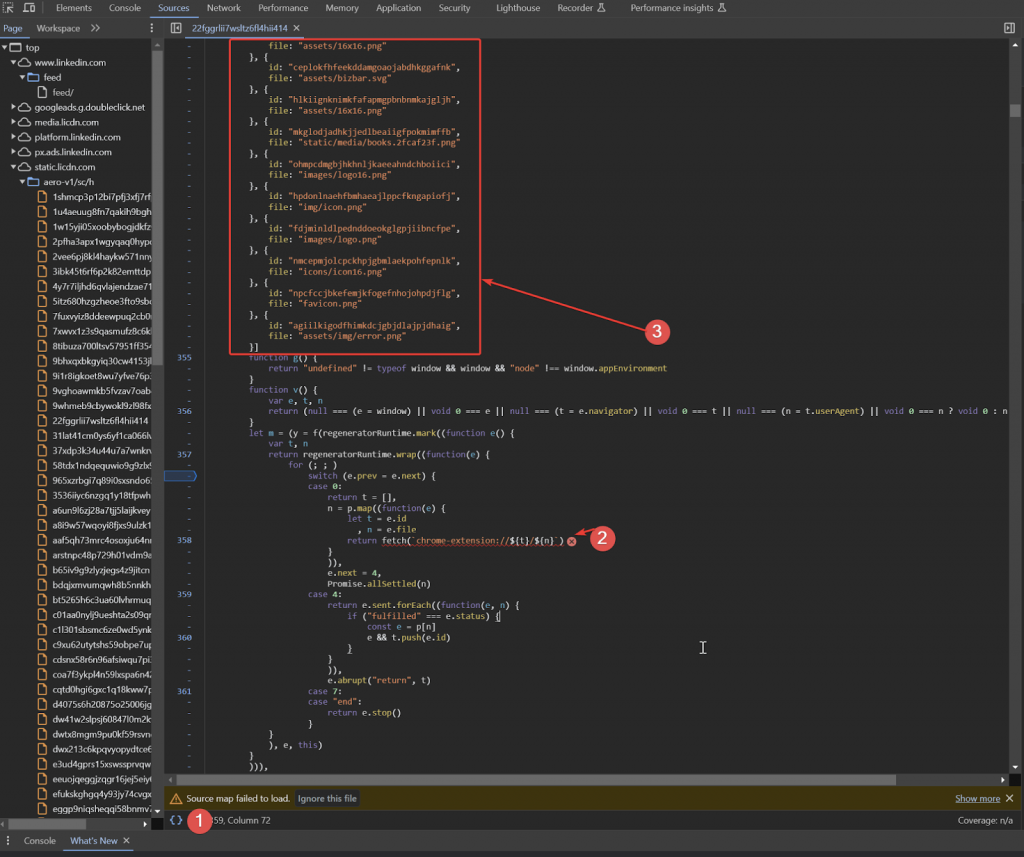
- LinkedIn stellt lokale Anfragen innerhalb von Chrome, um nach Dateien installierter Erweiterungen zu suchen.
- Unter Nummer 3 ist die Liste der Erweiterungen und ihrer Dateien, die LinkedIn versucht zu finden.
Was haben wir getan?
Indem wir das Array von Erweiterungs-IDs von LinkedIn nahmen, schrieben wir ein Skript, das unter Verwendung dieser IDs Erweiterungsnamen aus dem Chrome Store abruft. Sie werden in einer Excel-Datei (unten in diesem Abschnitt) präsentiert.
Möchten Sie selbst eine grundlegende Untersuchung durchführen?
Wir haben vereinfachte Anweisungen bereitgestellt, mit denen Sie überprüfen können, ob LinkedIn tatsächlich nach Erweiterungen jagt. Das Risiko einer solchen Automatisierung ist nicht zu unterschätzen.
- Öffnen Sie LinkedIn.
- Öffnen Sie DevTools in Chrome (Ctrl+Shift+i) oder auf Mac (⌥ + ⌘ + I).
- Gehen Sie zum Reiter Sources (Quellen).
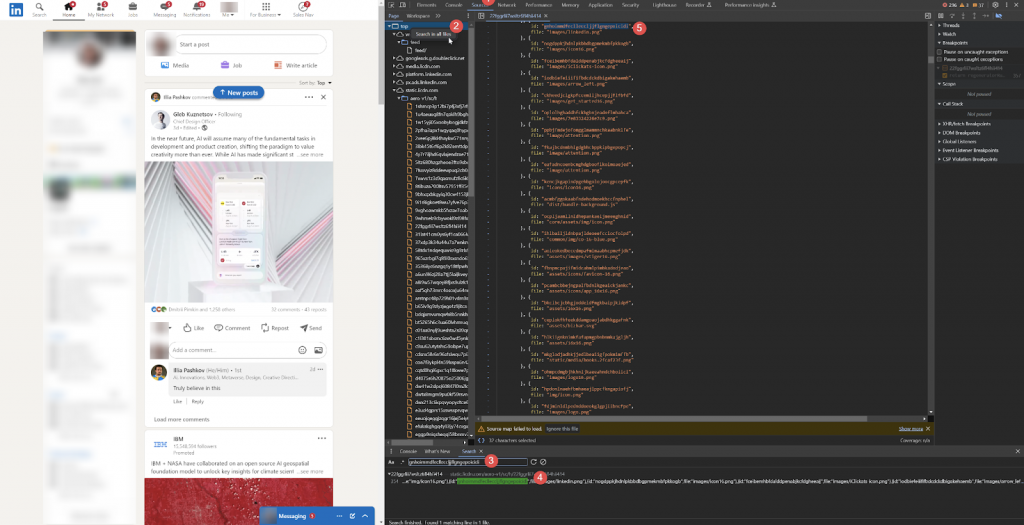
- Klicken Sie mit der rechten Maustaste auf Top -> Search in all files (In allen Dateien suchen).
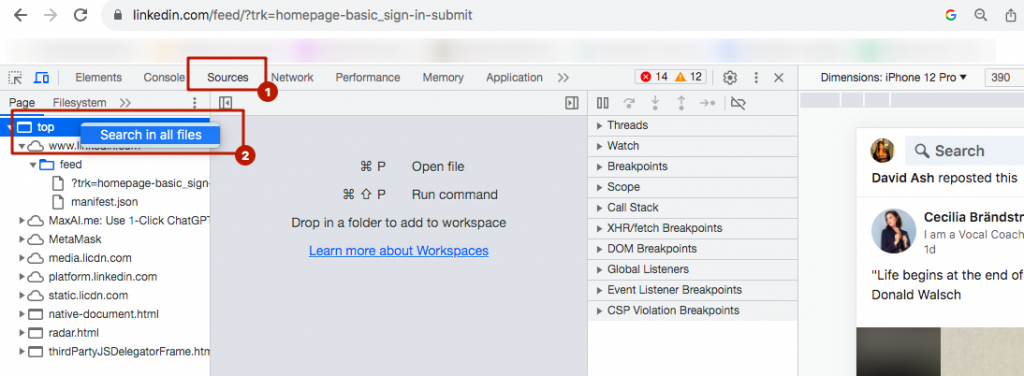
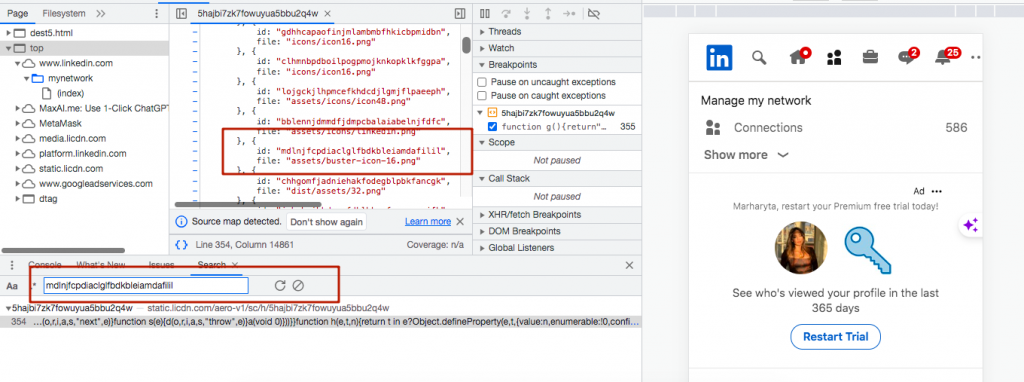
- Geben Sie die potenziell gefährliche Erweiterungs-ID in das Suchfeld ein und drücken Sie die Eingabetaste.
Tipp: Sie können die ID jeder installierten Erweiterung in Chrome finden, indem Sie chrome://extensions/ in die Adressleiste des Browsers eingeben und sie dann aus der Suchleiste kopieren.
Zum Beispiel haben wir PhantomBuster installiert, eine der riskanten Erweiterungen zur Automatisierung von LinkedIn, die das soziale Netzwerk überwacht (und wir haben es unserer Liste hinzugefügt). Wir haben dann dessen ID kopiert, wie im folgenden Beispiel gezeigt.
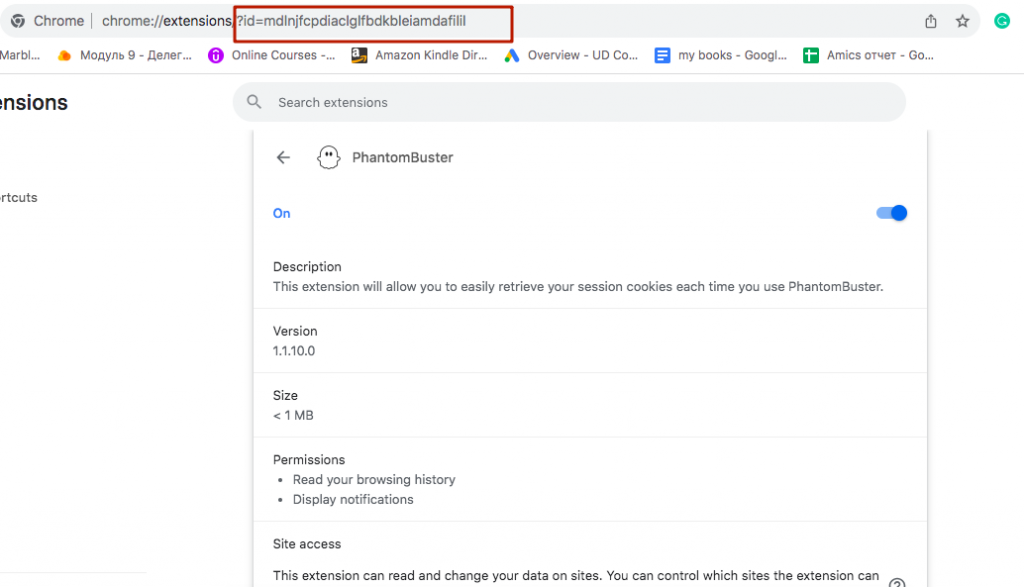
Schließlich: Klicken Sie auf die Suchergebnisse, und Sie werden sehen, dass der Algorithmus auf dieser LinkedIn-Seite die Erweiterung basierend auf ihrer ID erkennt.
Wie im Bild unten zu sehen, können wir durch das Kopieren der PhantomBuster-ID beobachten, dass dessen Dateien in Ihrem LinkedIn-Profil sichtbar sind. Es sind diese Art von Spuren, die zu einer Warnung führen können, obwohl wir noch keine automatisierten Aktionen eingeleitet haben und die Erweiterung einfach installiert haben.
Wenn Sie Windows verwenden, sehen Sie eine ähnliche Oberfläche wie im Bild unten.
Bonus: Überprüfen Sie, ob LinkedIn Ihre Chrome-Erweiterungen erkennt
1. Öffnen Sie Notepad für Windows oder TextEdit für Mac.
Tipp: Verwenden Sie dafür nicht Google Docs-Tabellen, MS Excel, MS Word oder andere Texteditoren, da das Einfügen möglicherweise nicht korrekt funktioniert.
2. Öffnen Sie Chrome, wo LinkedIn normalerweise verwendet wird.
3. Öffnen Sie dieses Dokument.
4. Erstellen Sie eine Kopie des Dokuments (wie unten gezeigt), damit Sie die Liste Ihrer Erweiterungen hinzufügen können. Schließen Sie das Originaldokument.

5. Öffnen Sie den Link chrome://system/ in Ihrem Browser in einem neuen Tab.
6. Erweitern Sie die Liste der Erweiterungen.
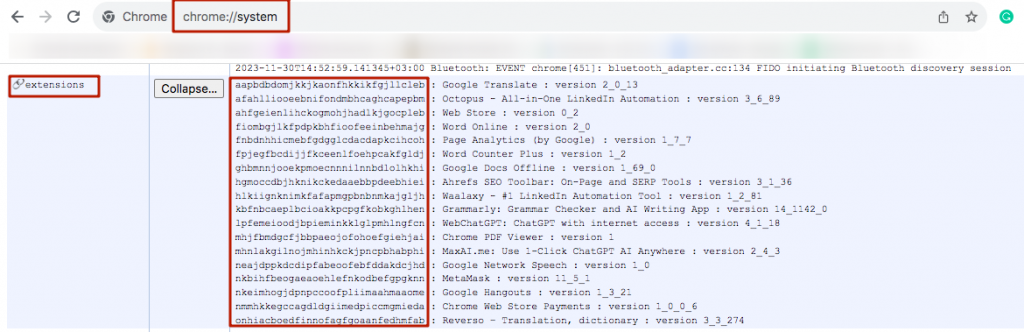
7. Wählen Sie sorgfältig die Liste der IDs und Namen dieser Erweiterungen aus und kopieren Sie sie.
Hinweis: Wenn Sie andere Elemente erfassen, ist das Einfügen möglicherweise nicht korrekt.
8. Fügen Sie es in Notepad oder TextEdit ein.
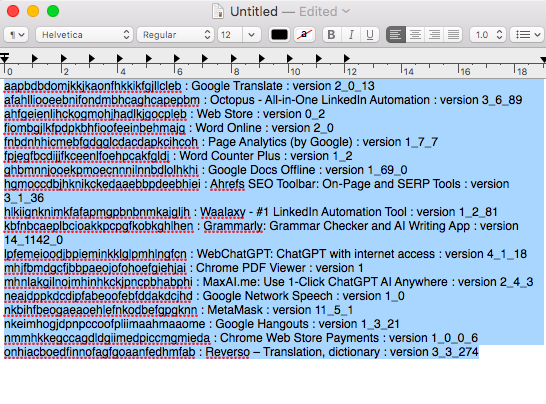
9. Wählen Sie diese Daten erneut in Ihrem Notepad aus.
Wichtig: Kopieren Sie es aus Notepad. Dies ist erforderlich, um sicherzustellen, dass beim Einfügen in die Google Docs-Tabelle die Liste in Zeilen aufgeteilt wird und nicht in eine Zelle eingefügt wird.
10. Öffnen Sie das kopierte Google-Dokument. Klicken Sie auf die Zelle „Your Chrome extension IDs“ und fügen Sie die aus Notepad kopierte Liste der Erweiterungen ein.

Es sollte wie im Bild zeilenweise eingefügt werden.
11. Wählen Sie die Spalte mit den eingefügten Daten aus, die wir im vorherigen Schritt erstellt haben.
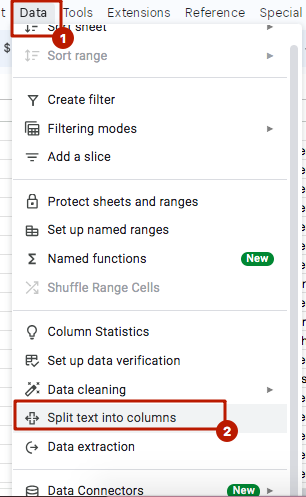
12. Gehen Sie zu Daten > Text in Spalten aufteilen > wählen Sie „:“ als Trennzeichen.
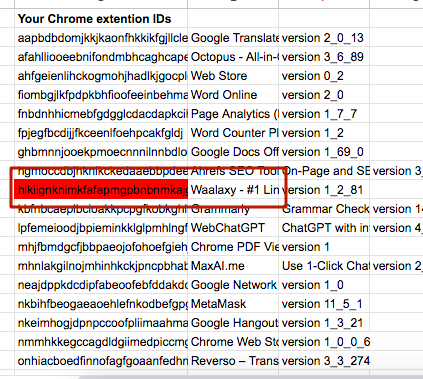
13. Erweiterungen, die LinkedIn zu erkennen versucht und die in Chrome installiert sind, werden rot hervorgehoben.
Tipp: Wenn zu viele rot hervorgehobene Zeilen vorhanden sind, können Sie die Spalte nach Farbe filtern. Microsoft Support – Nach Schriftfarbe, Zellenfarbe oder Symbolsätzen filtern.
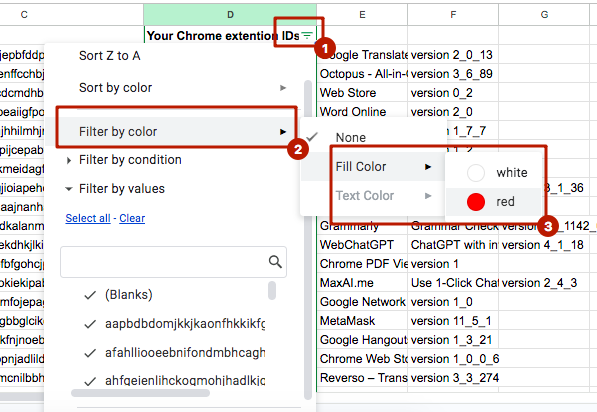
Am Ende bleiben nur potenziell riskante Erweiterungen auf Ihrem Bildschirm.
Heiße Tipps zu LinkedIn-Automatisierungstools, um einer Warnung zu entgehen
Potenziell riskante Chrome-Erweiterungen
Wenn Sie E-Mails auf LinkedIn mit einer Chrome-Erweiterung finden möchten, überlegen Sie es sich zweimal! Selbst harmlos installierte Chrome-Erweiterungen bergen potenzielle Risiken, da LinkedIn deren Vorhandensein aktiv überwacht. Diese Überwachung bedeutet, dass die Verwendung von Erweiterungen, selbst für scheinbar harmlose Aufgaben, zu Warnungen oder anderen Konsequenzen führen kann.
Warnungen jenseits von Chrome-Erweiterungen
LinkedIn-Warnungen beschränken sich nicht allein auf Probleme mit Chrome-Erweiterungen. Auch die Durchführung bestimmter manueller Aktivitäten, die von natürlichem Benutzerverhalten abweichen, kann Warnungen auslösen. Zum Beispiel:
- Hohes Einladungsvolumen: Das Senden einer ungewöhnlich hohen Anzahl von Verbindungseinladungen pro Tag, insbesondere von einem neuen Konto, kann Warnsignale auslösen.
- Massenhafte URL-Einladungen: Das Einfügen von URLs zahlreicher Benutzerprofile (selbst 50 pro Tag) und das Senden von Einladungen, insbesondere außerhalb des regulären Suchverhaltens, kann als unnatürlich angesehen werden.
- Keine Erweiterung: Im Gegensatz zu traditionellen Chrome-Erweiterungen arbeitet Linked Helper als eigenständige Software und vermeidet so einige der mit Erweiterungen verbundenen Erkennungsprobleme.
- Nicht intrusiv: Es bettet keine sichtbaren Elemente auf LinkedIn-Seiten ein und bewahrt so eine diskrete Präsenz während der Automatisierung.
- Strategische Auszeiten: Linked Helper integriert verschiedene Auszeiten in seine Operationen und ahmt menschliche Interaktionsmuster nach, anstatt schnelle, automatisierte Aktionen durchzuführen.
- Änderungen des Fingerabdrucks: Das Tool ändert regelmäßig seinen digitalen Fingerabdruck und verbessert so seine Fähigkeit, der Erkennung durch LinkedIns Überwachungssysteme zu entgehen.
-
Sicherheit von Linked Helper
Linked Helper sticht aus mehreren Hauptgründen als sicheres Tool für die LinkedIn-Automatisierung hervor:
Zusammenfassend lässt sich sagen, dass während die Verwendung von Chrome-Erweiterungen und manuellen Aktivitäten Risiken auf LinkedIn darstellen kann, Linked Helper mit Funktionen entwickelt wurde, die die Sicherheit der Benutzer priorisieren, indem die Wahrscheinlichkeit einer Erkennung und von Warnungen minimiert wird.
