

En la primera parte de este artículo, descubriremos por qué Linked Helper es el método más seguro para realizar acciones en LinkedIn sin clics manuales, pero con la ayuda de un robot asistente. Obtendrá respuestas a las preguntas más importantes sobre seguridad.
En la segunda parte, le guiaremos para comprender cómo trata LinkedIn con las extensiones, con pruebas de nuestros propios experimentos, disipando el mito de que las extensiones de automatización pueden ser completamente seguras.
Introducción – ¿Por qué debería confiar en la información a continuación?
Linked Helper ha sido un compañero constante en el ámbito de la automatización de LinkedIn desde octubre de 2016. Tanto si es un usuario experimentado de nuestro software como si acaba de tropezar con este artículo, ahora tiene la oportunidad única de adentrarse en el mundo de la automatización segura con nuestro software independiente, totalmente gratis durante una prueba de 14 días.
Con años de experiencia perfeccionada en el desarrollo de software y una base de usuarios dedicada que supera los 470 000, inicialmente saltamos a la fama como la principal extensión en Chrome Store para la automatización de LinkedIn, reinando desde 2016 hasta agosto de 2019.
Nuestra amplia experiencia nos sitúa en una posición única para eludir eficazmente la detección de automatización en LinkedIn.
Resumen TL;DR de la seguridad y eficacia de Linked Helper
- La automatización simplifica la venta social, pero debe usarse éticamente siguiendo los límites y reglas de la plataforma.
- Elija herramientas con tecnología probada y buenas reseñas, ya que la seguridad de su cuenta depende de ello.
- Linked Helper utiliza tecnología basada en navegador con pausas aleatorias, navegación similar a la humana y huellas digitales únicas para cada cuenta.
- La extracción de datos de sitios públicos está permitida, siempre que no se utilicen cuentas falsas de forma masiva.
- Las extensiones son la forma más peligrosa de automatización porque se rastrean en el código cuando se abre LinkedIn. Incluso las extensiones no destinadas a la automatización pueden ser arriesgadas. En la Sección 3 de este artículo se proporciona una lista e instrucciones para comprobar estas extensiones.

1. Comprender la automatización de LinkedIn y los riesgos
Beneficios de la automatización de LinkedIn
Esta es una herramienta versátil para la venta social, construcción de marca personal, y promoción de servicios como contratación, bienes raíces y muchos otros. Al usar la automatización correctamente, puede expandir rápidamente su red sin clics manuales, llegando a una audiencia de nicho que coincida con su perfil de cliente ideal.
A diferencia de la publicidad, este método ofrece una forma más natural de conectar con clientes potenciales, centrándose en el compromiso a través de «me gusta» y comentarios en lugar de la venta directa. Las características adicionales incluyen:
- Promocionar orgánicamente eventos y grupos a su audiencia objetivo
- Enviar cientos de mensajes sin esfuerzo manual
- Usar personalización profunda con palabras y frases personalizadas adaptadas a cada destinatario
¿Es segura la automatización? Miedos y preocupaciones comunes
No hay una respuesta clara a esta pregunta. Sin embargo, basándonos en la experiencia y las pautas establecidas, puede usar herramientas de manera segura y efectiva siguiendo unos pocos principios clave.
Puede ser segura si…
- Usa un perfil calentado
El perfil debe haber estado activo durante al menos un mes, con acciones manuales, conexiones y participación. Conectar un perfil nuevo con detalles falsos a herramientas es arriesgado debido al repentino aumento en la actividad de LinkedIn. Esto debe crecer de forma natural y gradual. Incluso sin automatización, un aumento brusco en la actividad en un perfil nuevo puede levantar sospechas de LinkedIn. - La herramienta imita la interacción humana
Evite insertar URLs en el navegador para ver perfiles de LinkedIn, incluso cuando busque manualmente. Linked Helper imita la navegación humana usando la barra de búsqueda para localizar perfiles por nombre y seleccionándolos de una lista — tal como lo haría usted. Puede ver este proceso durante las campañas. - Usa una IP única para cada cuenta
Va en contra de los términos de servicio de LinkedIn entregar el control de su cuenta personal a terceros. Cada cuenta debe operar bajo su propia IP. LinkedIn a menudo bloquea cuentas creadas bajo la misma IP. Puede asignar manualmente un proxy IP único para cada sesión en Linked Helper, asegurando una seguridad mejorada. - La herramienta sigue patrones de navegación naturales
Si LinkedIn detecta un comportamiento consistente y similar al de una máquina — como pausas iguales entre acciones, insertar enlaces para buscar perfiles, o clics robóticos en botones — es una señal de alerta. Linked Helper replica completamente el comportamiento real del usuario en LinkedIn utilizando la barra de búsqueda y dejando pausas naturales entre acciones. Puede personalizar estas pausas en el panel de control. - Respeta los límites de LinkedIn
La automatización está destinada a simplificar tareas, pero no puede exceder los límites de actividad de LinkedIn. Exceder estos límites es una señal de alerta. Linked Helper tiene límites ajustables y recomienda mantenerse por debajo de 150 acciones por día. El límite de invitaciones está establecido en 100, el cual no se puede eludir, asegurando la seguridad. La herramienta distribuye inteligentemente las acciones a lo largo del día, evitando picos repentinos de actividad.
LinkedIn puede detectarle y prohibirle el acceso si…
Nota: Si LinkedIn sospecha del comportamiento de una herramienta de automatización, podría recibir una advertencia o ser bloqueado temporalmente. Sin embargo, generalmente puede desbloquear su cuenta la primera vez siguiendo pasos de verificación como confirmar su número de teléfono o identificación.
- Viola los límites manualmente
Incluso sin automatización, acciones excesivas (p. ej., enviar demasiadas solicitudes de conexión — 10-15 por minuto) pueden levantar sospechas. - Los usuarios responden mal a sus invitaciones y mensajes
LinkedIn considera cómo reaccionan los usuarios a sus invitaciones. Los indicadores críticos incluyen:- Invitaciones no aceptadas visibles en la Página de invitaciones enviadas.
- El número de respuestas de «No conozco a esta persona» al rechazar su invitación.
Si estas tasas son altas, LinkedIn puede sospechar que su cuenta es un bot. Recomendamos cancelar las invitaciones no aceptadas cada 2-3 semanas, lo cual Linked Helper puede automatizar.
- Crea varias cuentas nuevas
Crear muchas cuentas bajo la misma IP activará el proceso de verificación de identificación de LinkedIn, llevando a la pérdida temporal de la cuenta hasta que se complete la verificación. Linked Helper asegura que cada cuenta tenga huellas digitales únicas, permitiéndole crear cuentas con sus propios detalles tal como lo haría en un navegador.
Políticas de LinkedIn sobre herramientas de terceros
¿Es legal Linked Helper?
Sí, lo es. Lo primero a tener en cuenta es que las interacciones automatizadas están prohibidas por los términos de servicio de LinkedIn, pero no son ilegales ante la ley. Puede argumentar que podría verse como poco ético bajo las reglas de LinkedIn, pero no es contra la ley.
Recopilación de Datos Públicos: Bajo las interpretaciones actuales de la Ley de Fraude y Abuso Informático (CFAA), los datos disponibles públicamente están abiertos para su recopilación. Sin embargo, se aplica una excepción cuando los raspadores crean cuentas falsas o usan métodos no autorizados para acceder a datos privados.
En 2022, la Corte del Noveno Circuito dictaminó que el raspado de datos públicamente accesibles no viola la CFAA. El fallo confirmó que el raspado de datos de sitios web públicos como LinkedIn es legal a menos que los datos requieran autorización previa para acceder.
Aplicación de LinkedIn: No es probable que LinkedIn emprenda acciones legales contra usuarios individuales por automatización. Aquí hay algunas razones:
- Si un usuario puede realizar actividades manualmente, esto no significa que automatizarlas esté legalmente prohibido.
- No hay leyes o fallos judiciales que prohíban explícitamente las herramientas de automatización.
La consecuencia más común de la automatización es la restricción temporal cuando se detecta actividad sospechosa, como solicitar confirmación de identidad.
Puntos Clave sobre Legalidad:
- Linked Helper opera basándose en las instrucciones dadas por el usuario: no realiza acciones de forma independiente o más allá de lo que el usuario inicia. Simplemente automatiza tareas que un asistente humano podría hacer.
- La herramienta no puede publicar mensajes o realizar acciones que no hayan sido explícitamente establecidas por el usuario. No hay riesgo de que se envíe contenido no intencionado o generado por IA.
Privacidad y Seguridad de Datos:
- Linked Helper no hace un mal uso de los datos ni los transfiere a terceros. Solo utiliza información pública disponible en LinkedIn.
- Almacena los datos localmente en el lado del usuario, a diferencia de las herramientas en la nube, haciéndolo más seguro frente a preocupaciones de privacidad de datos.
Los usuarios de LinkedIn no necesitan preocuparse por los riesgos de privacidad de datos porque Linked Helper solo utiliza información disponible públicamente, muy parecido a LinkedIn mismo, que gana dinero mostrando anuncios y ofreciendo datos de generación de leads a través de sus propias herramientas, como los formularios de generación de leads.
Posibles consecuencias de las violaciones de la política: una advertencia sobre la automatización
Podría recibir una advertencia de automatización de LinkedIn o incluso enfrentar restricciones de cuenta por actividad sospechosa, como:
- Cuentas Falsas o Nuevas: LinkedIn a menudo marca cuentas que parecen inauténticas o fueron creadas recientemente. Si su cuenta es demasiado nueva y no ha sido suficientemente activa, puede levantar sospechas, especialmente si está utilizando herramientas de automatización. Esto puede desencadenar advertencias o restricciones temporales.
- Cambios Frecuentes de Ubicación: Si LinkedIn detecta cambios frecuentes en la dirección IP (sugiriendo que se accede a la cuenta desde múltiples ubicaciones), esto puede llevar a una restricción. LinkedIn tiene mecanismos de seguridad para rastrear la ubicación y el uso del dispositivo.
- Mal Uso de Herramientas de Automatización: Los usuarios que no están familiarizados con los límites y restricciones de LinkedIn pueden abusar involuntariamente de herramientas de automatización como Linked Helper, creando múltiples cuentas nuevas después de que una sea bloqueada. Esto puede resultar en más prohibiciones y malentendidos, a menudo llevando la culpa a la herramienta misma.
2. ¿Es seguro Linked Helper? Por qué destaca
¡Sí!
Linked Helper es un mecanismo de automatización de LinkedIn avanzado que se comporta como si usted estuviera haciendo todas las acciones usted mismo. El programa hace clic en los botones como lo haría manualmente, y LinkedIn no es capaz de distinguir entre un clic manual y un clic emulado. Por el momento, este es el sistema más seguro que automatiza su actividad en un navegador independiente y puede eludir todos los posibles métodos de detección de LinkedIn.
Gracias a esto, su cuenta no será prohibida, mientras que usando la red social manualmente, tiene posibilidades de ser prohibido si no trabaja correctamente.
Dado que el sistema observa los límites en las acciones y realiza la navegación como una persona, su comportamiento a través de la herramienta automática será idéntico a cómo lo haría usted, pero sin tener que gastar todo el tiempo y esfuerzo. Por lo tanto, la automatización es posible en LinkedIn, y con Linked Helper es seguro ya que los algoritmos no le reconocerán como un robot; para ellos es solo un humano.
Transición de extensión de Chrome a software independiente
La salida de la versión original de LinkedIn Helper (la extensión) de la Chrome Store ocurrió en agosto de 2019.
Este evento fue provocado por la mayor vigilancia de LinkedIn en la detección de extensiones de Chrome. Este desafío de detección surgió de los hechos de que:
- Cuando la aplicación está en la Chrome Store, LinkedIn puede discernir el ID de la extensión durante la instalación, dado que a cada usuario se le asignaba un ID diferente.
- Además, las políticas de la Chrome Store, con su insistencia en código abierto y estático, hacían a las extensiones susceptibles a la detección.
Así que, en respuesta a estos desafíos, y para asegurar que nuestros usuarios pudieran continuar sin problemas sus esfuerzos de prospección en LinkedIn, nos embarcamos en el desarrollo de una nueva iteración.
Desde 2020 (con una beta pública en marzo y un lanzamiento oficial en diciembre), Linked Helper se erige como una versión independiente supremamente segura, abordando hábilmente las trampas asociadas con las extensiones de Chrome. Esta iteración independiente ha demostrado resistencia contra las amplias olas de detección masiva de LinkedIn.
Crucialmente, vale la pena señalar que la extensión de Chrome de LinkedIn Helper resistió dos olas sucesivas de detección masiva de extensiones de LinkedIn. Incluso mientras se acercaba al final de su ciclo de vida, los mecanismos de protección mejorados permanecieron impermeables. Previendo posibles problemas, introdujimos Linked Helper en una encarnación más sofisticada y fácil de usar.
Características de seguridad mejoradas
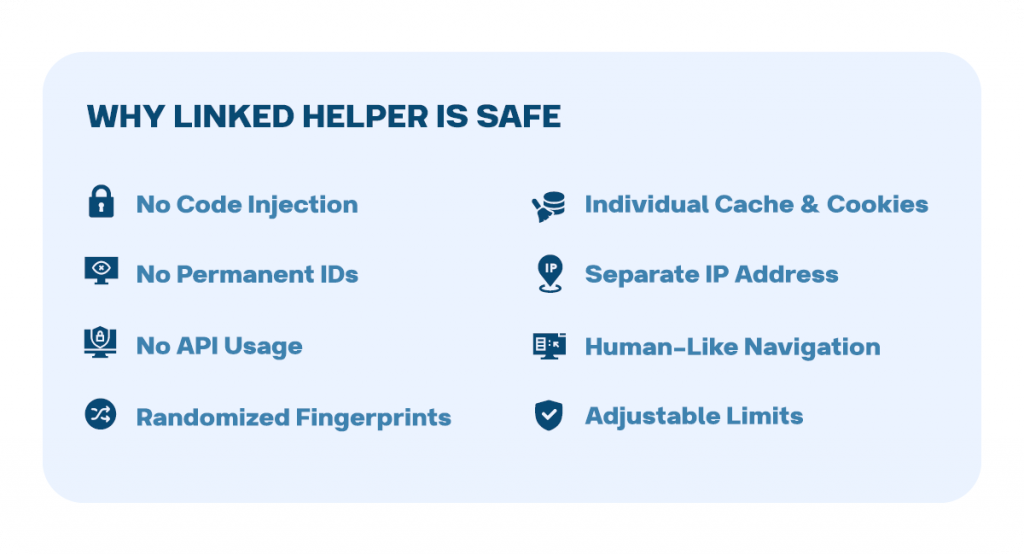
- Sin Inyección de Código: Linked Helper opera sin inyectar código en las páginas web de LinkedIn, asegurando que la automatización permanezca segura y discreta.
- Sin IDs Permanentes: Evita depender de los IDs de Chrome Web Store o archivos estáticos, minimizando la trazabilidad.
- Sin Acceso a API: Linked Helper funciona independientemente de la API de LinkedIn, reduciendo la exposición a la detección.
- Huellas Digitales de Navegador Aleatorias: Cada sesión genera huellas digitales de navegador únicas, dificultando que LinkedIn identifique patrones de uso consistentes.
- Caché y Cookies Aisladas: Cada cuenta de LinkedIn opera con su propia caché y cookies dedicadas, asegurando la separación de sesiones.
- Direcciones IP Distintas: Linked Helper admite la asignación de IPs únicas a cada cuenta, creando la apariencia de inicios de sesión individuales.
- Interacción Similar a la Humana: La herramienta navega dentro de las páginas de LinkedIn de una manera que se asemeja al comportamiento humano natural.
- Límites de Acción Ajustables: La configuración de la campaña permite a los usuarios mantenerse dentro de los umbrales de actividad segura de LinkedIn.
Comparación de métodos de automatización
Linked Helper vs. análogos – La diferencia
Al buscar una herramienta de automatización, puede encontrar alternativas como extensiones basadas en navegador o herramientas en la nube. Sin embargo, estas opciones son más detectables por los algoritmos de LinkedIn en comparación con software instalado como Linked Helper.
Extensiones del navegador (p. ej., extensiones de Chrome)
Las extensiones son fáciles de desarrollar y usar, pero son más propensas a la detección porque:
- Incrustan código directamente en la página de la red social, facilitando a LinkedIn la detección de la automatización.
- El algoritmo de LinkedIn puede acceder a este código incrustado, exponiendo la fuente de los clics y otras actividades.
Por ejemplo, herramientas como PhantomBuster requieren módulos separados llamados “Phantoms” para cada tarea. También necesita instalar cada Phantom por separado como una extensión de Chrome, lo que aumenta las posibilidades de detección por parte de LinkedIn.
Conozca cómo Linked Helper evolucionó como una extensión de Chrome.
Para más detalles:
Herramientas en la nube
Las herramientas de automatización basadas en la nube dependen del envío de solicitudes API que solo pueden imitar ciertas acciones. Dado que no coinciden completamente con el comportamiento real del usuario, el algoritmo de LinkedIn a menudo puede detectar la automatización. Además, los usuarios tienen una visibilidad limitada sobre cómo funcionan estas herramientas porque su documentación generalmente está restringida a desarrolladores.
Los ejemplos incluyen:
- Expandi: Una herramienta popular en la nube, pero cuesta 99 $ por mes por usuario, mientras que Linked Helper ofrece una licencia anual por el mismo precio.
- We-Connect y Skylead son otras alternativas basadas en la nube, pero ambas presentan problemas similares con la detección.
Para comparaciones entre Linked Helper y varias herramientas en la nube:
- Linked Helper vs. Expandi
- Linked Helper vs. We-Connect
- Linked Helper vs. Skylead
- Linked Helper vs. Zopto 2024
Al comparar Linked Helper con alternativas, no se trata solo de seguridad, sino también de rentabilidad. Por ejemplo, el plan anual de nivel más alto de Dripify es 3.2 veces más caro que Linked Helper.
Linked Helper puede ser su herramienta gratuita de automatización de LinkedIn con una prueba de 14 días, permitiéndole probar todas las funciones sin ningún costo inicial.
Una ventaja clave de Linked Helper es su soporte para todos los planes de suscripción de LinkedIn, incluyendo Sales Navigator, Recruiter, e incluso el plan Básico (gratuito). No todas las herramientas de automatización proporcionan tal flexibilidad, y algunas tienen limitaciones cuando se trata de raspar o utilizar diferentes planes como fuentes de leads.
Con Linked Helper, puede crear campañas que apunten a listas de leads de Sales Navigator y automaticen interacciones como enviar InMails gratuitos o mensajes pagados. Además, la herramienta le permite gestionar y cambiar entre diferentes planes de LinkedIn dentro de una sola campaña. Esto significa que ya sea que esté trabajando con una cuenta Básica o Sales Navigator, Linked Helper permite una automatización y gestión fluida de ambas.
Por ejemplo, dentro de una campaña de cuenta Básica, puede agregar enlaces a perfiles de Sales Navigator y procesarlos más a fondo, permitiendo una gestión de leads más completa a través de varios niveles de LinkedIn.
¿Existe alguna herramienta que pueda superar el límite oficial de LinkedIn?
Actualmente, ninguna herramienta puede eludir los límites oficiales de LinkedIn sobre actividades como invitaciones y visitas a perfiles. LinkedIn impone límites estrictos para mantener la integridad de la plataforma, y las herramientas no pueden eludir estas restricciones. Por ejemplo, enviar solicitudes de conexión por correo electrónico no está permitido, y hay límites específicos en las búsquedas y vistas de perfiles para usuarios en el plan Básico (gratuito).
Si bien las herramientas de automatización como Linked Helper pueden acelerar significativamente su flujo de trabajo y ayudarle a enviar mensajes a una audiencia más grande de manera eficiente, no pueden exceder los límites impuestos. Violar estos límites podría llevar a restricciones o prohibiciones de cuenta.
Para obtener más información sobre los límites de LinkedIn, puede consultar los siguientes artículos:
Testimonios de usuarios de Linked Helper
Calificación de satisfacción del cliente
La seguridad y confiabilidad de Linked Helper están respaldadas por su soporte 24/7, disponible a través de múltiples canales: en el sitio web, dentro del software, y a través de WhatsApp, Facebook Messenger y correo electrónico, proporcionando a los usuarios flexibilidad y movilidad. Las respuestas por correo electrónico se reciben típicamente dentro de los 30 minutos.
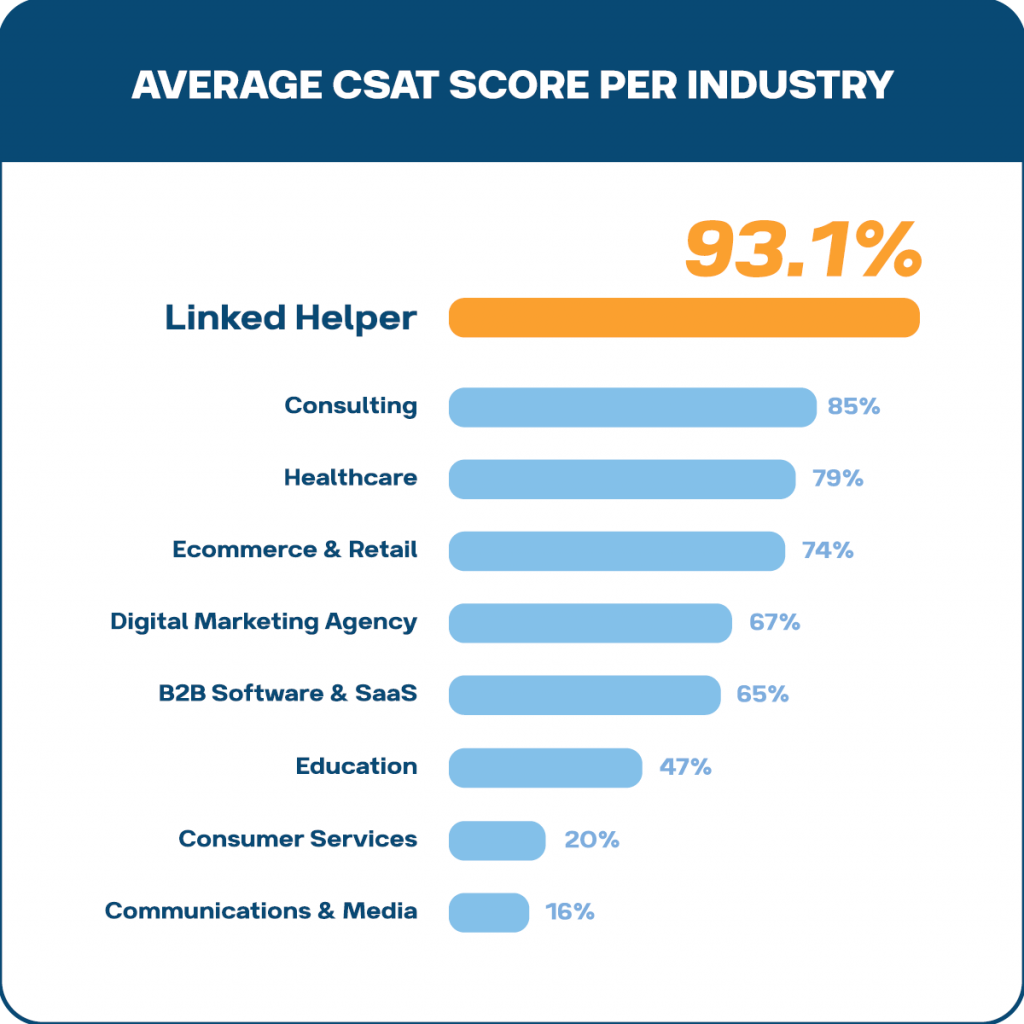
La plataforma cuenta con una calificación de satisfacción del cliente del 93.1%.
Esta puntuación probablemente sería aún mayor si se excluyeran los casos en que los clientes confunden Linked Helper con LinkedIn mismo, destacando la calidad del servicio ofrecido.
La industria SaaS es altamente competitiva cuando se trata de satisfacción del cliente, con puntuaciones por encima del 80% consideradas excelentes.
¿Puede leer reseñas reales de Linked Helper?
Sí, puede encontrar reseñas genuinas de Linked Helper en varias plataformas de reseñas. Por ejemplo:
- Capterra califica a Linked Helper con 4.8 basado en 128 reseñas, indicando una alta satisfacción del usuario.
- G2 le da una calificación de 4.5, lo cual también se considera bastante fuerte en comparación con herramientas similares (p. ej., Expandi tiene una calificación de 4.1 en G2) .
Más reseñas:
Medidas de seguridad y mejores prácticas
Cómo usar Linked Helper de forma segura
- Evite el uso de cuentas nuevas o falsas. Su perfil debe tener su nombre real para pasar la verificación y evitar restricciones. Caliente manualmente su perfil antes de automatizar — agregue contactos iniciales, cree publicaciones, y aumente gradualmente la actividad.
- Adhiérase al límite de 150 acciones. Este es un límite recomendado y es ajustable, pero es mejor no excederlo.
- Cancele las invitaciones salientes regularmente.
- Para evitar que la gente haga clic en «No conozco a esta persona,» invite masivamente a aquellos en su campo o envíe solicitudes de conexión personalizadas.
- Evite usar argumentos de venta directos y enlaces en los mensajes para evitar ser reportado como spam.
- Use pausas aleatorias incorporadas entre acciones para imitar el comportamiento natural.
- No use su cuenta simultáneamente en Linked Helper y otros dispositivos o navegadores.
Si aún encuentra restricciones, puede deberse a factores como cambios frecuentes de ubicación, uso de Linked Helper simultáneamente en múltiples dispositivos, o listar un empleador para el que no trabaja. Sin embargo, puede restaurar su cuenta después de una restricción.
Restricción de LinkedIn – Soluciones
- Recuperación de Cuenta: Si enfrenta una restricción temporal, a menudo puede recuperar el acceso verificando su identidad. LinkedIn podría pedirle que:
- Confirme su número de teléfono vía SMS.
- Proporcione verificación de ID. Asegúrese de que el nombre y la ubicación en su perfil de LinkedIn coincidan con sus documentos oficiales.
- Creación de una Nueva Cuenta: Si necesita crear una nueva cuenta, evite simplemente usar la misma instancia del navegador porque LinkedIn rastrea dispositivos y huellas digitales del navegador. En su lugar:
- Use la función de navegador de Linked Helper para crear una nueva cuenta con un proxy. Esto asegura que LinkedIn la vea como un dispositivo único.
- Altere ligeramente su formato de nombre (p. ej., agregue un segundo nombre o inicial) manteniéndolo reconocible.
- Proxies para Sesiones Únicas: Linked Helper puede ayudar a configurar un proxy único para cada cuenta, asegurando que LinkedIn no la marque como sospechosa al asociar múltiples cuentas con una sola IP o dispositivo.
Conclusión
La automatización está diseñada para ahorrar tiempo y ayudarle a encontrar clientes en las redes sociales, pero es importante usarla éticamente. Aunque usar la automatización no es ilegal, siempre existe el riesgo de ser restringido. Es por eso que su perfil debe ser real para pasar la verificación.
Siguiendo las pautas y manteniéndose dentro de los límites, puede hacer crecer rápidamente su perfil y encontrar clientes, aunque el riesgo de recibir una advertencia siempre está presente.
A partir de ahora, la tecnología Linked Helper se considera una de las opciones más seguras, como lo confirma su alta satisfacción del cliente, base de usuarios en crecimiento y reseñas positivas.
Puede eliminar su cuenta en Linked Helper en cualquier momento. También puede cancelar su suscripción sin dejar rastros. A diferencia de las herramientas basadas en la nube que almacenan datos en sus servidores, Linked Helper mantiene su información localmente en su computadora. Esto significa que cuando decide eliminar su cuenta, no hay riesgo de que sus datos permanezcan en la nube.
Para instrucciones más detalladas, puede consultar:
3. Lista de extensiones de LinkedIn prohibidas: Cómo evitar una advertencia de automatización
En esta sección, le guiaremos para convertirse en un experto en cómo LinkedIn trata con las extensiones y disipar el mito de que las extensiones de automatización pueden ser totalmente seguras. Las extensiones de Chrome son ampliamente utilizadas por los usuarios de LinkedIn para mejorar su interacción con la plataforma, ofreciendo eficiencia y automatización de tareas dentro de LinkedIn.
Pero incluso un buscador de correos electrónicos de LinkedIn inocente – o cualquier extensión de Chrome, incluso si no le está ayudando con LinkedIn – tiene el potencial de causar una advertencia en su cuenta (adjuntamos la lista en la sección “Fíjelo: Lista de extensiones de LinkedIn no prohibidas pero aún inseguras”).
La verdad sobre LinkedIn Scraper y otras extensiones
La mayoría de los usuarios de LinkedIn emplean extensiones de Chrome para mejorar su interacción con la plataforma y aumentar la eficiencia. Estas extensiones están diseñadas para simplificar tareas rutinarias y automatizar actividades específicas dentro de LinkedIn.
Estas herramientas son muy seductoras porque pueden elevar la experiencia de LinkedIn de muchas maneras posibles. Revisemos brevemente cada tipo que puede usar.
Extensión de Chrome para extraer clientes potenciales de LinkedIn
Automatiza la extracción de leads valiosos de LinkedIn, permitiéndole centrarse en construir relaciones y hacer crecer su red. Por ejemplo, puede descargar y transferir leads a su CRM. Si desea que sus leads de LinkedIn estén disponibles en Salesforce, esto se puede hacer con una extensión de Chrome.
Por cierto, Linked Helper ahora es directamente compatible con 3 CRMs principales – HubSpot, PipeDrive, y Close.
Descargue Linked Helper 2
y obtenga una prueba gratuita de 14 días ahora mismo
DESCARGARSi aún no está en nuestra lista de usuarios, únase a nosotros.
Le ofrecemos una versión de prueba para que inicie su experiencia con nuestra herramienta para LinkedIn.
Extensión de Chrome para extraer perfiles de LinkedIn
Ya sea que esté investigando competidores, buscando colaboradores potenciales, o simplemente reuniendo información, esta extensión de raspado va más allá de los detalles básicos, proporcionando datos completos para mejorar su proceso de toma de decisiones. Una extensión de Chrome de raspado de datos de LinkedIn puede ayudarle a recuperar perfiles con descripciones y descargarlos como un CSV.
Además, es posible que desee instalar una extensión de LinkedIn Sales Navigator si está utilizando este plan mejorado y desea filtrar leads profundamente antes de raspar (por grupos, por ejemplo).
Extensión para buscar contactos en LinkedIn
Con algoritmos inteligentes y optimización de búsqueda, estas herramientas le ayudan a descubrir datos de contacto relevantes de profesionales en su industria. Por ejemplo, puede encontrar y copiar correos electrónicos, usar LinkedIn para detectar un número de contacto con una extensión de búsqueda, copiar direcciones de personas, etc. Puede usar Linked Helper como una alternativa a una extensión de LinkedIn para la búsqueda de correo electrónico si necesita correos electrónicos de sus conexiones de 2.º y 3.er grado.
Extensión impulsora de LinkedIn
Con características como respaldos automatizados, solicitudes de conexión y compartir contenido, estas herramientas maximizan su alcance y aseguran que su perfil se destaque en el competitivo panorama de LinkedIn. Por ejemplo, una extensión de Chrome de autoconexión de LinkedIn puede ayudarle a eliminar los clics manuales para el crecimiento masivo de la red. Automatización de Mensajes de LinkedIn: La Guía Definitiva
Otras actividades
- Recomendaciones de Contenido: Reciba sugerencias para temas y titulares, y consejos para formato y diseño.
- Programación Personalizada: Cree enlaces de programación personalizados directamente dentro de los mensajes de LinkedIn.
- Extensión de Chrome de Hashtags de LinkedIn: Estas herramientas, perfectamente integradas en su experiencia de LinkedIn, proporcionan sugerencias en tiempo real y análisis de hashtags. Esta extensión de Chrome puede visualizar el impacto de cada hashtag.
Lea atentamente: El punto doloroso
Sin embargo, hay una advertencia – LinkedIn está en contra de tales extensiones y la automatización en general, por lo que es crucial hacer una elección responsable de herramientas. Se pueden encontrar más detalles en este artículo de ayuda de LinkedIn.
En otras palabras, la mayoría de las personas que usan extensiones, o al menos las tienen instaladas en sus navegadores, no son conscientes de que sus cuentas de LinkedIn corren el riesgo de recibir una advertencia. Esto se debe a que LinkedIn monitorea las listas de extensiones instaladas, no solo su uso. Más adelante, demostraremos y revelaremos todos estos trucos y mostraremos cómo LinkedIn vigila su actividad.
¿Por qué debería confiar en la información a continuación?
Linked Helper ha sido un compañero constante en el ámbito de la automatización de LinkedIn desde octubre de 2016. Tanto si es un usuario experimentado de nuestro software como si acaba de tropezar con este artículo, ahora tiene la oportunidad exclusiva de adentrarse en el mundo de la automatización segura con nuestro software independiente, totalmente gratis durante una prueba de 14 días.
Con años de experiencia perfeccionada en el desarrollo de software y una base de usuarios dedicada que supera los 300K, inicialmente saltamos a la fama como la principal extensión en Chrome Store para la automatización de LinkedIn, reinando desde 2016 hasta agosto de 2019. Nuestra amplia experiencia nos sitúa en una posición única para eludir eficazmente la detección de automatización en LinkedIn.
La salida de Linked Helper 1 (la extensión) de la Chrome Store en agosto de 2019
Este evento fue provocado por la mayor vigilancia de LinkedIn en la detección de extensiones de Chrome. Este desafío de detección surgió de los hechos de que:
- Cuando la aplicación está en la Chrome Store, LinkedIn puede discernir el ID de la extensión durante la instalación.
- Las políticas de la Chrome Store, con su insistencia en código abierto y estático, hacían a las extensiones susceptibles a la detección.
Crucialmente, vale la pena señalar que la extensión de Chrome de Linked Helper resistió dos olas sucesivas de detección masiva de extensiones de LinkedIn.
Así que… En respuesta a estos desafíos, y para asegurar que nuestros usuarios pudieran continuar sin problemas sus esfuerzos de prospección en LinkedIn, desarrollamos una nueva iteración.
Desde 2020 (con una beta pública en marzo y un lanzamiento oficial en diciembre), Linked Helper 2 se erige como una versión independiente supremamente segura, abordando hábilmente las trampas asociadas con las extensiones de Chrome. Esta iteración independiente ha demostrado resistencia contra las amplias olas de detección masiva de LinkedIn.
Ahora, con Linked Helper como software, no solo puede automatizar varias acciones sino también raspar datos de prospectos y transferirlos directamente a los principales CRMs. Por ejemplo, puede obtener de forma segura direcciones de correo electrónico de LinkedIn sin tener que conectar con individuos o instalar extensiones de Chrome cuestionables. Explore Linked Helper vs. Octopus CRM 2023: ¿Cuál es la mejor herramienta de LinkedIn?, Linked Helper vs. Dux-Soup 2023: ¿Cuál es la mejor herramienta de LinkedIn?
Trucos internos sobre la detección de extensiones de LinkedIn
LinkedIn emplea dos métodos distintivos para detectar el uso de extensiones, acompañados de análisis de comportamiento. ¡Comprender estos métodos es crucial para el uso seguro de extensiones!
Método n.º 1
Piense en un código JavaScript de LinkedIn en su navegador web como un detective astuto, recorriendo activamente su interfaz en busca de pistas. Examina diligentemente los datos del navegador, identificando indicaciones de extensiones de navegador y compilando discretamente una lista. Aunque estas comprobaciones parecen algo rudimentarias, pueden ser efectivas en su simplicidad.
El algoritmo revisa archivos locales, realizando solicitudes locales a recursos únicos asociados con las extensiones que LinkedIn no aprueba. Armado con información sobre cada ID de extensión prohibida de la Chrome Store y archivo asociado, recopila datos pertinentes y hace coincidencias entre los datos locales encontrados y la lista de IDs de extensión y archivos correlacionados. Esta compilación se envía luego subrepticiamente al servidor de LinkedIn para un análisis posterior.
Para decirlo simplemente, el script comprueba si el logotipo de la extensión prohibida está allí, lo que significa que la extensión está instalada.
Método n.º 2
LinkedIn introdujo más tarde un algoritmo más inteligente, similar a un detective ingenioso. Este algoritmo, conocido como Web Worker, se activa regularmente en el fondo de la página web. Examina cuidadosamente las etiquetas sin contenido tipo texto, extrayendo etiquetas de script y estilo junto con su contenido. Después de cifrar esta información, envía los datos cifrados al servidor de LinkedIn, actuando como un detective que la analiza para descubrir cualquier signo de extensiones de navegador ocultas.
Este artículo se centra exclusivamente en el primer tipo de detección. Para obtener información detallada, consulte el artículo aquí.
3 realidades desilusionantes sobre las extensiones y LinkedIn
- Las extensiones en Google Chrome tienen IDs persistentes, que se pueden encontrar en el enlace que conduce a la extensión en Chrome, o abriendo chrome://system/ y expandiendo la sección de extensiones.

- Las extensiones almacenan localmente ciertos recursos (como archivos, por ejemplo, un archivo de logotipo), a los que se puede acceder conociendo el ID de la extensión y el nombre del archivo.

- Usando scripts en sus páginas, LinkedIn puede, con acceso a tales recursos y conocimiento de nombres de archivo de extensiones específicos, verificar la existencia de estos archivos a través de una solicitud GET, confirmando así la instalación de una extensión.
Fíjelo: Lista de extensiones de LinkedIn no prohibidas pero aún inseguras
Nota: LinkedIn mantiene una lista no oficial de extensiones prohibidas. Sin embargo, la siguiente compilación es más especializada, destacando una lista de extensiones potencialmente problemáticas para LinkedIn. Aunque estas extensiones pueden no estar oficialmente prohibidas, se consideran riesgosas por su naturaleza.
¡Profundicemos más en la práctica ahora! Hemos compilado un documento que contiene la lista de extensiones malas para LinkedIn.

Lo que necesita saber sobre las herramientas en la lista:
- La inclusión de una extensión en la lista no garantiza que LinkedIn pueda detectarla definitivamente. Simplemente significa que los desarrolladores en LinkedIn, que crearon el código, creen que pueden detectarla.
- Estas son solo las extensiones que LinkedIn intenta detectar en el lado del cliente. LinkedIn también emplea un detector del lado del servidor que analiza instantáneas de las páginas del cliente.
¿Existe realmente el problema?
Si es escéptico sobre adentrarse en las preocupaciones de seguridad sobre las extensiones, hemos reunido algunos hechos reales que nos impulsaron a compartir esta información con usted:
Ejemplos de situaciones de nuestros clientes:
Recientemente, recibimos varios mensajes de clientes sobre advertencias. Tras la investigación, se reveló que todos tenían extensiones de Chrome interactuando con LinkedIn de alguna manera. Para muchos, las advertencias cesaron después de eliminar las extensiones.
Situación n.º 1
Un ex empleado de Snov.io (una herramienta para búsqueda, verificación y alcance por correo electrónico, con la que estamos integrados) experimentó advertencias mientras usaba Linked Helper. Después de contactarnos y realizar investigaciones, se descubrió que sus colegas estaban trabajando con cuentas de LinkedIn en Chrome, donde estaba instalada la extensión Apollo. Después de eliminarla, las advertencias se detuvieron.
Situación n.º 2
Un cliente reciente de un chat de ventas usaba Lempod, una extensión para aumentar la participación, las vistas de publicaciones y los me gusta. Estaba usando la extensión Lempod junto con Linked Helper en la misma cuenta de LinkedIn, lo que estaba causando advertencias.
Situación n.º 3
Un cliente en una llamada con nuestro agente mencionó recibir una advertencia supuestamente por Linked Helper, pero resultó que también tenía instalada la extensión Phantombuster. Después de eliminarla, continuó trabajando sin más advertencias. Había instalado recientemente Linked Helper y lo había estado usando solo por un par de semanas, por lo que éramos escépticos sobre su declaración.
Durante la llamada, nos enteramos de que tanto antes como después de instalar Linked Helper, había probado varias otras extensiones. En otras palabras, tenía extensiones tanto antes de Linked Helper como durante su uso, siendo la última la extensión Phantombuster.
Compartimos esta información privilegiada para la seguridad de los profesionales de marketing de LinkedIn – los casos de detección debido a extensiones se están volviendo más frecuentes.
LinkedIn Growth Hub
ÚNASE A NUESTRA COMUNIDADObtenga Herramientas Gratuitas, Scripts de Prospección, Consejos Internos y Networking Real
Los usuarios inteligentes de automatización conocen estos hechos
Hecho n.º 1
Incluso la mera presencia de extensiones puede llevar a advertencias, ya que LinkedIn examina no solo la automatización sino también la presencia de extensiones y otros factores.
Hecho n.º 2
Incluso si no hay extensiones en Chrome, no garantiza una ausencia de advertencias durante el uso manual o al automatizar solo con Linked Helper. Esto se debe a que:
- Incluso trabajar con LinkedIn manualmente puede ser inseguro.
- Trabajar con LinkedIn y Linked Helper de una manera que resulte en una alta actividad general o uso simultáneo puede ser inseguro (explore nuestro artículo sobre uso simultáneo y artículo sobre uso de múltiples cuentas de LinkedIn en una PC).
Revelando los secretos de nuestra investigación
Puede tener curiosidad sobre cómo compilamos esta lista de extensiones. Encontramos código en la página de LinkedIn en Chrome que comprueba extensiones.
Este fue nuestro plan de investigación:
- Abrimos LinkedIn.
- Abrimos DevTools en Chrome (Ctrl+Shift+i). En una Mac, puede usar las teclas rápidas ⌥ + ⌘ + I.

- Cuando LinkedIn busca extensiones prohibidas en la Consola, a menudo vemos numerosos errores idénticos.

- Al hacer clic en el nombre del script a la derecha del error, abrimos el script de la página de LinkedIn relacionado con la detección. Para hacer el código más legible, hicimos clic en “Pretty print.”
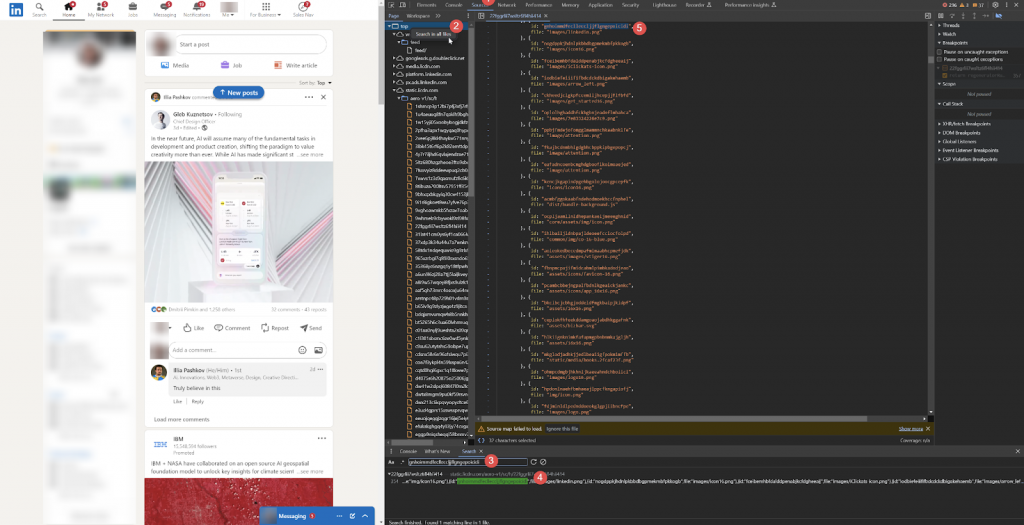
- Debajo del número 2 en la imagen está la línea de código que desencadenó el error. Aquí, ${t} se reemplaza con el ID de la extensión, y ${n} es un archivo local. Por ejemplo, chrome-extension://agiilkigodfhimkdcjgbjdlajpjdhaig/assets/img/error.png.
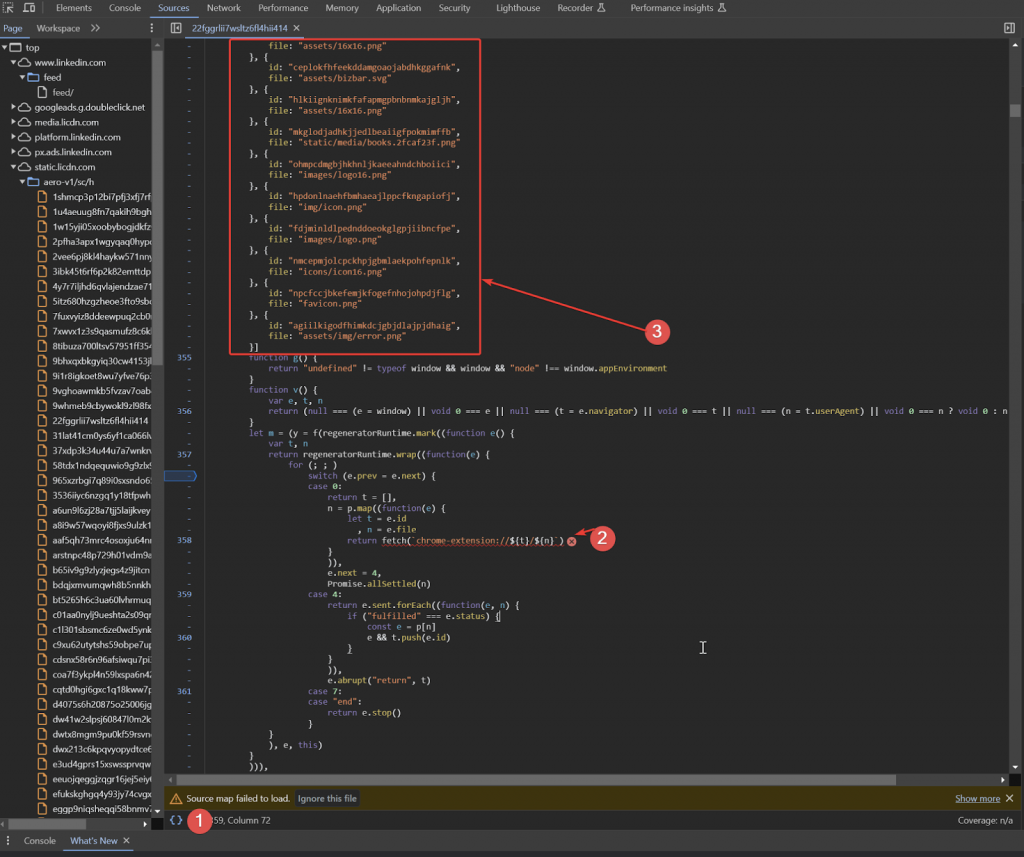
- LinkedIn realiza solicitudes locales dentro de Chrome para buscar archivos de extensiones instaladas.
- Bajo el número 3 está la lista de extensiones y sus archivos que LinkedIn está intentando encontrar.
¿Qué hicimos?
Tomando la matriz de IDs de extensión de LinkedIn, escribimos un script que, usando estos IDs, recupera nombres de extensión de la Chrome store. Se presentan en un archivo de Excel (abajo en esta sección).
¿Quiere realizar una investigación básica usted mismo?
Hemos proporcionado instrucciones simplificadas que le permiten comprobar si LinkedIn está realmente cazando extensiones. El riesgo de tal automatización no debe subestimarse.
- Abra LinkedIn.
- Abra DevTools en Chrome (Ctrl+Shift+i) o en Mac (⌥ + ⌘ + I).
- Vaya a la pestaña Sources.
- Haga clic derecho en Top -> Search in all files.
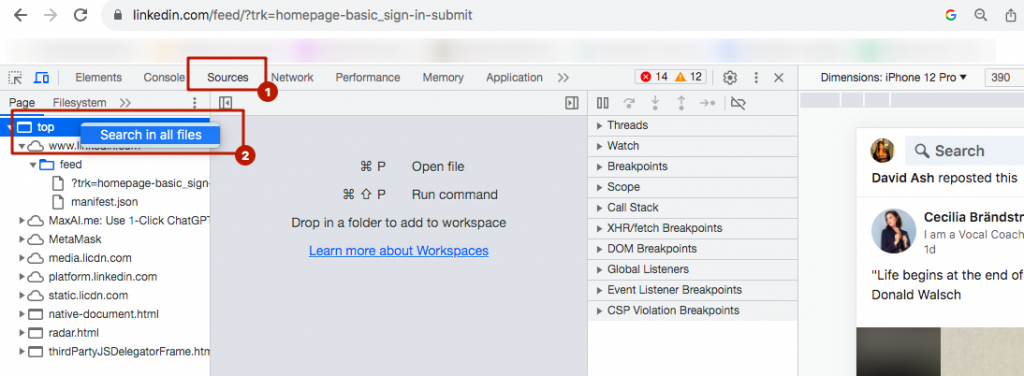
- Escriba el ID de la extensión potencialmente peligrosa en el campo de búsqueda y presione Enter.
Consejo: Puede encontrar el ID de cada extensión instalada en Chrome ingresando chrome://extensions/ en la barra de direcciones del navegador y luego copiándolo desde la barra de búsqueda.
Por ejemplo, instalamos PhantomBuster, una de las extensiones riesgosas para automatizar LinkedIn que monitorea la red social (y la agregamos a nuestra lista). Luego copiamos su ID como se muestra en el ejemplo a continuación.
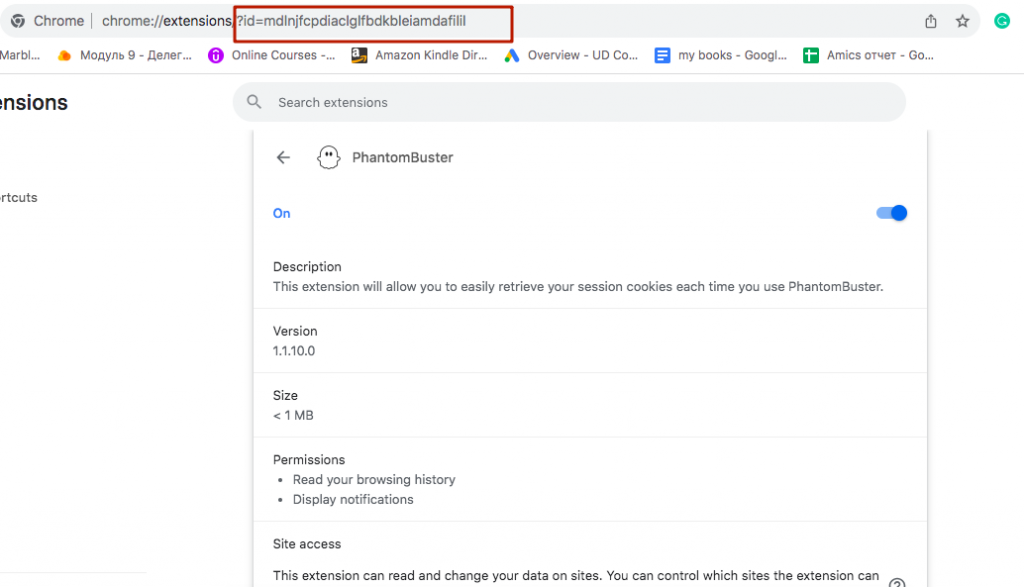
Finalmente: Haga clic en los resultados de la búsqueda, y verá que en esta página de LinkedIn, el algoritmo detecta la extensión basándose en su ID.
Como se ve en la imagen de abajo, al copiar el ID de PhantomBuster, podemos observar que sus archivos son visibles en su perfil de LinkedIn. Son este tipo de rastros los que pueden llevar a una advertencia, a pesar de que no hayamos iniciado ninguna acción automatizada todavía y simplemente hayamos instalado la extensión.
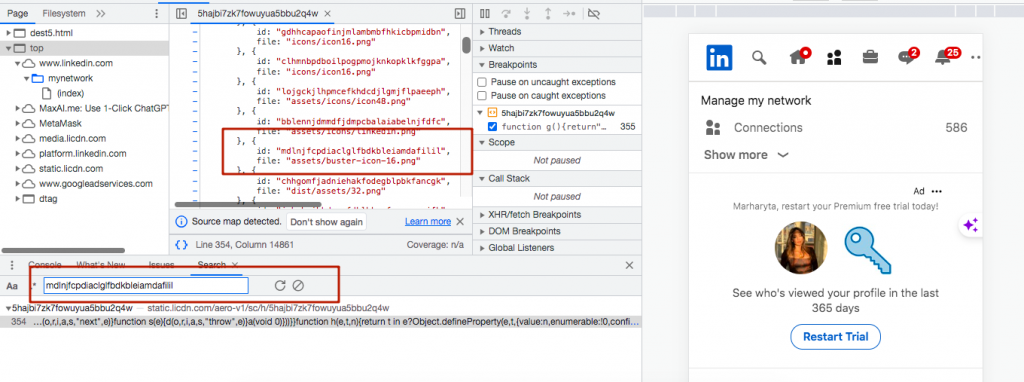
Si está utilizando Windows, verá una interfaz similar como se muestra en la imagen a continuación.
Bono: Compruebe si LinkedIn está detectando sus extensiones de Chrome
1. Abra Notepad para Windows o TextEdit para Mac.
Consejo: No utilice Google Sheets, MS Excel, MS Word, u otros editores de texto para esto, ya que el pegado puede no funcionar correctamente.
2. Abra Chrome donde normalmente se usa LinkedIn.
3. Abra este documento.
4. Haga una copia del documento (como se muestra abajo) para que pueda agregar la lista de sus extensiones. Cierre el documento original.

5. Abra el enlace chrome://system/ en su navegador en una nueva pestaña.
6. Expanda la lista de extensiones.
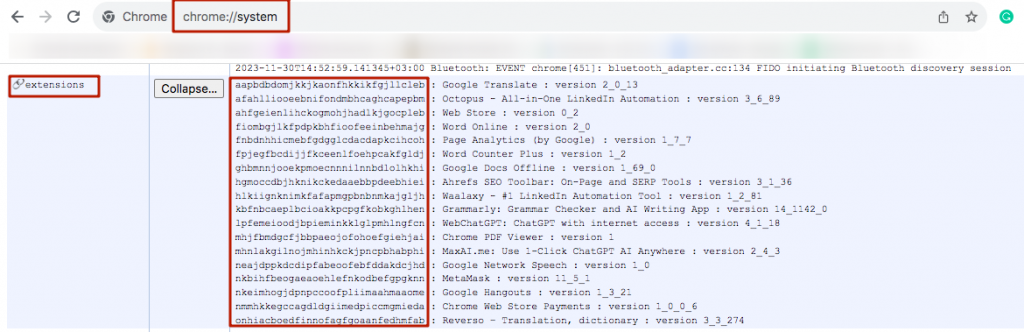
7. Seleccione cuidadosamente la lista de IDs y nombres de estas extensiones y copie.
Nota: Si captura otros elementos, el pegado puede ser incorrecto.
8. Péguelo en Notepad o TextEdit.
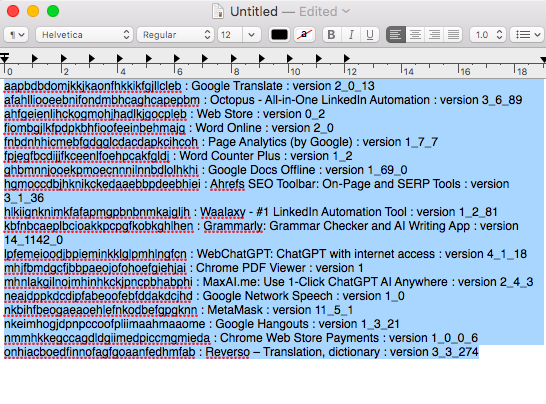
9. Seleccione estos datos nuevamente en su Notepad.
Importante: Cópielo desde Notepad. Esto es necesario para asegurar que al pegar en la hoja de cálculo de Google Docs, la lista se rompa en filas, no se pegue en una celda.
10. Abra el documento de Google copiado. Haga clic en la celda “Your Chrome extension IDs,” y pegue la lista de extensiones copiada desde Notepad.

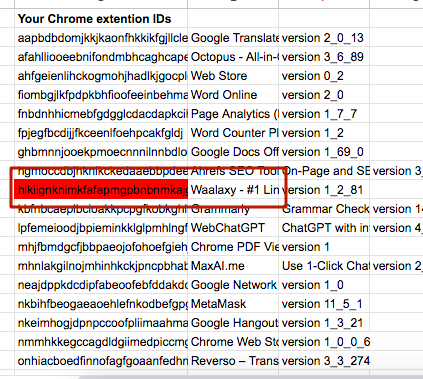
Debería insertarse fila por fila como en la imagen.
11. Seleccione la columna con los datos pegados que creamos en el paso anterior.
12. Vaya a Data > Split text to columns > choose “:” as the separator.
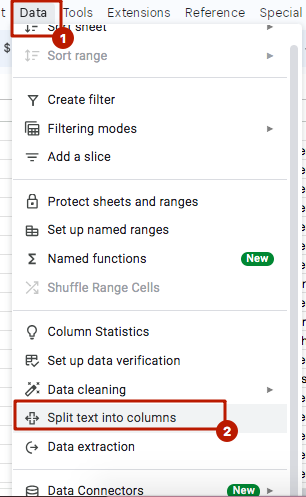
13. Las extensiones que LinkedIn está intentando detectar y que están instaladas en Chrome están resaltadas en rojo.
Consejo: Si hay demasiadas filas resaltadas en rojo, puede filtrar la columna por color. Soporte de Microsoft – Filtrar por color de fuente, color de celda o conjuntos de iconos.
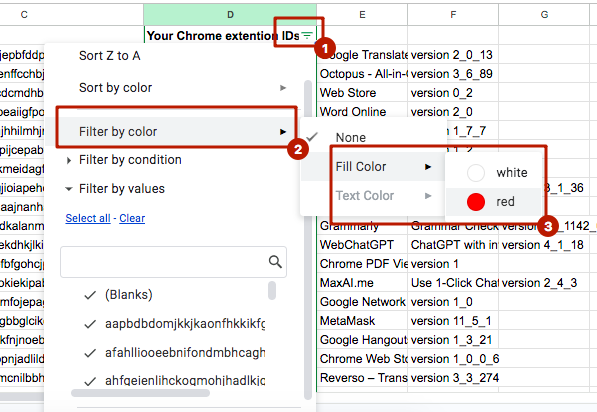
Al final, solo permanecerán en su pantalla las extensiones potencialmente riesgosas.
Opiniones controvertidas sobre las herramientas de automatización de LinkedIn para evitar una advertencia
Extensiones de Chrome potencialmente arriesgadas
Si desea encontrar correos electrónicos en LinkedIn con una extensión de Chrome, ¡piénselo dos veces! Incluso las extensiones de Chrome instaladas inocuamente conllevan riesgos potenciales, ya que LinkedIn monitorea activamente su presencia. Esta vigilancia significa que usar extensiones, incluso para tareas aparentemente benignas, podría llevar a advertencias u otras consecuencias.
Advertencias más allá de las extensiones de Chrome
Las advertencias de LinkedIn no se limitan solo a problemas con extensiones de Chrome. Participar en ciertas actividades manuales que se desvían del comportamiento natural del usuario también puede activar advertencias. Por ejemplo:
- Invitaciones de alto volumen: Enviar un número inusualmente alto de invitaciones de conexión por día, especialmente desde una cuenta nueva, puede levantar banderas.
- Invitaciones masivas por URL: Pegar URLs de numerosos perfiles de usuario (incluso 50 por día) y enviar invitaciones, particularmente fuera del comportamiento de búsqueda regular, puede considerarse antinatural.
Seguridad de Linked Helper
Linked Helper destaca como una herramienta segura para la automatización de LinkedIn por varias razones clave:
- No es una extensión: A diferencia de las extensiones de Chrome tradicionales, Linked Helper opera como software independiente, evitando algunos de los desafíos de detección asociados con las extensiones.
- No intrusivo: No incrusta elementos visibles en las páginas de LinkedIn, manteniendo una presencia discreta durante la automatización.
- Tiempos de espera estratégicos: Linked Helper incorpora varios tiempos de espera en sus operaciones, imitando patrones de interacción humana en lugar de acciones rápidas y automatizadas.
- Cambios de huella digital: La herramienta cambia regularmente su huella digital, mejorando su capacidad para evadir la detección por los sistemas de monitoreo de LinkedIn.
En resumen, si bien el uso de extensiones de Chrome y actividades manuales puede presentar riesgos en LinkedIn, Linked Helper está diseñado con características que priorizan la seguridad del usuario minimizando la probabilidad de detección y advertencias.
