

Na primeira parte deste artigo, vamos descobrir porque o Linked Helper é o método mais seguro para realizar ações no LinkedIn sem cliques manuais, mas com a ajuda de um robô assistente. Você obterá respostas para as perguntas mais importantes sobre segurança.
Na segunda parte, guiaremos você para entender como o LinkedIn lida com extensões, com evidências de nossos próprios experimentos, dissipando o mito de que extensões de automação podem ser completamente seguras.
Introdução – Por que você deve confiar nas informações abaixo?
O Linked Helper tem sido um companheiro constante no reino da automação do LinkedIn desde outubro de 2016. Seja você um usuário experiente do nosso software ou tenha acabado de encontrar este artigo, agora você tem a oportunidade única de mergulhar no mundo da automação segura com nosso software independente, totalmente gratuito para um teste de 14 dias.
Com anos de experiência aprimorada no desenvolvimento de software e uma base de usuários dedicada superior a 470 mil, inicialmente ganhamos destaque como a principal extensão na Chrome Store para automação do LinkedIn, reinando supremos de 2016 a agosto de 2019.
Nossa vasta experiência nos posiciona de forma única para contornar efetivamente a detecção de automação no LinkedIn.
Resumo TL;DR da segurança e eficácia do Linked Helper
- A automação simplifica o social selling, mas deve ser usada de forma ética, seguindo os limites e regras da plataforma.
- Escolha ferramentas com tecnologia comprovada e boas avaliações, pois a segurança da sua conta depende disso.
- O Linked Helper usa tecnologia baseada em navegador com pausas aleatórias, navegação semelhante à humana e impressões digitais únicas para cada conta.
- A raspagem de dados de sites públicos é permitida, desde que contas falsas não sejam usadas em massa.
- As extensões são a forma mais perigosa de automação porque são rastreadas no código quando o LinkedIn é aberto. Mesmo extensões não destinadas à automação podem ser arriscadas. Uma lista e instruções para verificar essas extensões são fornecidas na Seção 3 deste artigo.

1. Entendendo a Automação do LinkedIn e os Riscos
Benefícios da automação do LinkedIn
Esta é uma ferramenta versátil para social selling, construção de marca pessoal e promoção de serviços como recrutamento, mercado imobiliário e muitos outros. Ao usar a automação corretamente, você pode expandir rapidamente sua rede sem cliques manuais, alcançando um público de nicho que corresponda ao perfil do seu cliente ideal.
Ao contrário da publicidade, este método oferece uma maneira mais natural de se conectar com leads, focando no engajamento através de curtidas e comentários em vez de venda direta. Recursos adicionais incluem:
- Promover organicamente eventos e grupos para seu público-alvo
- Enviar centenas de mensagens sem esforço manual
- Usar personalização profunda com palavras e frases customizadas adaptadas para cada destinatário
A automação é segura? Medos e preocupações comuns
Não há uma resposta definitiva para essa pergunta. No entanto, com base na experiência e em diretrizes estabelecidas, você pode usar ferramentas com segurança e eficácia seguindo alguns princípios-chave.
Pode ser seguro se…
- Você usa um perfil aquecido
O perfil deve estar ativo há pelo menos um mês, com ações manuais, conexões e engajamento. Conectar um perfil novo com detalhes falsos a ferramentas é arriscado devido ao aumento repentino na atividade do LinkedIn. Isso deve crescer de forma natural e gradual. Mesmo sem automação, um aumento acentuado na atividade de um perfil novo pode levantar suspeitas do LinkedIn. - A ferramenta imita a interação humana
Evite inserir URLs no navegador para visualizar perfis do LinkedIn, mesmo ao pesquisar manualmente. O Linked Helper imita a navegação humana usando a barra de pesquisa para localizar perfis pelo nome e selecioná-los em uma lista — exatamente como você faria. Você pode ver esse processo durante as campanhas. - Você usa um IP único para cada conta
É contra os termos de serviço do LinkedIn entregar o controle da sua conta pessoal a terceiros. Cada conta deve operar sob seu próprio IP. O LinkedIn frequentemente bloqueia contas criadas sob o mesmo IP. Você pode atribuir manualmente um proxy de IP único para cada sessão no Linked Helper, garantindo segurança aprimorada. - A ferramenta segue padrões de navegação naturais
Se o LinkedIn detectar um comportamento consistente e semelhante ao de uma máquina — como pausas iguais entre as ações, inserção de links para pesquisar perfis ou cliques robóticos em botões — isso é um sinal de alerta. O Linked Helper reproduz totalmente o comportamento real do usuário no LinkedIn usando a barra de pesquisa e deixando pausas naturais entre as ações. Você pode personalizar essas pausas no painel de controle. - Você respeita os limites do LinkedIn
A automação destina-se a simplificar tarefas, mas não pode exceder os limites de atividade do LinkedIn. Exceder esses limites é um sinal de alerta. O Linked Helper possui limites ajustáveis e recomenda permanecer abaixo de 150 ações por dia. O limite de convites é definido em 100, o que não pode ser contornado, garantindo a segurança. A ferramenta distribui as ações de forma inteligente ao longo do dia, evitando picos repentinos de atividade.
O LinkedIn pode detectar e banir você se…
Nota: Se o LinkedIn suspeitar do comportamento de ferramentas de automação, você pode receber um aviso ou ser temporariamente bloqueado. No entanto, geralmente você pode desbloquear sua conta na primeira vez seguindo as etapas de verificação, como confirmar seu número de telefone ou ID.
- Você viola os limites manualmente
Mesmo sem automação, ações excessivas (por exemplo, enviar muitos pedidos de conexão — 10-15 por minuto) podem levantar suspeitas. - Os usuários respondem mal aos seus convites e mensagens
O LinkedIn considera como os usuários reagem aos seus convites. Indicadores críticos incluem:- Convites não aceitos visíveis na página de convites enviados.
- O número de respostas «Não conheço esta pessoa» ao rejeitarem o seu convite.
Se essas taxas forem altas, o LinkedIn pode suspeitar que sua conta é um bot. Recomendamos cancelar os convites não aceitos a cada 2-3 semanas, o que o Linked Helper pode automatizar.
- Você cria várias contas novas
Criar muitas contas sob o mesmo IP acionará o processo de verificação de ID do LinkedIn, levando à perda temporária da conta até que a verificação seja concluída. O Linked Helper garante que cada conta tenha impressões digitais únicas, permitindo que você crie contas com seus próprios detalhes, exatamente como faria em um navegador.
Políticas do LinkedIn sobre ferramentas de terceiros
O Linked Helper é legal?
Sim, ele é. A primeira coisa a observar é que interações automatizadas são proibidas pelos termos de serviço do LinkedIn, mas não são ilegais perante a lei. Você pode argumentar que isso poderia ser visto como antiético sob as regras do LinkedIn, mas não é contra a lei.
Coleta de Dados Públicos: De acordo com as interpretações atuais da Lei de Fraude e Abuso de Computadores (CFAA), dados disponíveis publicamente estão abertos para coleta. No entanto, uma exceção se aplica quando scrapers criam contas falsas ou usam métodos não autorizados para acessar dados privados.
Em 2022, o Tribunal do Nono Circuito decidiu que a raspagem de dados publicamente acessíveis não viola a CFAA. A decisão confirmou que a raspagem de dados de sites públicos como o LinkedIn é legal, a menos que os dados exijam autorização prévia para acesso.
Aplicação do LinkedIn: É improvável que o LinkedIn tome medidas legais contra usuários individuais por automação. Aqui estão algumas razões:
- Se um usuário pode realizar atividades manualmente, isso não significa que automatizá-las seja legalmente proibido.
- Não há leis ou decisões judiciais que proíbam explicitamente ferramentas de automação.
A consequência mais comum da automação é a restrição temporária quando atividade suspeita é detectada, como a solicitação de confirmação de ID.
Pontos-chave sobre Legalidade:
- O Linked Helper opera com base nas instruções dadas pelo usuário — ele não realiza ações de forma independente ou além do que o usuário inicia. Ele simplesmente automatiza tarefas que um assistente humano poderia fazer.
- A ferramenta não pode postar mensagens ou realizar ações que não tenham sido explicitamente definidas pelo usuário. Não há risco de envio de conteúdo não intencional ou gerado por IA.
Privacidade e Segurança de Dados:
- O Linked Helper não faz mau uso dos dados nem os transfere para terceiros. Ele utiliza apenas informações públicas disponíveis no LinkedIn.
- Ele armazena dados localmente no lado do usuário, ao contrário de ferramentas em nuvem, tornando-o mais seguro contra preocupações de privacidade de dados.
Os usuários do LinkedIn não precisam se preocupar com riscos de privacidade de dados porque o Linked Helper usa apenas informações publicamente disponíveis, assim como o próprio LinkedIn, que ganha dinheiro exibindo anúncios e oferecendo dados de geração de leads através de suas próprias ferramentas, como os Lead Gen Forms.
Consequências potenciais de violações de política: um aviso sobre automação
Você pode receber um aviso de automação do LinkedIn ou até mesmo enfrentar restrições de conta por atividade suspeita, como:
- Contas Falsas ou Novas: O LinkedIn frequentemente sinaliza contas que parecem inautênticas ou foram criadas recentemente. Se sua conta for muito nova e não tiver sido suficientemente ativa, isso pode levantar suspeitas, especialmente se você estiver usando ferramentas de automação. Isso pode desencadear avisos ou restrições temporárias.
- Mudanças Frequentes de Localização: Se o LinkedIn detectar mudanças frequentes de endereço IP (sugerindo que a conta está sendo acessada de vários locais), isso pode levar a uma restrição. O LinkedIn possui mecanismos de segurança para rastrear localização e uso de dispositivos.
- Mau Uso de Ferramentas de Automação: Usuários que não estão familiarizados com os limites e restrições do LinkedIn podem, sem saber, fazer uso excessivo de ferramentas de automação como o Linked Helper, criando várias contas novas após o bloqueio de uma. Isso pode resultar em mais banimentos e mal-entendidos, muitas vezes levando a culpa a recair sobre a própria ferramenta.
2. O Linked Helper é seguro? Por que ele se destaca
Sim!
O Linked Helper é um mecanismo avançado de automação do LinkedIn que se comporta como se você estivesse realizando todas as ações por conta própria. O programa clica nos botões como você faria manualmente, e o LinkedIn não é capaz de distinguir entre um clique manual e um clique emulado. No momento, este é o sistema mais seguro que automatiza sua atividade em um navegador independente e pode contornar todos os métodos possíveis de detecção do LinkedIn.
Graças a isso, sua conta não será banida, enquanto que usando a rede social manualmente, você tem a chance de ser banido se não trabalhar corretamente.
Como o sistema observa os limites de ações e realiza a navegação como uma pessoa, seu comportamento através da ferramenta automática será idêntico a como você faria — mas sem ter que gastar todo o tempo e esforço. Portanto, a automação é possível no LinkedIn, e com o Linked Helper é seguro já que os algoritmos não o reconhecerão como um robô — você é apenas um humano para eles.
Transição da extensão do Chrome para software independente
A saída da versão original do Linked Helper (a extensão) da Chrome Store aconteceu em agosto de 2019.
Este evento foi motivado pela vigilância intensificada do LinkedIn na detecção de extensões do Chrome. Esse desafio de detecção resultou do fato de que:
- Quando o aplicativo está na Chrome Store, o LinkedIn pode discernir o ID da extensão durante a instalação, já que a cada usuário era atribuído um ID diferente.
- Além disso, as políticas da Chrome Store, com sua insistência em código aberto e estático, tornaram as extensões suscetíveis à detecção.
Então, em resposta a esses desafios, e para garantir que nossos usuários pudessem continuar perfeitamente seus esforços de prospecção no LinkedIn, embarcamos no desenvolvimento de uma nova iteração.
Desde 2020 (com um beta público em março e um lançamento oficial em dezembro), o Linked Helper se destaca como uma versão independente supremamente segura, abordando com habilidade as armadilhas associadas às extensões do Chrome. Esta iteração independente demonstrou resiliência contra as ondas avassaladoras de detecção em massa do LinkedIn.
Crucialmente, vale a pena notar que a extensão do Chrome do Linked Helper resistiu a duas ondas sucessivas de detecção em massa de extensões pelo LinkedIn. Mesmo se aproximando do fim de seu ciclo de vida, os mecanismos de proteção aprimorados permaneceram impenetráveis. Prevendo possíveis problemas, apresentamos o Linked Helper em uma encarnação mais sofisticada e amigável ao usuário.
Recursos de segurança aprimorados
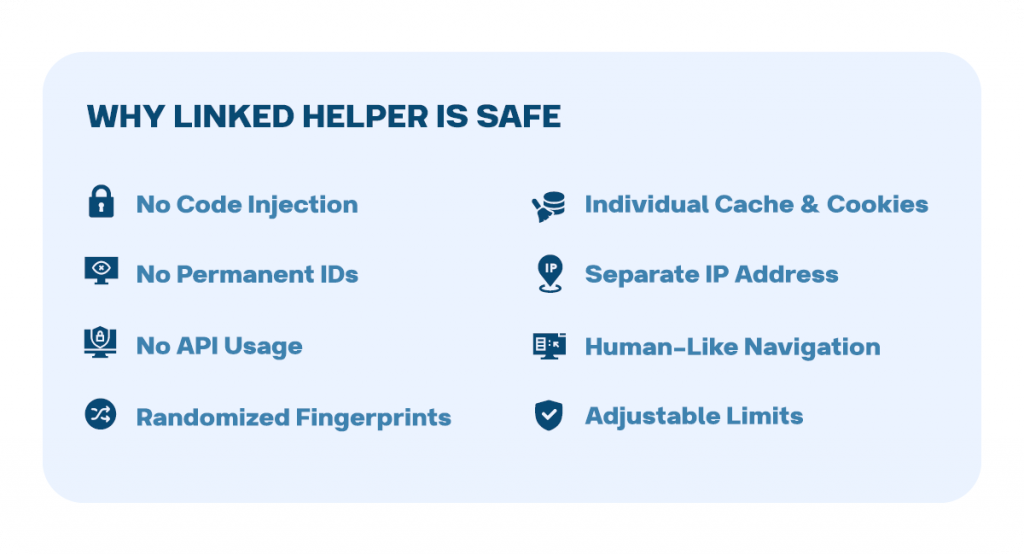
- Sem Injeção de Código: O Linked Helper opera sem injetar código nas páginas da web do LinkedIn, garantindo que a automação permaneça segura e discreta.
- Sem IDs Permanentes: Evita depender de IDs da Chrome Web Store ou arquivos estáticos, minimizando a rastreabilidade.
- Sem Acesso à API: O Linked Helper funciona independentemente da API do LinkedIn, reduzindo a exposição à detecção.
- Impressões Digitais de Navegador Aleatórias: Cada sessão gera impressões digitais de navegador únicas, dificultando para o LinkedIn identificar padrões de uso consistentes.
- Cache e Cookies Isolados: Cada conta do LinkedIn opera com seu próprio cache e cookies dedicados, garantindo a separação das sessões.
- Endereços IP Distintos: O Linked Helper suporta a atribuição de IPs únicos para cada conta, criando a aparência de logins individuais.
- Interação Semelhante à Humana: A ferramenta navega dentro das páginas do LinkedIn de uma maneira que se assemelha ao comportamento humano natural.
- Limites de Ação Ajustáveis: As configurações de campanha permitem que os usuários permaneçam dentro dos limites de atividade segura do LinkedIn.
Comparando Métodos de Automação
Linked Helper vs. análogos – A diferença
Ao pesquisar uma ferramenta de automação, você pode encontrar alternativas como extensões baseadas em navegador ou ferramentas em nuvem. No entanto, essas opções são mais detectáveis pelos algoritmos do LinkedIn em comparação com softwares instalados como o Linked Helper.
Extensões de Navegador (ex: Extensões do Chrome)
As extensões são fáceis de desenvolver e usar, mas são mais propensas à detecção porque:
- Elas incorporam código diretamente na página da rede social, tornando mais fácil para o LinkedIn detectar a automação.
- O algoritmo do LinkedIn pode acessar esse código incorporado, expondo a fonte dos cliques e outras atividades.
Por exemplo, ferramentas como PhantomBuster exigem módulos separados chamados “Phantoms” para cada tarefa. Você também precisa instalar cada Phantom separadamente como uma extensão do Chrome, o que aumenta as chances de detecção pelo LinkedIn.
Saiba como o Linked Helper evoluiu como uma extensão do Chrome.
Para mais detalhes:
Ferramentas em Nuvem
As ferramentas de automação baseadas em nuvem dependem do envio de solicitações de API que só podem imitar certas ações. Como elas não correspondem totalmente ao comportamento real do usuário, o algoritmo do LinkedIn pode detectar a automação com frequência. Além disso, os usuários têm visibilidade limitada sobre como essas ferramentas funcionam porque sua documentação geralmente é restrita aos desenvolvedores.
Exemplos incluem:
- Expandi: Uma ferramenta em nuvem popular, mas custa $99 por mês por usuário, enquanto o Linked Helper oferece uma licença anual pelo mesmo preço.
- We-Connect e Skylead são outras alternativas baseadas em nuvem, mas ambas apresentam problemas semelhantes com detecção.
Para comparações entre o Linked Helper e várias ferramentas em nuvem:
- Linked Helper vs. Expandi
- Linked Helper vs. We-Connect
- Linked Helper vs. Skylead
- Linked Helper vs. Zopto 2024
Ao comparar o Linked Helper com alternativas, não se trata apenas de segurança, mas também de custo-benefício. Por exemplo, o plano anual mais alto do Dripify é 3,2 vezes mais caro que o Linked Helper.
O Linked Helper pode ser sua ferramenta de automação do LinkedIn gratuita com um teste de 14 dias, permitindo que você teste todas as funcionalidades sem nenhum custo inicial.
Uma vantagem chave do Linked Helper é seu suporte para todos os planos de assinatura do LinkedIn, incluindo Sales Navigator, Recruiter e até mesmo o plano Básico (gratuito). Nem todas as ferramentas de automação oferecem tal flexibilidade, e algumas têm limitações quando se trata de raspar dados ou utilizar diferentes planos como fontes de leads.
Com o Linked Helper, você pode criar campanhas que visam listas de leads do Sales Navigator e automatizar interações como o envio de InMails gratuitos aos perfis de link aberto ou mensagens pagas. Além disso, a ferramenta permite que você gerencie e alterne entre diferentes planos do LinkedIn dentro de uma única campanha. Isso significa que, quer você esteja trabalhando com uma conta Básica ou Sales Navigator, o Linked Helper permite a automação e o gerenciamento contínuos de ambas.
Por exemplo, dentro de uma campanha de conta Básica, você pode adicionar links para perfis do Sales Navigator e processá-los posteriormente, permitindo um gerenciamento de leads mais abrangente em vários níveis do LinkedIn.
Existe alguma ferramenta que consiga superar o limite oficial do LinkedIn?
Atualmente, nenhuma ferramenta pode contornar os limites oficiais do LinkedIn em atividades como convites e visualizações de perfil. O LinkedIn impõe limites estritos para manter a integridade da plataforma, e as ferramentas não podem contornar essas restrições. Por exemplo, enviar pedidos de conexão por email não é permitido, e há limites específicos para pesquisas e visualizações de perfil para usuários no plano Básico (gratuito).
Embora ferramentas de automação como o Linked Helper possam acelerar significativamente seu fluxo de trabalho e ajudá-lo a enviar mensagens para um público maior de forma eficiente, elas não podem exceder os limites impostos. Violar esses limites pode levar a restrições ou banimentos de conta.
Para mais informações sobre os limites do LinkedIn, você pode consultar os seguintes artigos:
Depoimentos de Usuários do Linked Helper
Classificação de Satisfação do Cliente
A segurança e a confiabilidade do Linked Helper são apoiadas pelo seu suporte 24/7, disponível através de múltiplos canais: no site, dentro do software e via WhatsApp, Facebook Messenger e email, proporcionando aos usuários flexibilidade e mobilidade. As respostas por email são normalmente recebidas em 30 minutos.
A plataforma orgulha-se de uma classificação de satisfação do cliente de 93,1%.
Essa pontuação provavelmente seria ainda maior se os casos em que os clientes confundem o Linked Helper com o próprio LinkedIn fossem excluídos, destacando a qualidade do serviço oferecido.
A indústria de SaaS é altamente competitiva quando se trata de satisfação do cliente, com pontuações acima de 80% consideradas excelentes.

É possível ler avaliações reais do Linked Helper?
Sim, você pode encontrar avaliações genuínas do Linked Helper em várias plataformas de avaliação. Por exemplo:
- Capterra avalia o Linked Helper com 4,8 com base em 128 avaliações, indicando alta satisfação do usuário.
- G2 dá uma classificação de 4,5, o que também é considerado bastante forte em comparação com ferramentas semelhantes (por exemplo, o Expandi tem uma classificação de 4,1 no G2) .
Mais avaliações:
Medidas de Segurança e Melhores Práticas
Como usar o Linked Helper com segurança
- Evite usar contas novas ou falsas. Seu perfil deve ter seu nome real para passar pela verificação e evitar restrições. Aqueça manualmente seu perfil antes de automatizar — adicione contatos iniciais, crie postagens e aumente gradualmente a atividade.
- Siga o limite de 150 ações. Este é um limite recomendado e ajustável, mas é melhor não excedê-lo.
- Cancele convites pendentes regularmente.
- Para evitar que as pessoas cliquem em «Não conheço esta pessoa», convide em massa aqueles em sua área ou envie pedidos de conexão customizados.
- Evite usar discursos de vendas diretos e links em mensagens para evitar ser denunciado como spam.
- Use pausas aleatórias integradas entre as ações para imitar o comportamento natural.
- Não use sua conta simultaneamente no Linked Helper e em outros dispositivos ou navegadores.
Se você ainda encontrar restrições, isso pode ser devido a fatores como mudanças frequentes de localização, uso simultâneo do Linked Helper em vários dispositivos ou listar um empregador para o qual você não trabalha. No entanto, você pode restaurar sua conta após uma restrição.
Restrição do LinkedIn – Soluções
- Recuperação de Conta: Se você enfrentar uma restrição temporária, muitas vezes pode recuperar o acesso verificando sua identidade. O LinkedIn pode pedir para você:
- Confirmar seu número de telefone via SMS.
- Fornecer verificação de ID. Certifique-se de que o nome e a localização no seu perfil do LinkedIn correspondam aos seus documentos oficiais.
- Criando uma Nova Conta: Se você precisar criar uma nova conta, evite simplesmente usar a mesma instância do navegador porque o LinkedIn rastreia dispositivos e impressões digitais do navegador. Em vez disso:
- Use o recurso de navegador do Linked Helper para criar uma nova conta com um proxy. Isso garante que o LinkedIn a veja como um dispositivo único.
- Altere ligeiramente o formato do seu nome (por exemplo, adicione um nome do meio ou inicial) mantendo-o reconhecível.
- Proxies para Sessões Únicas: O Linked Helper pode ajudar a configurar um proxy único para cada conta, garantindo que o LinkedIn não a sinalize como suspeita ao associar várias contas a um único IP ou dispositivo.
Conclusão
A automação é projetada para economizar tempo e ajudá-lo a encontrar clientes nas redes sociais, mas é importante usá-la de forma ética. Embora usar a automação não seja ilegal, sempre há um risco de restrição. É por isso que seu perfil deve ser real para passar pela verificação.
Seguindo as diretrizes e permanecendo dentro dos limites, você pode expandir rapidamente seu perfil e encontrar clientes, embora o risco de receber um aviso esteja sempre presente.
A partir de agora, a tecnologia do Linked Helper é considerada uma das opções mais seguras, confirmada por sua alta satisfação do cliente, base de usuários crescente e avaliações positivas.
Você pode excluir sua conta no Linked Helper a qualquer momento. Você também pode cancelar sua assinatura sem deixar rastros. Ao contrário de ferramentas baseadas em nuvem que armazenam dados em seus servidores, o Linked Helper mantém suas informações localmente em seu computador. Isso significa que, quando você decide excluir sua conta, não há risco de seus dados permanecerem na nuvem.
Para instruções mais detalhadas, você pode consultar:
3. Lista de Extensões do LinkedIn Banidas: Como Evitar um Aviso de Automação
Nesta seção, guiaremos você para se tornar um especialista em como o LinkedIn lida com extensões e dissipar o mito de que extensões de automação podem ser totalmente seguras. As extensões do Chrome são amplamente utilizadas por usuários do LinkedIn para aprimorar sua interação com a plataforma, oferecendo eficiência e automação de tarefas dentro do LinkedIn.
Mas mesmo um inocente localizador de emails do LinkedIn – ou qualquer extensão do Chrome, mesmo que não esteja ajudando você com o LinkedIn – tem o potencial de causar um aviso em sua conta (anexamos a lista na seção “Fixe isso: Lista de extensões do LinkedIn não banidas, mas ainda inseguras”).
A verdade sobre o LinkedIn Scraper e outras extensões
A maioria dos usuários do LinkedIn emprega extensões do Chrome para aprimorar sua interação com a plataforma e aumentar a eficiência. Essas extensões são criadas para simplificar tarefas rotineiras e automatizar atividades direcionadas dentro do LinkedIn.
Essas ferramentas são muito sedutoras porque podem elevar a experiência no LinkedIn de muitas maneiras possíveis. Vamos revisar brevemente cada tipo que você pode usar.
Extensão do Chrome para extração de leads do LinkedIn
Automatiza a extração de leads valiosos do LinkedIn, permitindo que você se concentre na construção de relacionamentos e no crescimento de sua rede. Por exemplo, você pode baixar transferências de leads para seu CRM. Se você deseja que seus leads do LinkedIn estejam disponíveis no Salesforce, isso pode ser feito com uma extensão do Chrome.
A propósito, o Linked Helper agora é diretamente compatível com 3 dos principais CRMs – HubSpot, PipeDrive e Close.
Faça o download do Linked Helper 2
e obtenha uma avaliação gratuita de 14 dias agora mesmo
DOWNLOADSe ainda não está na nossa lista de utilizadores, junte-se a nós.
Oferecemos-lhe uma versão de teste para iniciar a sua experiência com a nossa ferramenta para o LinkedIn.
Extensão do Chrome para raspagem de perfis do LinkedIn
Seja pesquisando concorrentes, buscando potenciais colaboradores ou simplesmente reunindo insights, esta extensão de raspagem vai além dos detalhes básicos, fornecendo dados abrangentes para aprimorar seu processo de tomada de decisão. Uma extensão de raspagem de dados do LinkedIn para Chrome pode ajudá-lo a recuperar perfis com descrições e baixá-los como um CSV.
Além disso, você pode querer instalar uma extensão do LinkedIn para Sales Navigator se estiver usando este plano aprimorado e quiser filtrar leads profundamente antes de raspar (por grupos, por exemplo).
Extensão localizadora de contatos do LinkedIn
Com algoritmos inteligentes e otimização de pesquisa, essas ferramentas ajudam você a descobrir dados de contato relevantes de profissionais em sua indústria. Por exemplo, você pode encontrar e copiar e-mails, usar o LinkedIn para detectar um número de contato com uma extensão de localizador, copiar endereços de pessoas, etc. Você pode usar o Linked Helper como alternativa a uma extensão do LinkedIn para pesquisa de e-mail se precisar de emails das suas conexões de 2º e 3º grau.
Extensão impulsionadora do LinkedIn
Com recursos como endossos automatizados, solicitações de conexão e compartilhamento de conteúdo, essas ferramentas maximizam seu alcance e garantem que seu perfil se destaque no cenário competitivo do LinkedIn. Por exemplo, uma extensão de conexão automática do LinkedIn para Chrome pode ajudá-lo a eliminar cliques manuais para crescimento em massa da rede. Automação de Mensagens do LinkedIn: O Guia Definitivo
Outras atividades
- Recomendações de Conteúdo: Receba sugestões de tópicos e manchetes, e dicas de formatação e layout.
- Agendamento Personalizado: Crie links de agendamento personalizados diretamente nas mensagens do LinkedIn.
- Extensão do Chrome para Hashtags do LinkedIn: Essas ferramentas, perfeitamente integradas à sua experiência no LinkedIn, fornecem sugestões em tempo real e análises de hashtags. Esta extensão do Chrome pode visualizar o impacto de cada hashtag.
Leia com atenção: O ponto nevrálgico
No entanto, há uma ressalva – o LinkedIn é contra tais extensões e automação em geral, portanto, é crucial fazer uma escolha responsável de ferramentas. Mais detalhes podem ser encontrados neste artigo de ajuda do LinkedIn.
Em outras palavras, a maioria das pessoas que usa extensões, ou pelo menos as tem instaladas em seus navegadores, não sabe que suas contas do LinkedIn correm o risco de receber um aviso. Isso ocorre porque o LinkedIn monitora listas de extensões instaladas, não apenas seu uso. Mais tarde, demonstraremos e revelaremos todos esses truques e mostraremos como o LinkedIn fica de olho em sua atividade.
Por que você deve confiar nas informações abaixo?
O Linked Helper tem sido um companheiro constante no reino da automação do LinkedIn desde outubro de 2016. Seja você um usuário experiente do nosso software ou tenha acabado de encontrar este artigo, agora você tem a oportunidade exclusiva de mergulhar no mundo da automação segura com nosso software independente, totalmente gratuito para um teste de 14 dias.
Com anos de experiência aprimorada no desenvolvimento de software e uma base de usuários dedicada superior a 300 mil, inicialmente ganhamos destaque como a principal extensão na Chrome Store para automação do LinkedIn, reinando supremos de 2016 a agosto de 2019. Nossa vasta experiência nos posiciona de forma única para contornar efetivamente a detecção de automação no LinkedIn.
A saída do Linked Helper 1 (a extensão) da Chrome Store em agosto de 2019
Este evento foi motivado pela vigilância intensificada do LinkedIn na detecção de extensões do Chrome. Esse desafio de detecção resultou do fato de que:
- Quando o aplicativo está na Chrome Store, o LinkedIn pode discernir o ID da extensão durante a instalação.
- As políticas da Chrome Store, com sua insistência em código aberto e estático, tornaram as extensões suscetíveis à detecção.
Crucialmente, vale a pena notar que a extensão do Chrome do Linked Helper resistiu a duas ondas sucessivas de detecção em massa de extensões pelo LinkedIn.
Então… Em resposta a esses desafios, e para garantir que nossos usuários pudessem continuar perfeitamente seus esforços de prospecção no LinkedIn, desenvolvemos uma nova iteração.
Desde 2020 (com um beta público em março e um lançamento oficial em dezembro), o Linked Helper 2 se destaca como uma versão independente supremamente segura, abordando com habilidade as armadilhas associadas às extensões do Chrome. Esta iteração independente demonstrou resiliência contra as ondas avassaladoras de detecção em massa do LinkedIn.
Agora, com o Linked Helper como software, você pode não apenas automatizar várias ações, mas também raspar dados de prospects e transferi-los diretamente para os principais CRMs. Por exemplo, você pode obter endereços de e-mail do LinkedIn com segurança sem precisar se conectar com indivíduos ou instalar quaisquer extensões questionáveis do Chrome. Explore Linked Helper vs. Octopus CRM 2023: Qual é a Melhor Ferramenta para LinkedIn?, Linked Helper vs. Dux-Soup 2023: Qual é a Melhor Ferramenta para LinkedIn?
Hacks internos sobre a detecção de extensões pelo LinkedIn
O LinkedIn emprega dois métodos distintos para detectar o uso de extensões, acompanhados de análise comportamental. Entender esses métodos é crucial para o uso seguro de extensões!
Método 1
Pense em um código JavaScript do LinkedIn em seu navegador da web como um detetive astuto, vasculhando ativamente sua interface em busca de pistas. Ele examina diligentemente os dados do navegador, identificando indicações de extensões de navegador e compilando discretamente uma lista. Embora essas verificações pareçam um pouco rudimentares, elas podem ser eficazes em sua simplicidade.
O algoritmo percorre arquivos locais, fazendo solicitações locais a recursos únicos associados às extensões que o LinkedIn não aprova. Armado com informações sobre cada ID de extensão proibida da Chrome Store e arquivo associado, ele reúne dados pertinentes e faz correspondências entre os dados locais encontrados e a lista de IDs de extensão e arquivos correlacionados. Essa compilação é então enviada sorrateiramente para o servidor do LinkedIn para análise posterior.
Simplificando, o script verifica se o logotipo da extensão proibida está lá, significando que a extensão está instalada.
Método 2
O LinkedIn introduziu posteriormente um algoritmo mais inteligente, semelhante a um detetive esperto. Este algoritmo, conhecido como Web Worker, é ativado regularmente em segundo plano na página da web. Ele examina cuidadosamente tags sem conteúdo semelhante a texto, extraindo tags de script e estilo junto com seu conteúdo. Após criptografar essas informações, ele envia os dados criptografados para o servidor do LinkedIn, agindo como um detetive que os analisa para descobrir quaisquer sinais de extensões de navegador ocultas.
Este artigo foca exclusivamente no primeiro tipo de detecção. Para insights detalhados, consulte o artigo aqui.
3 realidades desiludidoras sobre extensões e LinkedIn
- As extensões no Google Chrome têm IDs persistentes, que podem ser encontrados no link que leva à extensão no Chrome, ou abrindo chrome://system/ e expandindo a seção de extensões.

- As extensões armazenam localmente certos recursos (como arquivos, por exemplo, um arquivo de logotipo), que podem ser acessados conhecendo o ID da extensão e o nome do arquivo.

- Ao usar scripts em suas páginas, o LinkedIn pode, com acesso a tais recursos e conhecimento de nomes de arquivos específicos de extensões, verificar a existência desses arquivos através de uma solicitação GET, confirmando assim a instalação de uma extensão.
Fixe isso: Lista de extensões do LinkedIn não banidas, mas ainda inseguras
Nota: O LinkedIn mantém uma lista não oficial de extensões banidas. No entanto, a compilação a seguir é mais especializada, destacando uma lista de extensões potencialmente problemáticas para o LinkedIn. Embora essas extensões possam não ser oficialmente proibidas, elas são consideradas arriscadas por natureza.
Vamos nos aprofundar mais na prática agora! Nós compilamos um documento contendo a lista de extensões ruins para o LinkedIn.

O que você precisa saber sobre as ferramentas na lista:
- A inclusão de uma extensão na lista não garante que o LinkedIn possa detectá-la definitivamente. Significa simplesmente que os desenvolvedores do LinkedIn, que criaram o código, acreditam que podem detectá-la.
- Estas são apenas as extensões que o LinkedIn tenta detectar no lado do cliente. O LinkedIn também emprega um detector no lado do servidor que analisa instantâneos de páginas de clientes.
O problema realmente existe?
Se você está cético quanto a se aprofundar em questões de segurança sobre extensões, reunimos alguns fatos reais que nos levaram a compartilhar essas informações com você:
Exemplos de situações de nossos clientes:
Recentemente, recebemos várias mensagens de clientes sobre avisos. Após investigação, foi revelado que todos eles tinham extensões do Chrome interagindo com o LinkedIn de alguma forma. Para muitos, os avisos cessaram após a remoção das extensões.
Situação #1
Um ex-funcionário da Snov.io (uma ferramenta para pesquisa, verificação e divulgação por e-mail, com a qual estamos integrados) recebeu avisos ao usar o Linked Helper. Após entrar em contato conosco e conduzir investigações, descobriu-se que seus colegas estavam trabalhando com contas do LinkedIn no Chrome, onde a extensão Apollo estava instalada. Após removê-la, os avisos pararam.
Situação #2
Um cliente recente de um chat de vendas usava Lempod, uma extensão para aumentar o engajamento, visualizações de postagens e curtidas. Ele estava usando a extensão Lempod junto com o Linked Helper na mesma conta do LinkedIn, o que estava causando avisos.
Situação #3
Um cliente em uma ligação com nosso agente mencionou ter recebido um aviso supostamente pelo Linked Helper, mas descobriu-se que ele também tinha a extensão Phantombuster instalada. Após a remoção, ele continuou trabalhando sem mais avisos. Ele havia instalado o Linked Helper recentemente e estava usando-o há apenas algumas semanas, então ficamos céticos quanto à sua declaração.
Durante a ligação, descobrimos que, antes e depois de instalar o Linked Helper, ele havia testado várias outras extensões. Em outras palavras, ele tinha extensões antes do Linked Helper e durante seu uso, sendo a mais recente a extensão Phantombuster.
Compartilhamos essas informações privilegiadas pela segurança dos profissionais de marketing do LinkedIn – casos de detecção devido a extensões estão se tornando mais frequentes.
LinkedIn Growth Hub
JUNTE-SE À NOSSA COMUNIDADEObtenha Ferramentas Gratuitas, Scripts de Prospecção, Dicas dos Bastidores e Networking Real
Usuários de automação inteligentes sabem destes fatos
Fato #1
Mesmo a mera presença de extensões pode levar a avisos, já que o LinkedIn examina não apenas a automação, mas também a presença de extensões e outros fatores.
Fato #2
Mesmo que não haja extensões no Chrome, isso não garante a ausência de avisos durante o uso manual ou ao automatizar apenas com o Linked Helper. Isso ocorre porque:
- Mesmo trabalhar com o LinkedIn manualmente pode ser inseguro.
- Trabalhar com o LinkedIn e o Linked Helper de uma forma que resulte em alta atividade geral ou uso simultâneo pode ser inseguro (explore nosso artigo sobre uso simultâneo e artigo sobre usar várias contas do LinkedIn em um PC).
Revelando os segredos da nossa investigação
Você pode estar curioso sobre como compilamos esta lista de extensões. Encontramos código na página do LinkedIn no Chrome que verifica extensões.
Este foi o nosso plano de investigação:
- Abrimos o LinkedIn.
- Abrimos o DevTools no Chrome (Ctrl+Shift+i). Em um Mac, você pode usar as teclas de atalho ⌥ + ⌘ + I.

- Quando o LinkedIn procura extensões proibidas no console, frequentemente vemos inúmeros erros idênticos.

- Clicando no nome do script à direita do erro, abrimos o script da página do LinkedIn relacionado à detecção. Para tornar o código mais legível, clicamos em “Pretty print”.
- Abaixo do número 2 na imagem está a linha de código que desencadeou o erro. Aqui, ${t} é substituído pelo ID da extensão, e ${n} é um arquivo local. Por exemplo, chrome-extension://agiilkigodfhimkdcjgbjdlajpjdhaig/assets/img/error.png.
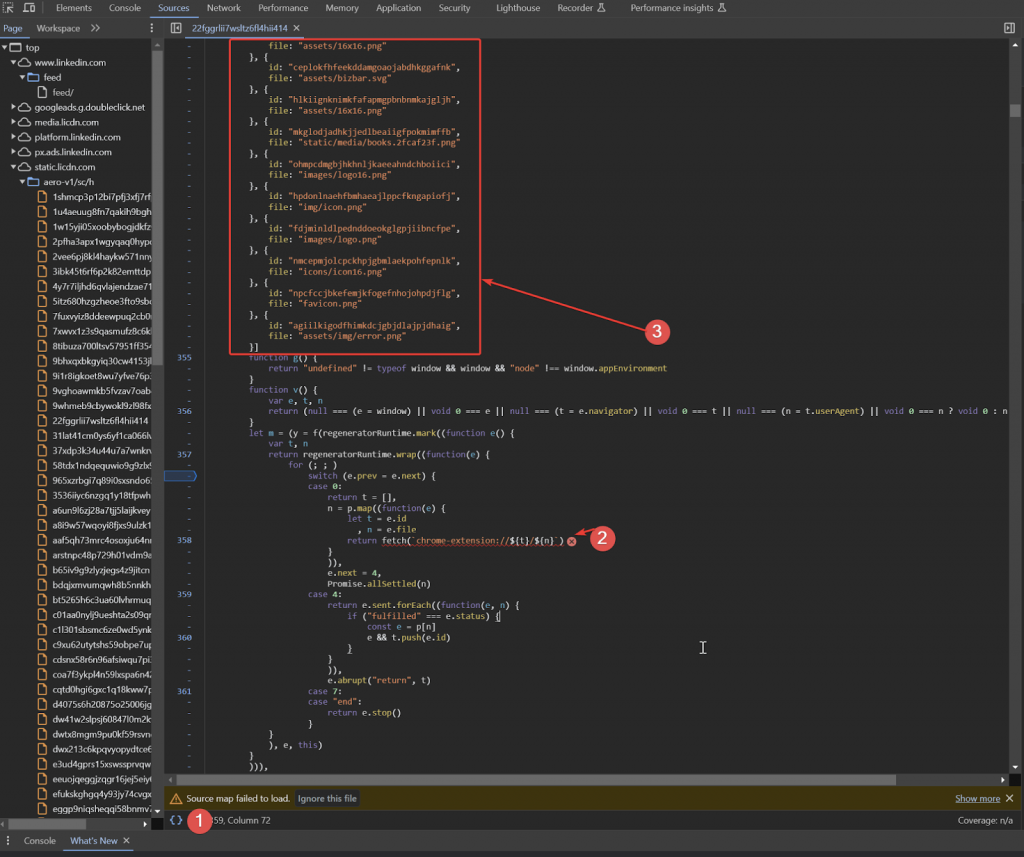
- O LinkedIn faz solicitações locais dentro do Chrome para procurar arquivos de extensões instaladas.
- No número 3 está a lista de extensões e seus arquivos que o LinkedIn está tentando encontrar.
O que nós fizemos?
Pegando a matriz de IDs de extensão do LinkedIn, escrevemos um script que, usando esses IDs, busca os nomes das extensões na Chrome store. Eles são apresentados em um arquivo Excel (abaixo nesta seção).
Quer fazer uma investigação básica você mesmo?
Fornecemos instruções simplificadas que permitem verificar se o LinkedIn está de fato caçando extensões. O risco de tal automação não deve ser subestimado.
- Abra o LinkedIn.
- Abra o DevTools no Chrome (Ctrl+Shift+i) ou no Mac (⌥ + ⌘ + I).
- Vá para a guia Sources.
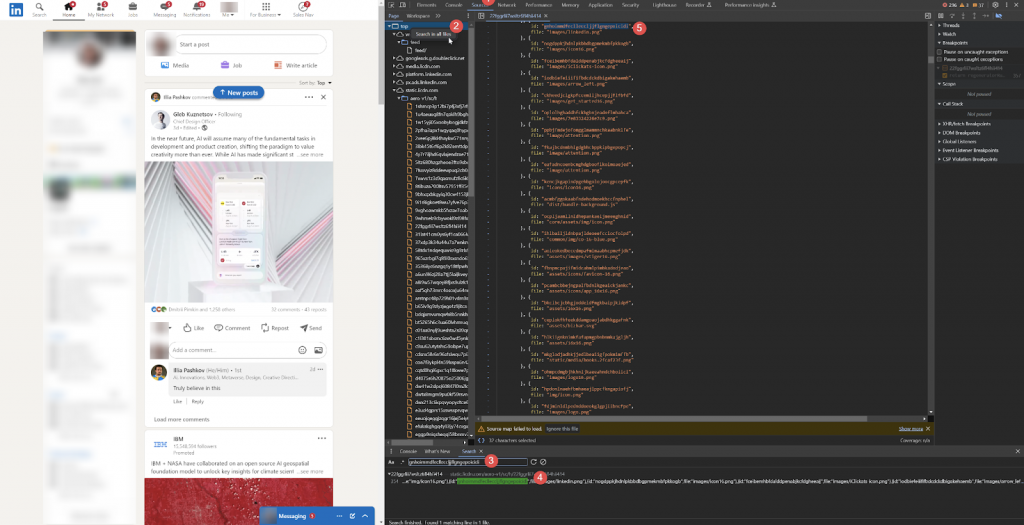
- Clique com o botão direito em Top -> Search in all files.
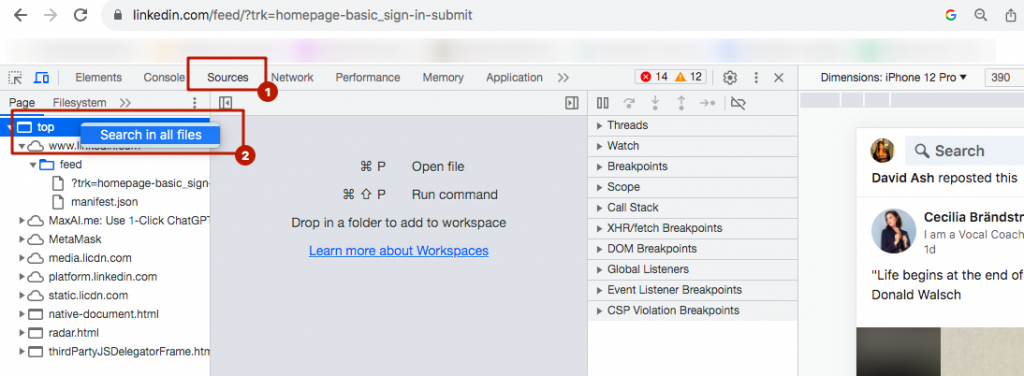
- Digite o ID da extensão potencialmente perigosa no campo de pesquisa e pressione Enter.
Dica: Você pode encontrar o ID de cada extensão instalada no Chrome digitando chrome://extensions/ na barra de endereços do navegador e copiando-o da barra de pesquisa.
Por exemplo, instalamos o PhantomBuster, uma das extensões arriscadas para automatizar o LinkedIn que monitora a rede social (e nós o adicionamos à nossa lista). Em seguida, copiamos seu ID conforme mostrado no exemplo abaixo.
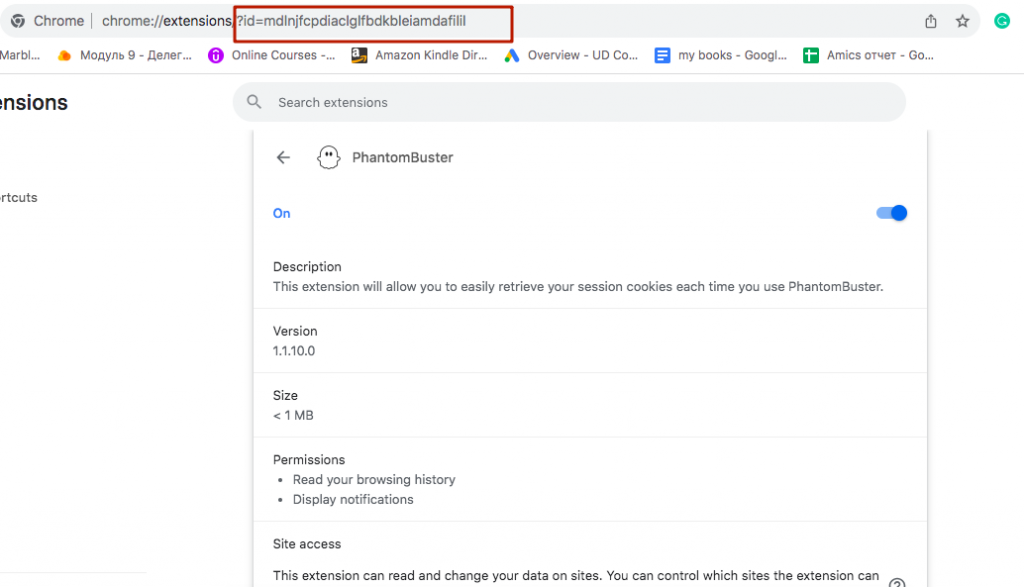
Finalmente: Clique nos resultados da pesquisa e você verá que, nesta página do LinkedIn, o algoritmo detecta a extensão com base em seu ID.
Como visto na imagem abaixo, copiando o ID do PhantomBuster, podemos observar que seus arquivos são visíveis no seu perfil do LinkedIn. São esses tipos de vestígios que podem levar a um aviso, embora não tenhamos iniciado nenhuma ação automatizada ainda e tenhamos simplesmente instalado a extensão.
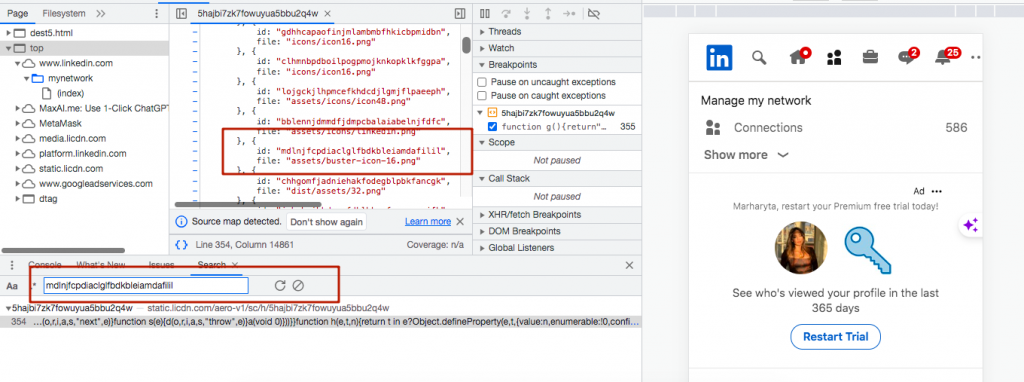
Se você estiver usando Windows, verá uma interface semelhante, conforme mostrado na imagem abaixo.
Bônus: Verifique se o LinkedIn está detectando suas Extensões do Chrome
1. Abra o Bloco de Notas no Windows ou TextEdit no Mac.
Dica: Não use Google Sheets, MS Excel, MS Word ou outros editores de texto para isso, pois a colagem pode não funcionar corretamente.
2. Abra o Chrome onde o LinkedIn é normalmente usado.
3. Abra este documento.
4. Faça uma cópia do documento (como mostrado abaixo) para que você possa adicionar a lista de suas extensões. Feche o documento original.

5. Abra o link chrome://system/ no seu navegador na nova aba.
6. Expanda a lista de extensões.
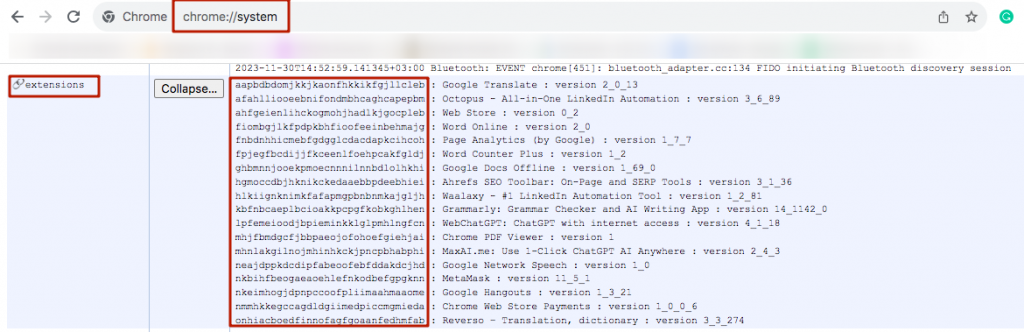
7. Cuidadosamente selecione a lista de IDs e nomes destas extensões e copie.
Nota: Se você capturar outros elementos, a colagem pode ser incorreta.
8. Cole no Bloco de Notas ou TextEdit.
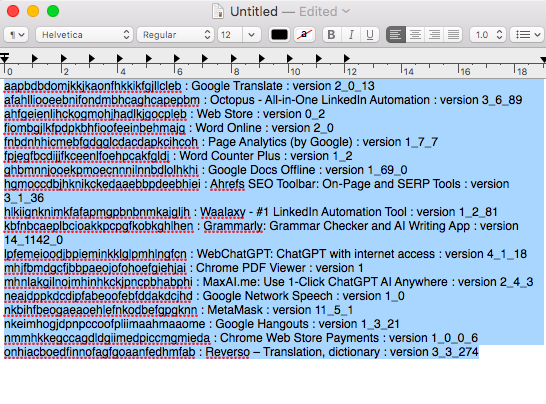
9. Selecione estes dados novamente no seu Bloco de Notas.
Importante: Copie do Bloco de Notas. Isso é necessário para garantir que, ao colar na planilha do Google Docs, a lista seja quebrada em linhas, não colada em uma célula.
10. Abra o documento copiado do Google. Clique na célula “Your Chrome extension IDs” e cole a lista de extensões copiada do Bloco de Notas.

Deve ser inserido linha por linha como na imagem.
11. Selecione a coluna com os dados colados que criamos na etapa anterior.
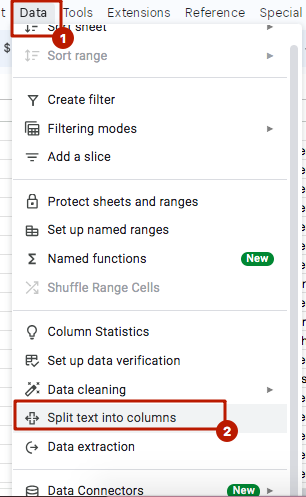
12. Vá para Data > Split text to columns > escolha “:” como o separador.
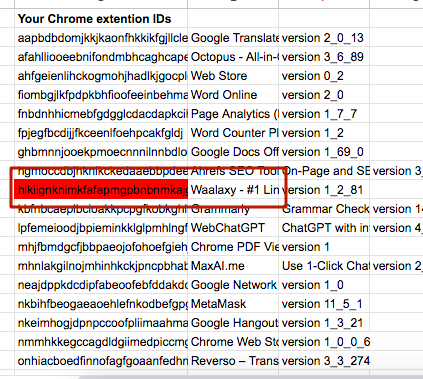
13. Extensões que o LinkedIn está tentando detectar e que estão instaladas no Chrome são destacadas em vermelho.
Dica: Se houver muitas linhas destacadas em vermelho, você pode filtrar a coluna por cor. Suporte da Microsoft – Filtrar por Cor da Fonte, Cor da Célula ou Conjuntos de Ícones.
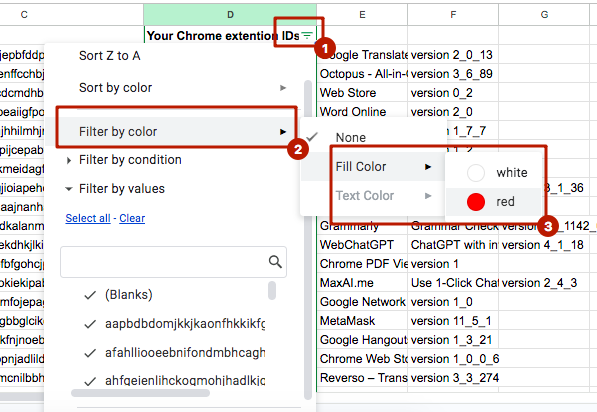
No final, apenas extensões potencialmente arriscadas permanecerão em sua tela.
Dicas quentes sobre ferramentas de automação do LinkedIn para escapar de um aviso
Extensões do Chrome potencialmente arriscadas
Se você deseja encontrar emails no LinkedIn com uma extensão do Chrome, pense duas vezes! Mesmo extensões do Chrome instaladas inocuamente trazem riscos potenciais, pois o LinkedIn monitora ativamente sua presença. Essa vigilância significa que usar extensões, mesmo para tarefas aparentemente benignas, pode levar a avisos ou outras consequências.
Avisos além das extensões do Chrome
Os avisos do LinkedIn não se limitam apenas a problemas com extensões do Chrome. O envolvimento em certas atividades manuais que se desviam do comportamento natural do usuário também pode desencadear avisos. Por exemplo:
- Alto volume de convites: Enviar um número incomumente alto de convites de conexão por dia, especialmente de uma conta nova, pode levantar bandeiras.
- Convites em massa por URL: Colar URLs de inúmeros perfis de usuários (mesmo 50 por dia) e enviar convites, particularmente fora do comportamento de pesquisa regular, pode ser considerado não natural.
Segurança do Linked Helper
O Linked Helper destaca-se como uma ferramenta segura para automação do LinkedIn por várias razões principais:
- Não é uma extensão: Ao contrário das extensões tradicionais do Chrome, o Linked Helper opera como um software independente, evitando alguns dos desafios de detecção associados às extensões.
- Não intrusivo: Não incorpora nenhum elemento visível nas páginas do LinkedIn, mantendo uma presença discreta durante a automação.
- Tempos limite estratégicos: O Linked Helper incorpora vários tempos limite em suas operações, imitando padrões de interação humana em vez de ações automatizadas rápidas.
- Mudanças de impressão digital: A ferramenta muda regularmente sua impressão digital, aprimorando sua capacidade de escapar da detecção pelos sistemas de monitoramento do LinkedIn.
Em resumo, embora o uso de extensões do Chrome e atividades manuais possa representar riscos no LinkedIn, o Linked Helper é projetado com recursos que priorizam a segurança do usuário, minimizando a probabilidade de detecção e avisos.
