

 13 minutes de lecture
À retenir
- LinkedIn Recruiter inclut 150 crédits InMail par mois ; Recruiter Lite en inclut 30, avec la possibilité d’en acheter davantage, dans la limite de 120 par licence. Les crédits sont restitués lorsqu’un InMail est accepté, refusé ou reçoit une réponse dans un délai de 90 jours. Un ciblage précis augmente donc concrètement votre volume réel d’envoi.
- Les InMails envoyés aux profils disposant du statut « Open Profile », encore souvent appelé « Open Link », sont gratuits et illimités — ils ne consomment aucun crédit. Le filtrage de ces profils vous permet d’envoyer des messages à grande échelle sans épuiser votre quota mensuel.
- Objet : jusqu’à 200 caractères. Corps du message : jusqu’à 1 900 caractères. Les messages courts et personnalisés obtiennent des taux de réponse nettement supérieurs — les InMails LinkedIn enregistrent en moyenne un taux de réponse de 18–25 %, contre environ 3 % pour les e-mails de prospection à froid.
- Linked Helper automatise l’ensemble du processus avec l’action « Auto InMail » : ajoutez les cibles, filtrez les profils « Open Profile », définissez un objet, personnalisez le message à l’aide de variables et envoyez-le en masse — puis utilisez désormais « Check for replies » pour détecter les réponses reçues dans Recruiter.
- Pendant l’essai gratuit de 14 jours, vous pouvez connecter un profil LinkedIn standard ou associé à n’importe quelle offre premium (Recruiter, Recruiter Lite, Sales Navigator). Vous pouvez ainsi tester l’automatisation de l’envoi d’InMails en masse sans utiliser le moindre crédit.
Les InMails sont une fonctionnalité avancée de LinkedIn qui permet d’envoyer des messages aux personnes ne faisant pas encore partie de votre réseau. C’est parfois le seul moyen de joindre une personne essentielle à votre activité sans attendre qu’elle accepte votre invitation — et cette méthode fonctionne : les InMails LinkedIn enregistrent en moyenne un taux de réponse de 18–25 %, contre environ 3 % pour les e-mails de prospection à froid, le recrutement figurant parmi les domaines où les InMails suscitent le plus d’engagement.
Si vous vous demandez comment envoyer un InMail à un recruteur, vous n’avez pas besoin d’envoyer une demande de connexion à chaque recruteur sur LinkedIn. Vous pouvez écrire un InMail LinkedIn à un recruteur de deux manières. Premièrement, si vous avez souscrit l’une des offres payantes, celle-ci inclut des crédits InMail mensuels. La seconde méthode consiste à envoyer un message à toute personne disposant du statut « Open Profile », encore souvent appelé « Open Link » — un paramètre qui permet à toute personne extérieure au réseau du titulaire du profil de lui écrire gratuitement.
Linked Helper automatise et simplifie l’envoi d’InMails en masse dans LinkedIn Recruiter. Vous pouvez regrouper l’ensemble de votre audience cible — par exemple, tous les recruteurs d’un secteur —, classer ces profils dans la catégorie « Open Profile » du CRM intégré et leur envoyer automatiquement un InMail sans difficulté. Nous vous expliquons ci-dessous comment rédiger et envoyer automatiquement un InMail à un recruteur sur LinkedIn, afin d’y consacrer le moins de temps et d’efforts possible.
Comment envoyer des InMails en masse dans LinkedIn Recruiter
Caractéristiques techniques à connaître avant l’envoi
Comme nous l’avons vu, les InMails sont payants : votre abonnement vous donne droit à un certain nombre de crédits InMail, mais il existe également un moyen de les envoyer gratuitement. Votre quota de crédits est renouvelé chaque mois. Un crédit est restitué chaque fois que le destinataire accepte ou refuse votre InMail, ou y répond dans les 90 jours suivant son envoi — la réponse n’a pas besoin d’être positive. Avec une offre Recruiter Lite comprenant 30 crédits par mois, vous pouvez donc envoyer plus de 30 InMails payants, à condition que leur ciblage soit suffisamment précis pour susciter une réponse. C’est précisément pourquoi la personnalisation porte ses fruits : selon les données de LinkedIn, les InMails ont trois fois plus de chances d’être acceptés qu’un appel à froid et six fois plus qu’un e-mail. Vous trouverez toutes les réponses à vos questions sur les InMails, les crédits et les limites dans notre guide complet.
Voici, en bref, les particularités des InMails :
- Objet. Le champ de l’objet ne peut pas contenir plus de 200 caractères. Dans Linked Helper, vous pouvez définir l’objet des InMails automatiques.
- Longueur du corps. La limite de texte d’un InMail est supérieure à celle d’une note accompagnant une demande de connexion, mais inférieure à celle d’un message standard — jusqu’à 1 900 caractères. (Les InMails qui obtiennent les meilleurs taux de réponse restent largement en dessous de 400 caractères dans le corps ; les messages courts sont donc généralement plus efficaces.)
- Messages aux relations de 1er niveau. Dans la version standard de LinkedIn et dans Sales Navigator, les InMails et les messages destinés à vos relations de 1er niveau sont des éléments distincts qui portent des noms différents. Dans Recruiter, ils sont également distincts, mais les messages destinés aux relations de 1er niveau sont eux aussi appelés InMails — bien qu’ils soient gratuits, comme les messages standards.
- Objet pour les relations de 1er niveau. Dans Recruiter, les InMails destinés aux relations de 1er niveau nécessitent également un objet. Ce n’est pas le cas des messages dans Basic et Sales Navigator.
- Ajout d’images (nouveauté). Linked Helper peut désormais joindre des images personnalisées ou standard aux InMails envoyés à vos relations de 2e et 3e niveau — une fonctionnalité utile pour vous démarquer avec un visuel de marque ou une image personnalisée, une opération impossible à automatiser avec les fonctionnalités natives de LinkedIn.
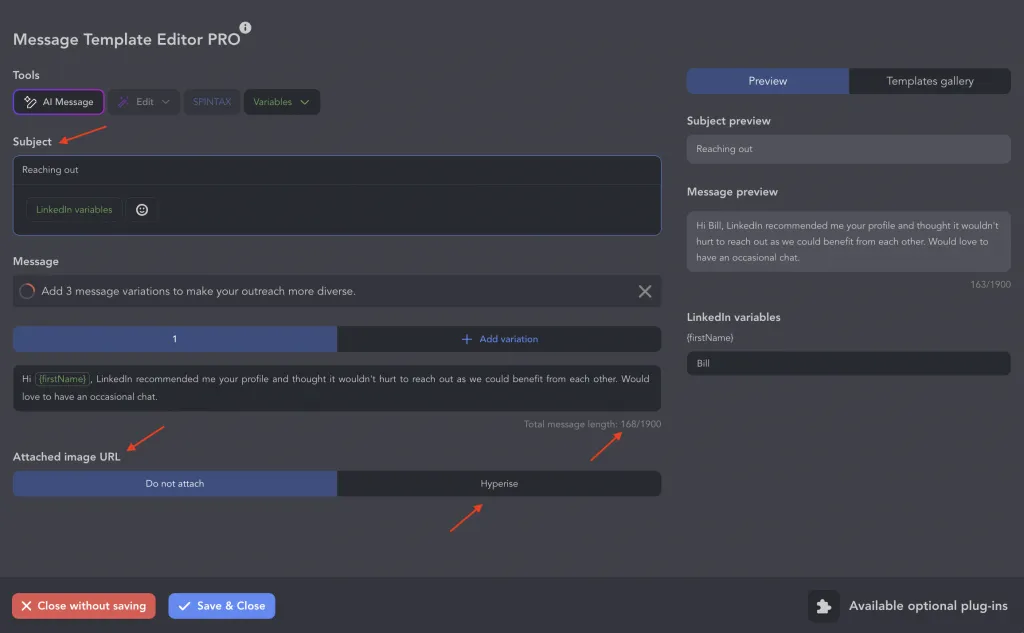
Éditeur de modèles de messages de Linked Helper : définissez l’objet et le corps, alternez les « Message variants », appliquez le Spintax ou utilisez un texte généré par l’AI, puis joignez une image personnalisée — le tout pour votre campagne d’envoi d’InMails en masse.
Comment automatiser les messages avec Linked Helper
Si vous souhaitez envoyer gratuitement des InMails à vos relations de 2e et 3e niveau, vérifier manuellement si chaque profil dispose du statut « Open Profile », également appelé « Open Link », peut prendre beaucoup de temps. Linked Helper filtre ces comptes pour vous — un filtre intégré est disponible pour les profils ajoutés à partir d’une recherche Sales Navigator, tandis que, dans une recherche LinkedIn standard, vous pouvez appliquer le « Services category filter » (les personnes qui proposent des services disposent par défaut du statut « Open Profile »). La fonctionnalité « Data Enrichment » de Linked Helper peut même rechercher directement le badge « Open Profile » ou Premium dans sa propre base de données. Vous pouvez ainsi constituer une audience à laquelle envoyer gratuitement des InMails sans visiter chaque profil individuellement.
Consultez le manuel expliquant comment trouver les profils disposant du statut « Open Profile », également appelé « Open Link ». Vous pouvez également envoyer des InMails payants avec les crédits Recruiter depuis Linked Helper — il vous suffit de disposer de crédits InMail.
Comment envoyer automatiquement et gratuitement un InMail :
- Téléchargez la version d’essai de Linked Helper. Testez-la gratuitement pendant 14 jours et connectez un profil LinkedIn standard ou associé à n’importe quelle offre premium.
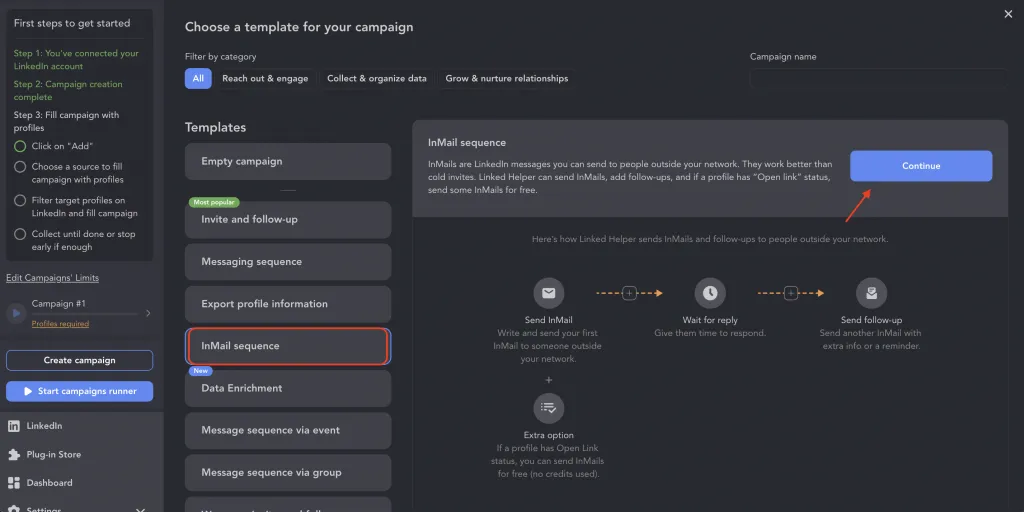
- Créez une campagne. Créez une campagne de type « People campaign » et choisissez le modèle « InMail sequence » (le processus « Auto InMail » de Linked Helper).
- Ajoutez les leads à la file d’attente « Queue ». Il s’agit du début de votre tunnel de conversion : l’outil visite chaque profil, puis saisit et envoie automatiquement votre message. Ajoutez les profils ciblés depuis différentes pages de LinkedIn.
- Excluez les leads qui ne disposent pas du statut « Open Profile » (facultatif). Pour les profils ajoutés à partir de Sales Navigator, utilisez le filtre intégré de Linked Helper. Pour présélectionner les leads auxquels vous pouvez envoyer gratuitement un InMail, appliquez le « Services category filter » dans la version standard de LinkedIn avant de les ajouter.
- Ajoutez vos messages au modèle et lancez la campagne. Personnalisez-les finement à l’aide de variables intégrées ou personnalisées (nom, entreprise, poste). Pour sécuriser vos envois en masse et reproduire un rythme d’utilisation naturel, alternez plusieurs corps de message avec « Message variants », faites varier la formulation de chaque message à l’aide du Spintax et, si vous manquez de temps, créez jusqu’à 30 modèles personnalisés par jour avec le générateur de messages par l’AI intégré. Activez « Smart daily limits » afin de faire varier le volume quotidien au lieu de le maintenir à un niveau fixe, ce qui permet de maintenir un volume d’activité raisonnable et de reproduire un comportement humain.
Recruiter ne propose aucun outil natif permettant d’envoyer des InMails en masse en un clic. Une gestion manuelle vous oblige donc à contacter les candidats projet par projet. L’action « Auto InMail » s’en charge pour vous : ajoutez vos cibles, filtrez les profils « Open Profile » pour envoyer gratuitement vos messages, personnalisez chaque message à l’aide de variables et effectuez des envois en masse avec « Smart daily limits » et des délais aléatoires, afin que vos messages et votre rythme d’envoi semblent naturels. « Check for replies for Recruiter » identifie ensuite les personnes qui ont répondu.
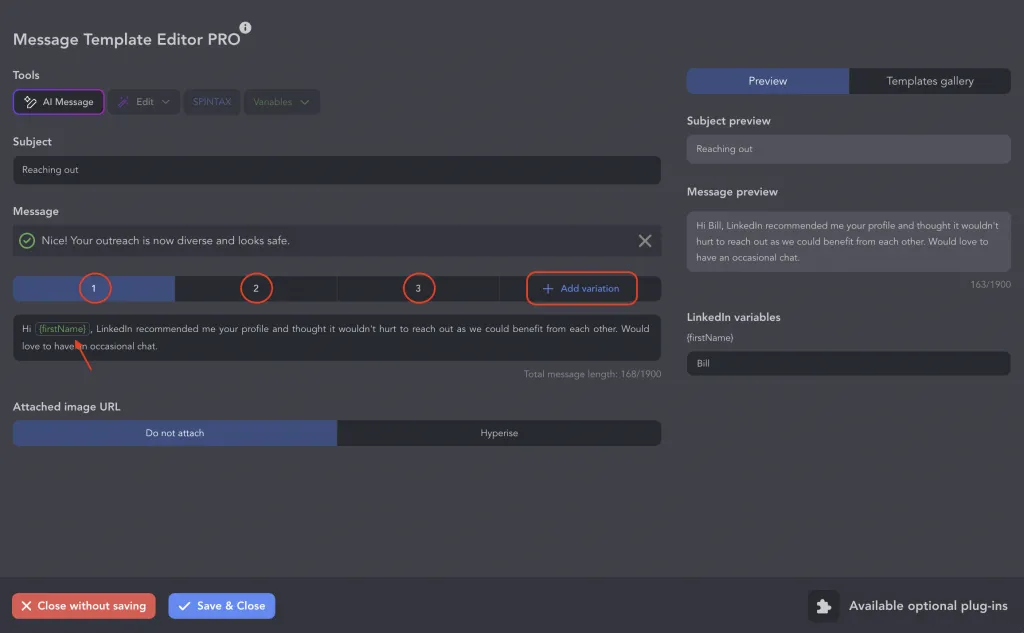
Éditeur de modèles de messages de Linked Helper : alternez plusieurs « Message variants », insérez des variables de personnalisation et appliquez le Spintax ou utilisez un texte généré par l’AI, afin que chaque InMail envoyé en masse semble naturel.
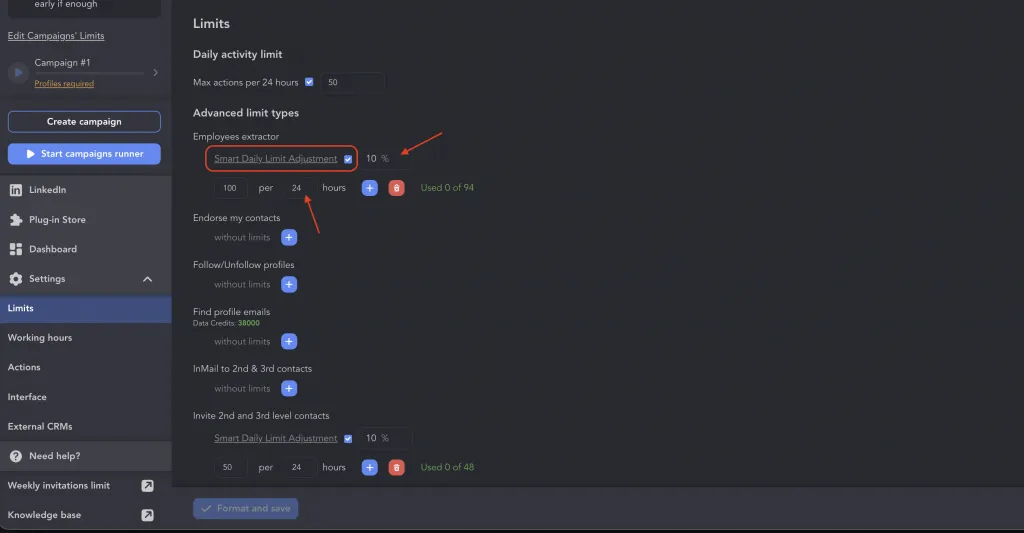
« Smart Daily Limit Adjustment » dans Linked Helper fait varier le nombre d’InMails envoyés chaque jour. Votre rythme d’envoi paraît ainsi naturel, au lieu d’envoyer systématiquement le même nombre, trop régulier, de messages.
À lire aussi :
- Comment envoyer automatiquement des e-mails en masse à vos contacts LinkedIn
- Modèle de message de prospection à froid sur LinkedIn
- Comment contacter un recruteur sur LinkedIn
Comment répondre à un InMail sur LinkedIn et envoyer les InMails suivants
Vous pouvez répondre à un InMail de la même manière qu’à un message standard.
Après son envoi à un profil, l’InMail apparaît dans « Message Inbox », au même endroit que les messages standards.
Les InMails suivants ne peuvent être envoyés au même destinataire qu’une fois le premier InMail accepté par celui-ci ou après qu’il y a répondu. Par courtoisie envers les autres utilisateurs qui vous envoient des InMails, acceptez-les au moins si vous n’êtes pas encore prêt à répondre.
Ainsi, si vous vous demandez comment répondre à un InMail Recruiter sur LinkedIn, même si l’offre ne vous intéresse pas, il est préférable de répondre poliment ou, au minimum, d’accepter l’InMail. Vous aiderez ainsi la personne à récupérer son crédit et à l’utiliser pour un candidat susceptible d’être plus intéressé. Essayez de ne pas ignorer ses messages.
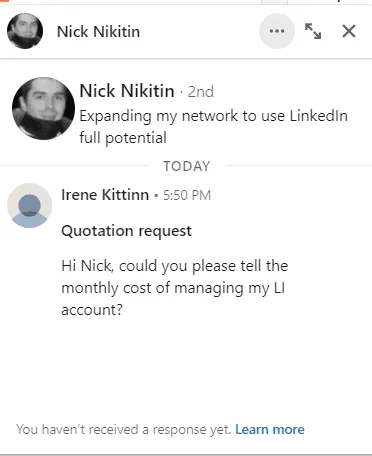
La détection des réponses fonctionne désormais avec Recruiter. Auparavant, Linked Helper ne pouvait pas suivre les réponses aux InMails envoyés avec Recruiter — ce n’est plus le cas. La fonctionnalité « Check for replies for Recruiter » est maintenant disponible : Linked Helper peut détecter si votre InMail Recruiter a reçu une réponse et ne poursuivre la séquence qu’avec les personnes ayant répondu. Quelques points sont à garder à l’esprit :
- Elle fonctionne uniquement pour les séquences de messages créées dans la même campagne.
- Chaque message Recruiter crée une nouvelle séquence de messages ; la détection des réponses est limitée à cette séquence.
- La détection fonctionne pour les messages envoyés avec Linked Helper v2.14.10 ou une version ultérieure.
Dans Sales Navigator, vous pouvez envoyer un InMail de relance tant que le premier reste sans réponse. Cependant, un crédit sera alors débité pour chacune de ces relances jusqu’à ce que vous obteniez une réponse. Si le message est accepté ou reçoit une réponse, vous ne perdez aucun crédit.
Lorsque votre InMail destiné à des relations de 2e ou 3e niveau est accepté, LinkedIn ajoute le message système « Message request accepted. »
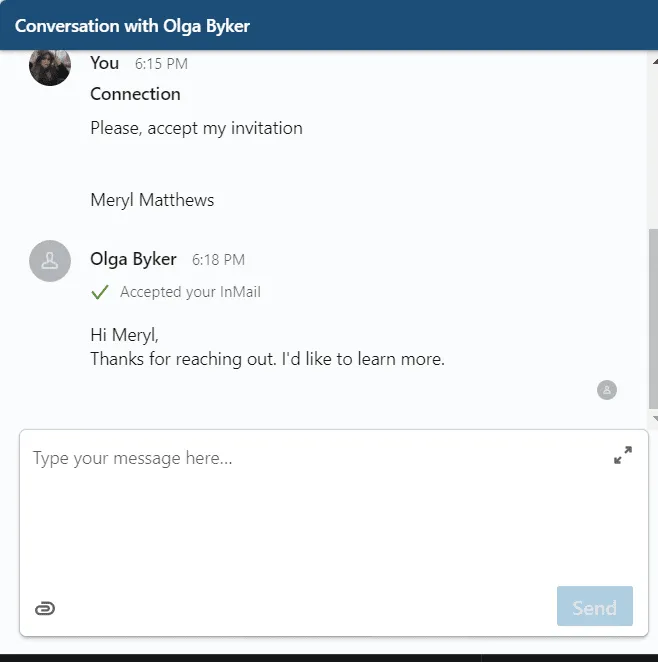
Une fonctionnalité d’automatisation essentielle
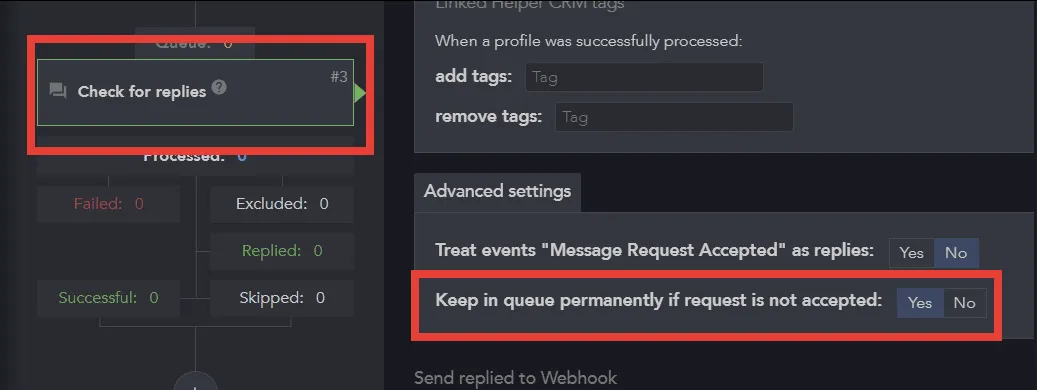
Lors de l’envoi automatique d’un InMail avec Linked Helper depuis LinkedIn, Sales Navigator ou Recruiter, « Check for replies » peut vérifier si l’InMail a été accepté ou a reçu une réponse, puis n’envoyer d’autres messages que si le premier InMail a obtenu une réponse. L’outil évite ainsi d’envoyer inutilement d’autres messages aux personnes qui n’ont pas accepté le premier InMail.
« InMail » → « Check for replies » (paramètre de vérification du statut d’acceptation)
Vous devez activer « Keep in queue permanently if request is not accepted. »
Combien d’InMails pouvez-vous envoyer avec LinkedIn Recruiter et les autres offres ?
« Combien d’InMails puis-je envoyer avec LinkedIn Recruiter ? » — il n’existe pas de réponse unique, car chaque offre LinkedIn comprend un quota différent. Le nombre de crédits InMail payants varie de 30 à 150 par mois selon votre abonnement :
- LinkedIn Recruiter (Corporate) : 150 crédits par mois — le maximum.
- Recruiter Professional Services : 100 crédits par mois.
- Recruiter Lite : 30 crédits par mois, avec la possibilité d’acheter des crédits supplémentaires par lots de 10, dans la limite de 120 par licence.
- Les offres Premium (Career, Business, Sales Navigator) comprennent des quotas mensuels plus faibles — consultez toujours votre compte pour connaître le chiffre exact.
Ces chiffres s’appliquent aux InMails payants. Les InMails envoyés aux utilisateurs disposant du statut « Open Profile », aussi appelé « Open Link », sont gratuits et ne consomment aucun crédit. Vous pouvez donc écrire à bien plus de personnes que ne le suggère votre quota mensuel. Vous trouverez les limites actuelles sur la page d’assistance officielle de LinkedIn.
Deux points sont à retenir concernant l’utilisation des crédits :
- Les crédits sont restitués. Si votre InMail est accepté, refusé ou reçoit une réponse dans un délai de 90 jours, vous ne perdez pas le crédit — un ciblage rigoureux vous permet donc de dépasser largement votre quota de base.
- Les crédits inutilisés sont reportés, dans la limite d’un plafond. Au lieu d’expirer à une date fixe, les crédits inutilisés s’accumulent d’un mois à l’autre jusqu’au plafond prévu par l’offre (pour Recruiter Lite, ce plafond est de 120). Vous pouvez également perdre des crédits après une longue période d’inactivité du compte, ou si vous passez à une offre inférieure ou résiliez votre abonnement ; évitez donc de les accumuler inutilement.
Les règles de LinkedIn évoluent périodiquement. Consultez donc toujours les dernières informations publiées par LinkedIn.
Et n’oubliez pas la méthode gratuite décrite précédemment : en automatisant avec Linked Helper l’envoi d’InMails gratuits aux profils « Open Profile », vous pouvez toucher votre audience cible à grande échelle sans utiliser le moindre crédit.
Les crédits s’épuisent rapidement lors des envois manuels, et le ciblage des profils « Open Profile » n’est réellement efficace que si vous pouvez filtrer les profils et envoyer des messages à grande échelle. Essai gratuit : testez Linked Helper pendant 14 jours et connectez-le à un profil standard ou à n’importe quelle offre premium (Recruiter, Recruiter Lite, Sales Navigator), afin de tester l’automatisation de l’envoi d’InMails en masse, le filtrage des profils « Open Profile » et la détection des réponses sans utiliser le moindre crédit.