

 15 minuten lesezeit
Laut einem Bericht von LinkedIn sind 45 % der Vertriebsmitarbeiter mit unzureichenden Daten konfrontiert. Vollständig ausgefüllte Profile in sozialen Medien können hingegen eine ergiebige Quelle für nützliche Informationen über Ihre Wettbewerber und Kunden sein. In diesem Artikel erfahren Sie, wie Linked Helper Ihnen hilft, Daten für die Wettbewerbsanalyse zu erfassen und zu speichern:
- Über Personen. Diese Daten helfen Ihnen, Wettbewerber in einer eng definierten Nische oder konkurrierende Bewerber bei der Stellensuche zu analysieren. Als Immobilienmakler können Sie beispielsweise Daten über andere Makler in Ihrer Nische erfassen und auswerten.
- Über Unternehmen. Sie können Daten zu allen LinkedIn-Unternehmensseiten erfassen. Wenn Sie die Unternehmen zuvor mithilfe der LinkedIn-Filter eingrenzen, erhalten Sie einen fertigen Bericht für die SWOT-Analyse.
- Korrespondenzdaten. Sie können Ihre Wettbewerber genauer untersuchen, indem Sie ihnen schreiben. Beispielsweise können Sie Vertriebsmanager kontaktieren, um mehr über die Angebote konkurrierender Unternehmen zu erfahren. Mit Linked Helper können Sie zahlreiche Wettbewerber gleichzeitig kontaktieren und den Korrespondenzverlauf zur Analyse in Excel exportieren.
Sehen wir uns an, wie Sie Ihre LinkedIn-Unternehmensseite oder Ihr persönliches Profil positionieren und auf LinkedIn hervorheben.
Grundlagen und Phasen der Wettbewerbsanalyse
Es lohnt sich, Ihren Markt und Ihre Nische im Blick zu behalten. Dabei spielt es keine Rolle, ob Sie im Vertrieb eines Unternehmens tätig oder CEO sind – eine regelmäßige Marktbeobachtung hilft Ihnen, eine Beziehung zu Ihrer Zielgruppe aufzubauen. Sie können sich leichter von Ihren Wettbewerbern abheben, wenn Sie ein Alleinstellungsmerkmal und ein Angebot entwickeln, das die Anforderungen des Marktes erfüllt und Sie von anderen Anbietern unterscheidet.
Fahrplan für Ihre Recherche
Dieser Fahrplan hilft Ihnen, Einblicke in die LinkedIn-Strategie Ihrer Wettbewerber zu gewinnen. Achten Sie darauf, welche erfolgreichen Ansätze Sie für Ihr Profil und Ihre Kommunikation mit Kunden übernehmen können.
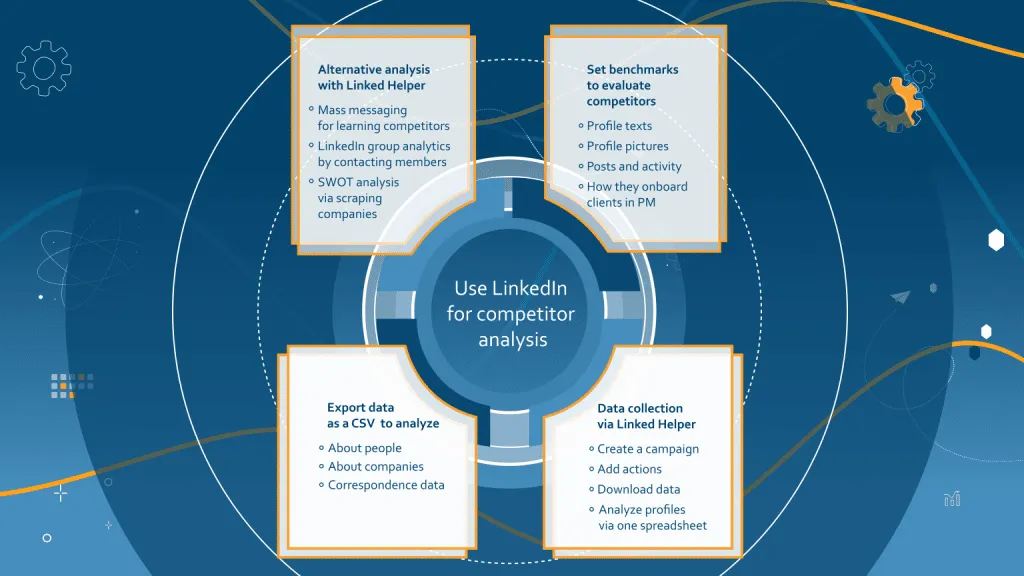
#1 – Benchmarks zur Bewertung von Wettbewerbern festlegen
Profiltexte. Was Sie über sich schreiben und – noch wichtiger – wie Sie es formulieren, ist für Ihre Marke und die Präsentation Ihres persönlichen Profils von entscheidender Bedeutung. Ein gut formulierter Profiltext kann dazu beitragen, dass Sie nicht nur auf LinkedIn, sondern auch in der Google-Suche weiter oben erscheinen. Deshalb ist es wichtig, sämtliche Texte zu erfassen und auf Keywords zu prüfen, die Sie anschließend für Ihr eigenes Profil verwenden können.
Nachdem Linked Helper die Profile Ihrer Wettbewerber verarbeitet hat, erhalten Sie alle dort enthaltenen Texte – Profilslogan, Info-Abschnitt, Beschreibungen der Berufserfahrung und Kenntnisse. Aus diesen LinkedIn-Texten können Sie Keywords für Ihre Optimierung ableiten. Lesen Sie im Artikel, wie wir Profilslogans umfassend untersucht haben. Wenn Ihre Wettbewerber LinkedIn-Unternehmensseiten betreiben, erhalten Sie auch sämtliche unternehmensbezogenen Daten.
Profilbilder. Sie können Hintergrund- und Profilbilder erfassen und analysieren. Dies hilft Ihnen, sich in den Suchergebnissen von Ihren Wettbewerbern abzuheben. In der von Linked Helper erstellten Tabelle finden Sie direkte Links zu den Profilbildern Ihrer Wettbewerber. Außerdem enthält sie Links zu den jeweiligen LinkedIn-Profilen, über die Sie die Hintergrundbilder ansehen können.
LinkedIn hat Richtlinien für Profilbilder festgelegt. Bestimmte Fotos sollten Sie vermeiden. Zudem gibt es Empfehlungen von LinkedIn für Hintergrundbilder. Sie können die Links direkt aus der Datei öffnen und sich 10–20 Profile Ihrer Wettbewerber ansehen, um einen Eindruck davon zu gewinnen, wie sie sich positionieren.
Ein Vorteil von Linked Helper: Wenn Sie einen direkten Link zu einem Foto öffnen, muss nicht das gesamte LinkedIn-Profil geladen werden. Dafür wird kein Aktionsguthaben verbraucht.
Beiträge und Aktivitäten. Analysieren Sie, worüber Wettbewerber schreiben, um eine ansprechendere Inhaltsstrategie zu entwickeln. Wenn Sie eigene Inhalte erstellt haben, können Sie deren Sichtbarkeit durch mehr Aktivität erhöhen. Mit der Software lassen sich Likes und Kommentare für ausgewählte Leads automatisieren.
Wie Wettbewerber Leads per Direktnachricht ansprechen. Sie können herausfinden, wie sich Wettbewerber im Austausch mit Leads verhalten, indem Sie ihnen schreiben. Ermitteln Sie, wie schnell sie antworten und was sie anbieten, um ähnliche Methoden in Ihre eigene Begrüßungsnachricht zu übernehmen. Lesen Sie mehr über Nachrichtenvorlagen für die Kaltakquise auf LinkedIn: 11 Beispiele für eine dreimal höhere Antwortrate.
#2 – Datenerfassung mit Linked Helper
Sie können Kampagnen verwenden, um Daten über Wettbewerber zu erfassen. Installieren Sie dazu die Testversion und testen Sie die PRO-Funktionen der Software 14 Tage kostenlos. In dieser Zeit können Sie die Playbooks Ihrer Wettbewerber ermitteln und Ihre Markenpositionierung verbessern.
#3 – Daten als CSV-Datei zur Analyse abrufen
Diesen Schritt können Sie am Ende einer Kampagne ausführen. Beim Besuch der Profile erfasst Linked Helper die Daten automatisch. Auf der Registerkarte „Campaign’s Lists“ können Sie die Daten der besuchten Profile herunterladen. Wenn Sie eine Kampagne für den Versand von Massennachrichten erstellen, enthält die Tabelle außerdem den Verlauf der über Linked Helper gesendeten und empfangenen Nachrichten.
Sehen wir uns an, wie Sie diese Daten objektiv bewerten können.
Fallbeispiel: Wettbewerber auf LinkedIn mit Linked Helper beobachten
In der Software erhalten Sie einen vollständigen Datensatz zu den Profilen von Personen und Unternehmen. Das ist praktisch und kann Ihnen wertvolle Einblicke in die Strategien und Aktivitäten Ihrer Wettbewerber liefern. Dazu können sowohl Unternehmen als auch Selbstständige gehören. Auch die Profile der CEOs konkurrierender Unternehmen können für die Analyse nützlich sein.
Angenommen, wir betreiben eine Textagentur. Wir sind neu auf dem Markt und möchten andere Anbieter ähnlicher Dienstleistungen besser verstehen. Wie arbeiten diese Fachkräfte mit Kunden zusammen, wie schnell antworten sie auf Nachrichten und welche Angaben enthalten ihre Profile? Mit Linked Helper lassen sich die nötigen Informationen erfassen.
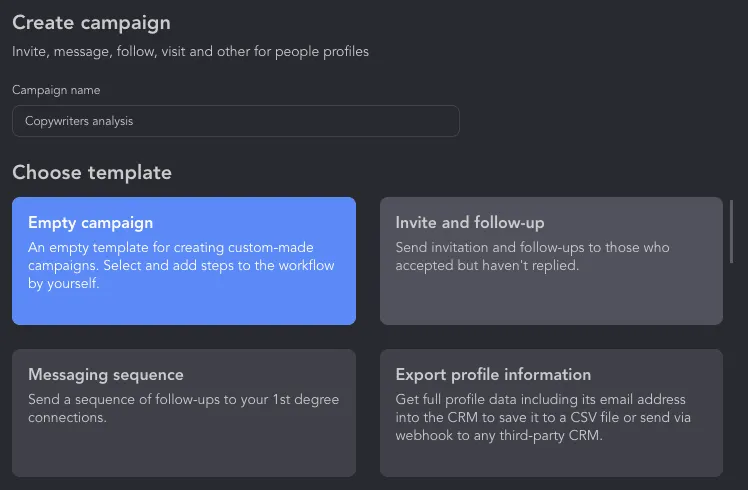
#1 – Kampagne erstellen
Sie können mit einer leeren Kampagne beginnen und ihr Aktionen hinzufügen. Um Daten über Personen zu erfassen, muss die Software das jeweilige Profil nur einmal besuchen. Als erste Aktion können Sie daher „Like and comment posts & articles“ auswählen, wenn Sie zugleich Beiträge liken und kommentieren möchten. Dies kann zusätzlich die Zahl Ihrer Profilaufrufe erhöhen, da Ihre Aktivität möglicherweise das Interesse Ihrer Zielgruppe weckt, sobald LinkedIn sie darüber benachrichtigt.
#2 – Aktionen hinzufügen
Als erste Aktion wählten wir „Like and comment posts & articles“, um die Interaktion zu steigern und gleichzeitig Daten zu extrahieren.
Hinweis: Wenn Sie einen umfangreichen und vollständigen Datensatz aus Profilen benötigen, fügen Sie vor der Aktion „Like and comment posts & articles“ die Aktion „Visit and extract profiles“ hinzu. Wenn Linked Helper ein Profil lediglich aufruft, um einen Beitrag zu liken, werden nicht alle Profilinformationen erfasst – Kenntnisse und Kontaktdaten fehlen. Wenn Sie sämtliche Daten benötigen, sollten Sie daher zuerst die Besuchsaktion einfügen. Außerdem verfügen nicht alle Nutzer über Beiträge oder Artikel. Wenn das Liken die letzte Aktion ist, landen Profile ohne Beiträge im Bereich „Fail“ oder in der „Skipped“-Liste, sofern danach eine weitere Aktion vorgesehen ist. Daher kann „Visit and extract profiles“ vor automatischen Likes hilfreich sein.
Außerdem haben wir Vorlagen vorbereitet, um Wettbewerber mit Massennachrichten nach ihren Stundensätzen zu fragen. Später fügten wir diese neue Aktion dem Ablauf unserer Kampagne hinzu – wie unten im Abschnitt „LinkedIn-Massennachrichten, um mehr über Wettbewerber zu erfahren“ beschrieben. Nach Abschluss der Kampagne erhielten wir Profildaten und den Chatverlauf in einer einzigen Datei. Wenn Sie den Personen keine Nachrichten senden müssen, belassen Sie es bei einer Aktion, etwa „Like and comment posts & articles“ oder „Visit and extract profiles“.
So fügen Sie die Aktion hinzu:
- Öffnen Sie die in Schritt #1 erstellte leere Kampagne.
- Öffnen Sie „Workflow“ → „Add action“, wählen Sie eine Aktion aus der Liste und klicken Sie auf „Add“.
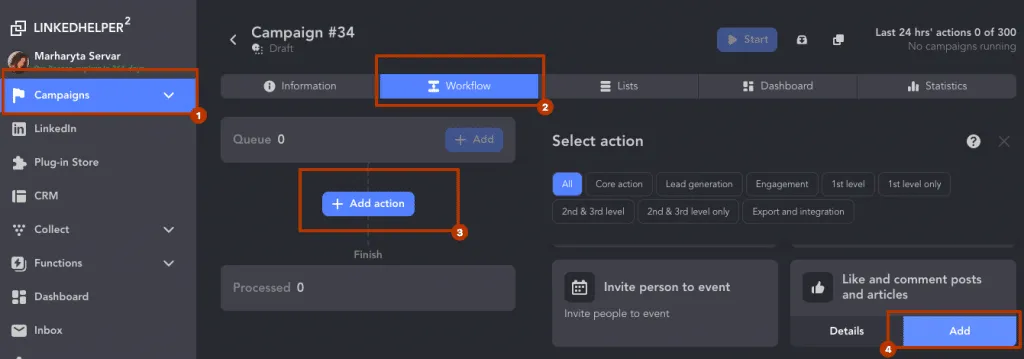
#3 – Wettbewerber zur „Queue“ hinzufügen und auf „Start“ klicken
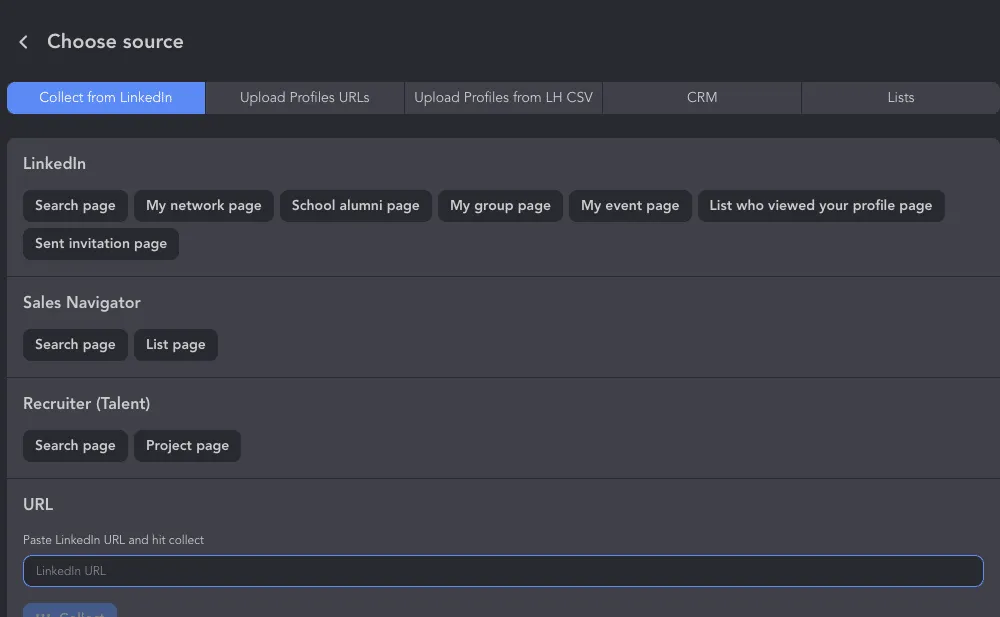
In dieser Phase konzentrierten wir uns auf ein eng definiertes Wettbewerbersegment. Wie Sie im Screenshot sehen, können Sie nahezu jede LinkedIn-Seite als Quelle für Profile und Analysedaten verwenden. Wir öffneten die Suchseite von Sales Navigator und verwendeten präzise Filter, um Texter mit mehr als fünf Jahren Berufserfahrung zu finden – dieser Filter ist nur in Sales Navigator verfügbar.
So erfassen Sie die gewünschten Leads:
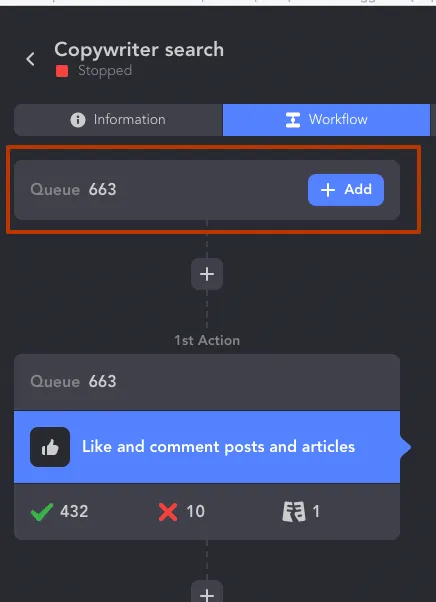
- Öffnen Sie „Workflow“ → „Queue“ → „+Add“.
- Wählen Sie eine Quelle aus. Ihnen stehen zahlreiche Optionen zur Verfügung. Nach der Auswahl werden Sie zur entsprechenden Zielseite weitergeleitet.
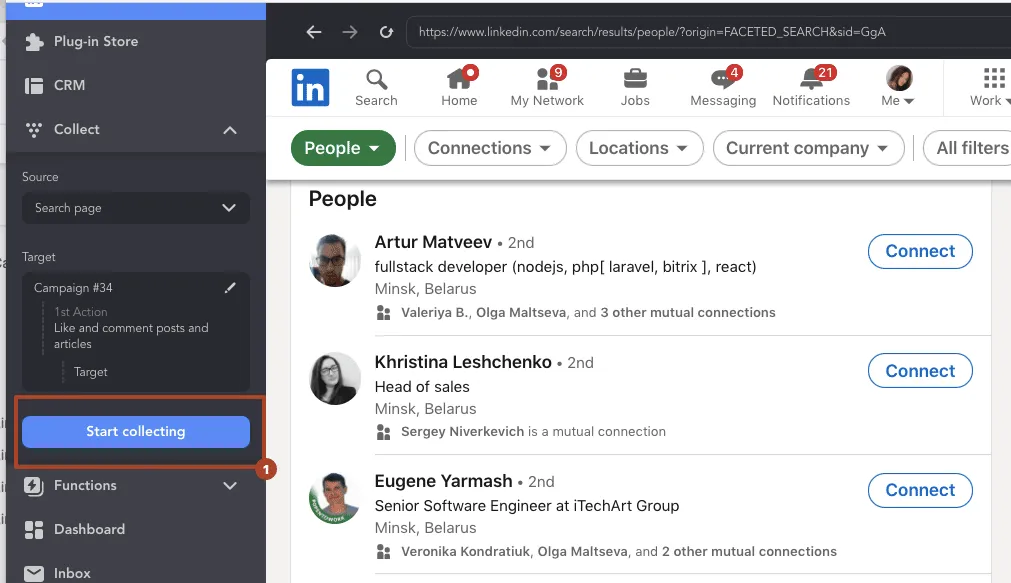
- Passen Sie die Filter auf der Suchseite an. Sobald Sie die Zielgruppe eingegrenzt haben, wählen Sie „Collect“ → „Start collecting“.
- Die Leads aus den Suchergebnissen werden anschließend direkt in die „Queue“ der Kampagne übernommen.
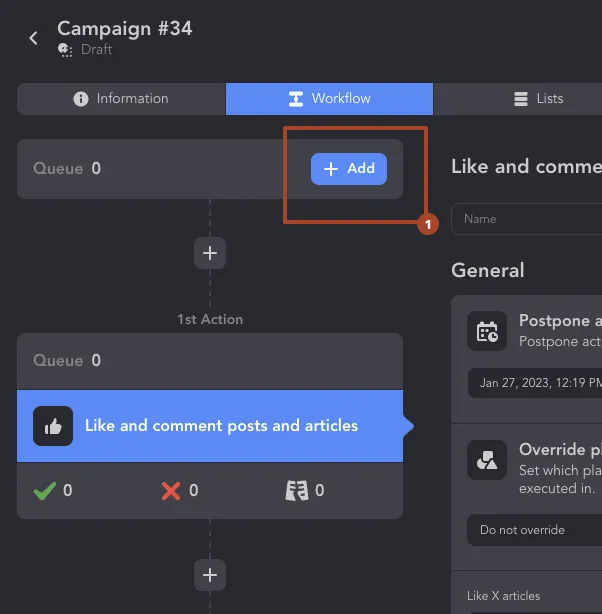
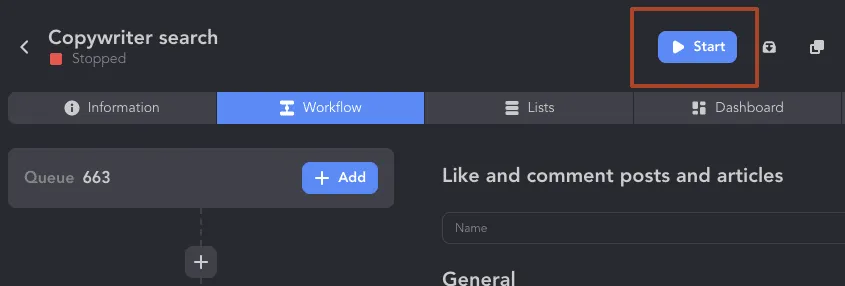
Wenn die Erfassung abgeschlossen ist, klicken Sie auf „Start“.
#4 – Daten aus der „Successful“-Liste herunterladen
Nachdem die Software die Kampagne vollständig verarbeitet hatte, stieg die Anzahl der Profile im Bereich mit dem grünen Häkchen. Dabei handelte es sich um die Profile unserer Wettbewerber im Bereich Texterstellung. Wir konnten die LinkedIn-Profile als CSV-Datei exportieren – wahlweise einzeln, in einer Auswahl oder gesammelt.
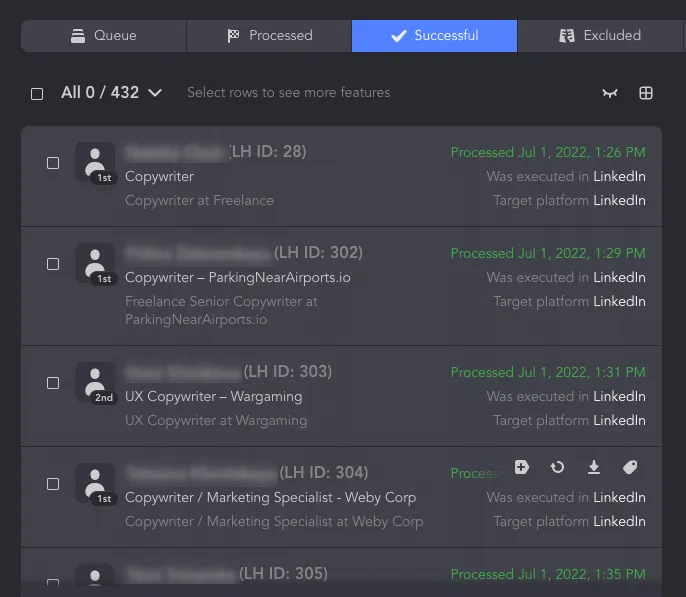
So laden Sie diese CSV-Datei herunter:
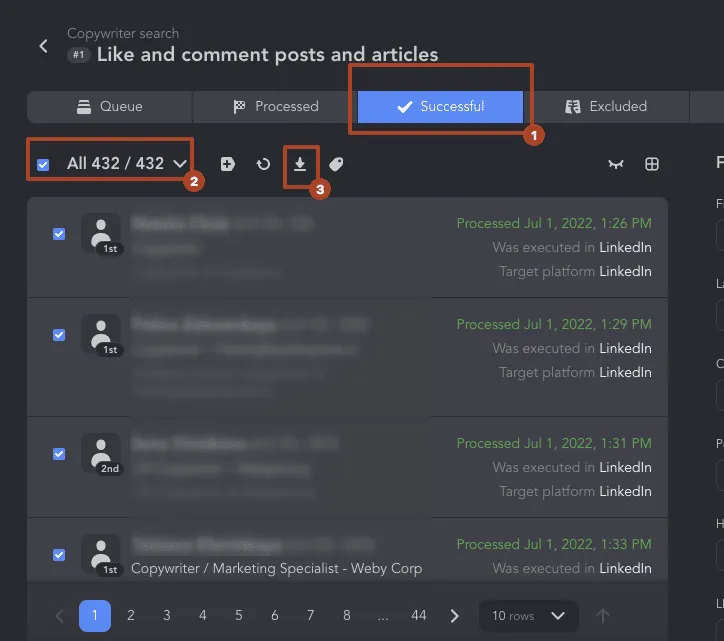
Öffnen Sie den Aktionsbereich „Successful“ → wählen Sie „All“ → klicken Sie auf das Pfeilsymbol.
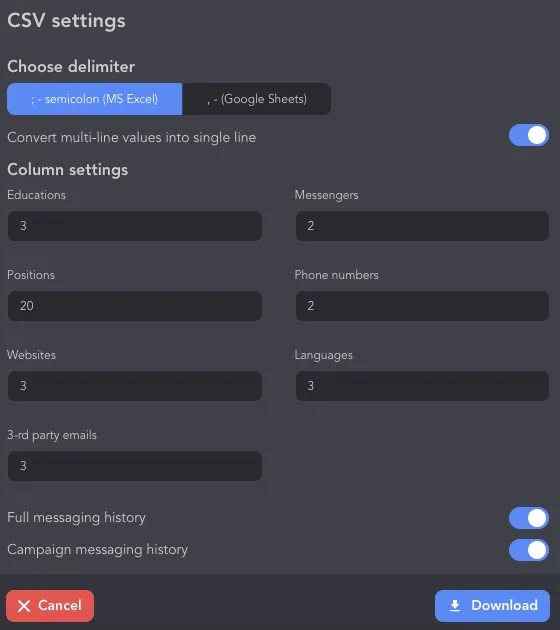
Klicken Sie auf „Download“ und speichern Sie die Datei.
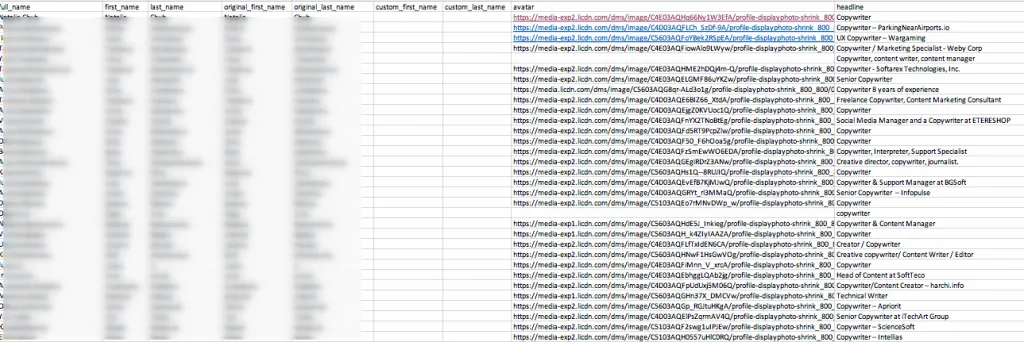
LinkedIn-Profilanalyse mit einer einzigen Tabelle
Eine einzige Tabelle von Linked Helper enthält praktisch alle Informationen, die Sie über die Profile Ihrer Wettbewerber benötigen. Sehen Sie sich an, wie viele Daten uns für die weitere Analyse zur Verfügung standen.
Was enthält der Download?
- Vorname, Nachname sowie Links zum jeweiligen Profilbild und LinkedIn-Profil ermöglichen eine eindeutige persönliche Zuordnung der Datensätze in Ihrem Bericht.
- Die Beschreibungen aller ausgefüllten LinkedIn-Profilbereiche liefern Ihnen Ideen für eine bessere Positionierung und Markenbildung. Wir nutzten beispielsweise Daten aus dem Profilslogan, um mit dem Tool WordCloud die am häufigsten verwendeten Wörter hervorzuheben. Eine solche Profilanalyse kann auch die Suchmaschinenoptimierung unterstützen. Wir beschlossen, die wichtigsten Keywords in die Beschreibungen unserer Agentur und die Profile unserer Mitarbeiter aufzunehmen, um damit bessere Platzierungen in den Suchergebnissen zu erzielen.
- E-Mail-Adressen. Diese können nützlich sein, wenn Sie herausfinden möchten, wie Ihre Wettbewerber auf eingehende E-Mails reagieren.
- Zahl der Follower und Kontakte. Sie können die Tabelle sortieren, um die einflussreichsten Wettbewerber zu ermitteln.
- Nachrichtenverlauf mit zusätzlichen Daten. Da wir in den LinkedIn-Profilen nicht alle gesuchten Informationen fanden – beispielsweise den Stundensatz –, beschlossen wir, den Personen direkt zu schreiben. Eine solche Analyse kann Ihnen helfen, den optimalen Preis für Ihre Dienstleistungen zu ermitteln. Im nächsten Abschnitt sehen wir uns an, wie Sie durch den gleichzeitigen Versand von Nachrichten an alle ausgewählten Wettbewerber weitere Daten in einer einzigen Datei erfassen können.
- Mehr als 314 Datenspalten. Damit steht Ihnen ein äußerst umfassender Datensatz zur Verfügung.
Mit einer einfachen, einstufigen Kampagne erfassten wir die Profildaten von 432 Wettbewerbern in unserer Nische und interagierten mit ihren Beiträgen. Und all das in weniger als einer Woche und ohne manuelle Klicks.
Lesen Sie, wie Sie eine CSV-Datei in Excel öffnen – es ist ganz einfach.
LinkedIn-Massennachrichten, um mehr über Wettbewerber zu erfahren
Möglicherweise möchten Sie noch einen Schritt weiter gehen, wenn Ihnen die Erkenntnisse aus den LinkedIn-Profilen Ihrer Wettbewerber nicht ausreichen. Sie könnten Hunderten von Personen gleichzeitig eine Nachricht mit einer einfachen Frage senden. Dafür müssten Sie ein separates Konto verwenden, damit die Empfänger nicht erkennen, dass Sie ein Wettbewerber sind, und als Kunde oder Partner auftreten. Anhand der Daten aus den Profilen der Leads können Sie einen individuellen Textbaustein für den Gesprächseinstieg erstellen. Wir formulierten diesen Textbaustein beispielsweise selbst auf der Grundlage des Info-Abschnitts und fügten ihn der Datei mit unseren Wettbewerbern aus dem Bereich Texterstellung hinzu. So finden Sie leichter Gemeinsamkeiten und zeigen, dass Sie sich mit dem jeweiligen Profil befasst haben. Dadurch steigt die Wahrscheinlichkeit, eine Antwort zu erhalten.
Wie richten Sie variable Textbausteine ein? Sie können dieselbe Datei verwenden, die wir im letzten Schritt heruntergeladen haben. Fügen Sie neben der Spalte summary eine leere Spalte cs_opener ein. Hier können Sie die erste Nachrichtenzeile mit Daten aus der Profilbeschreibung manuell eingeben.

Sobald die Datei fertig ist:
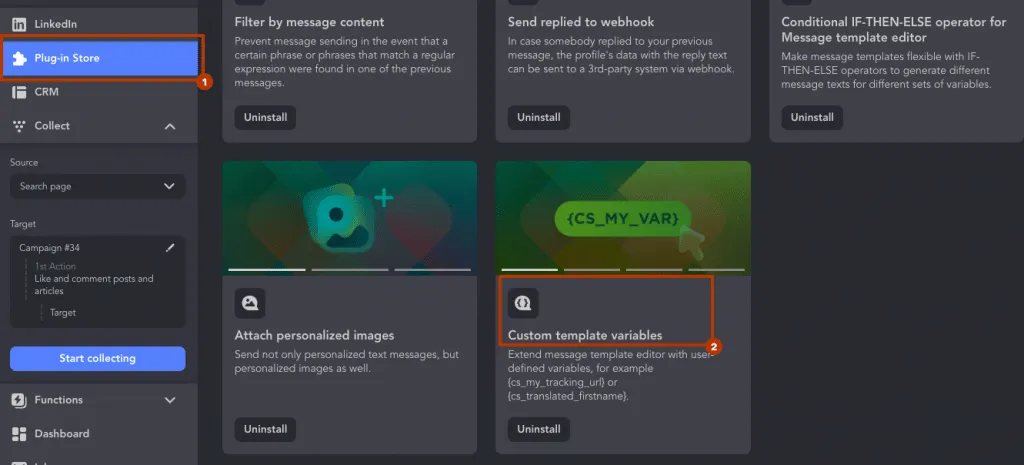
Aktivieren Sie das Plug-in „Custom template variables“ im Bereich „Plugin Store“.
Laden Sie die Datei über die Schaltfläche „Custom variables“ in die „Queue“ der Kampagne hoch.
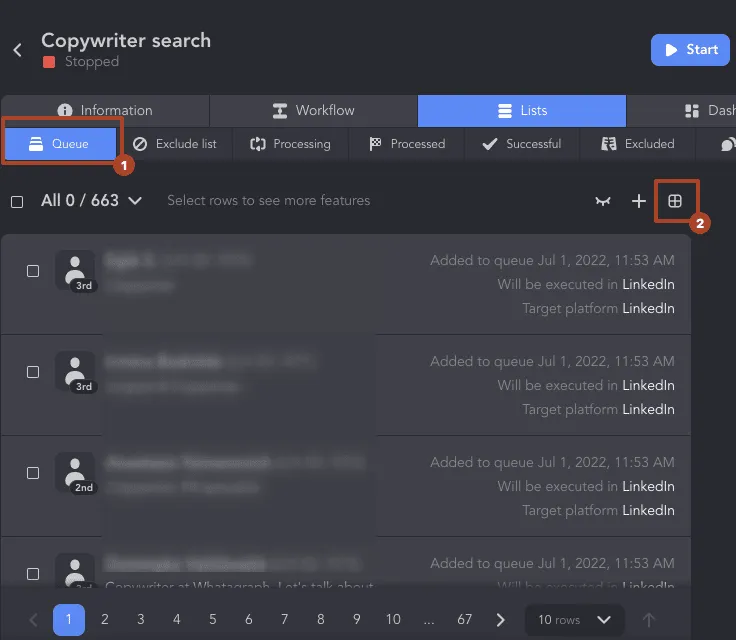
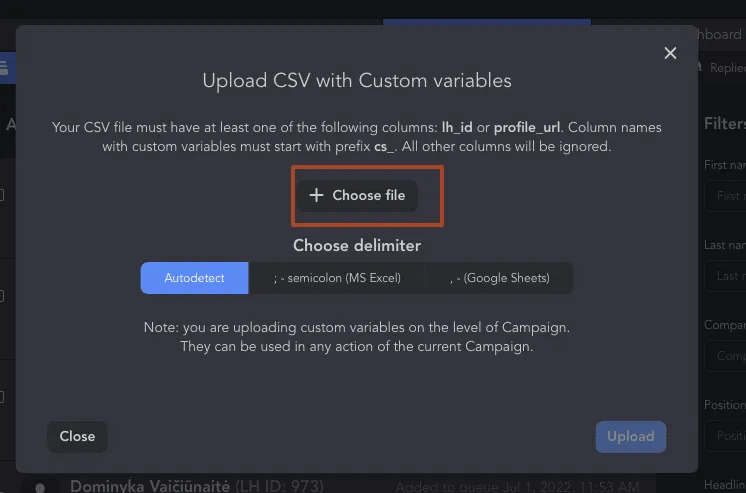
Wenn Sie benutzerdefinierte Variablen hinzufügen, sehen Sie Ihre Textbausteine im Bereich „Message Template Editor“.
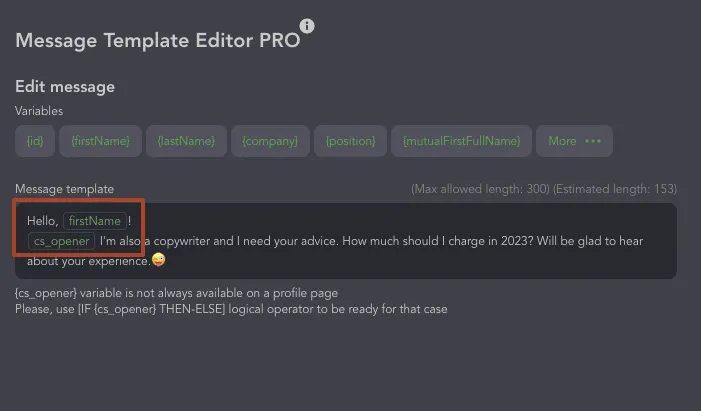
Um Wettbewerber zu kontaktieren und ihnen persönliche Nachrichten zu senden, können Sie dem Kampagnenablauf in Linked Helper weitere Aktionen hinzufügen. Nachdem die Personen Ihre Kontaktanfrage angenommen haben, können Sie ihnen mit der Aktion „Message to 1st connections“ eine Nachricht mit direkten Fragen senden.
Nach der letzten Aktion – „Like and comment posts & articles“ oder „Visit and extract profiles“ – können Sie Aktionen für automatische Kontaktanfragen und Nachrichten hinzufügen, um folgenden Kampagnenablauf zu erstellen:
- „Like and comment posts & articles“;
- „Invite 2nd and 3rd level contacts“;
- „Message to 1st connections“.
Lesen Sie mehr darüber, wie benutzerdefinierte Textbausteine und logische Operatoren in Linked Helper funktionieren.
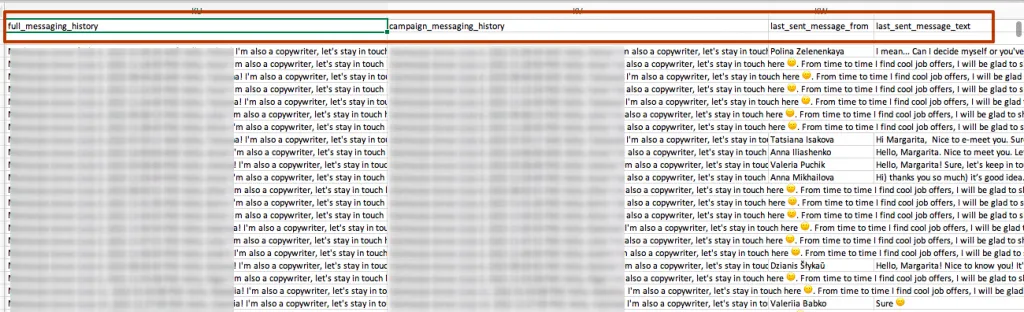
Nachdem Sie Antworten von Ihren Wettbewerbern erhalten haben, finden Sie alle Nachrichten gebündelt in der Tabelle. Anhand dieser Nachrichten können Sie Ihre Wettbewerber analysieren. Mit Linked Helper konnten wir aktuelle Zahlen zu den Honoraren von Fachkräften am Markt ermitteln. So erhalten Sie möglicherweise besonders aktuelle und praxisnahe Daten für Ihre Wettbewerbsanalyse.
LinkedIn-Gruppen: Analysedaten durch Kontaktaufnahme mit Mitgliedern gewinnen
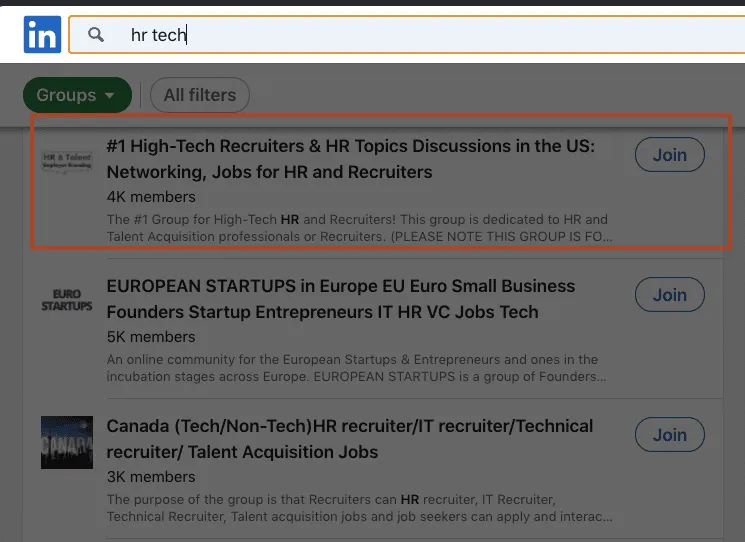
Ihre Wettbewerber sind möglicherweise bereits in branchenspezifischen Gruppen organisiert. Branchenspezifische LinkedIn-Gruppen sind eine ausgezeichnete Quelle für relevante Profile, sofern Sie die passenden Gruppen identifiziert haben. Wenn Sie beispielsweise IT-Recruiter sind, zählen andere Recruiter zu Ihren Wettbewerbern. Häufig finden Sie zahlreiche branchenspezifische LinkedIn-Gruppen, in denen diese Personen aktiv über Recruiting-Themen diskutieren. Sie können direkt über deren Profile mehr über sie erfahren oder ihnen Nachrichten senden, wenn Sie ein bestimmtes Thema untersuchen möchten.
Die Kampagnenvorlage „Message sequence via group“ ist dafür konzipiert, eine oder mehrere Nachrichten an Mitglieder einer LinkedIn-Gruppe zu senden.
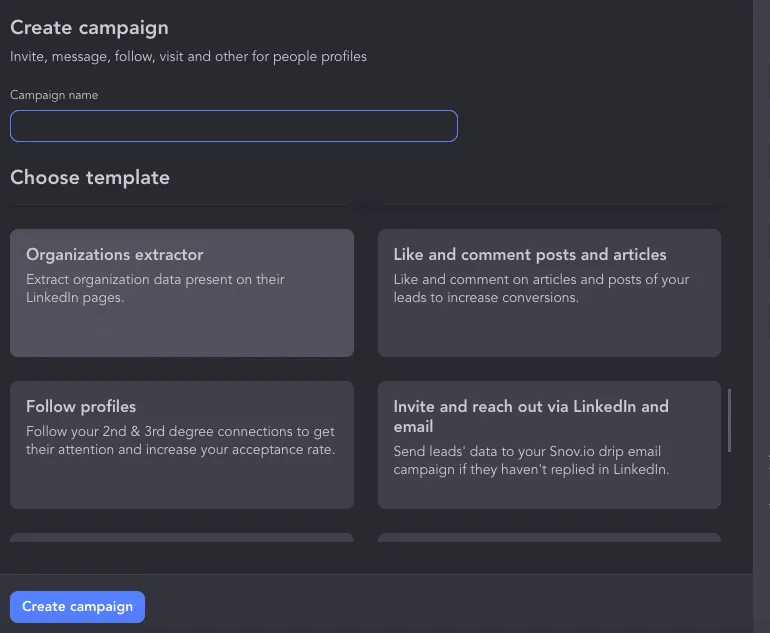
Sie können auch die Profile von Wettbewerbern besuchen, die Sie in einer LinkedIn-Gruppe finden, wenn Sie lediglich eine Profilanalyse durchführen möchten. Wählen Sie in der Software eine Gruppe als Datenquelle für eine beliebige Aktion aus. Nutzen Sie „Like and comment posts & articles“, um in den Feeds Ihrer Wettbewerber zu erscheinen, oder die weniger sichtbare Aktion „Visit and extract profiles“ – nicht alle LinkedIn-Nutzer werden über Profilbesuche benachrichtigt.
LinkedIn-SWOT-Analyse: sämtliche Daten über konkurrierende Unternehmen extrahieren
Mithilfe der Unternehmensdaten aus diesem sozialen Netzwerk können Sie eine detaillierte und aktuelle SWOT-Analyse erstellen. Dafür können Sie eine aus Linked Helper heruntergeladene Excel-Tabelle verwenden. Wie funktioniert das?
#1 – „Organizations extractor“ starten
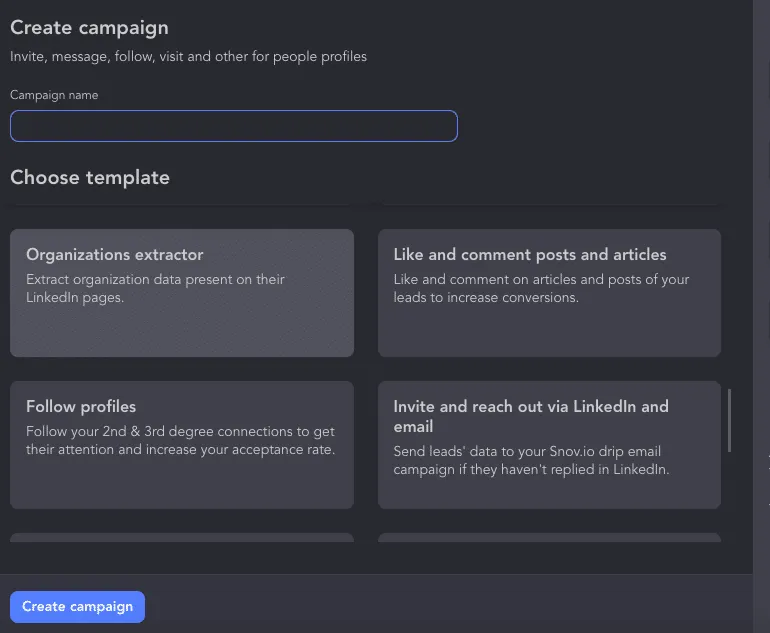
Sie können die Vorlage „Organizations extractor“ auswählen, um Daten aus LinkedIn-Unternehmensseiten zu extrahieren. Dies ist möglicherweise eine der am einfachsten einzurichtenden Kampagnen: Sie benötigen keine Nachrichtenvorlagen und müssen nur einen Schritt hinzufügen. Schon bald erhalten Sie einen vollständigen Datensatz zur Analyse konkurrierender Unternehmen.
#2 – Datenquelle auswählen
Sie können frei auswählen, welche Unternehmen Sie zur Datenextraktion hinzufügen.
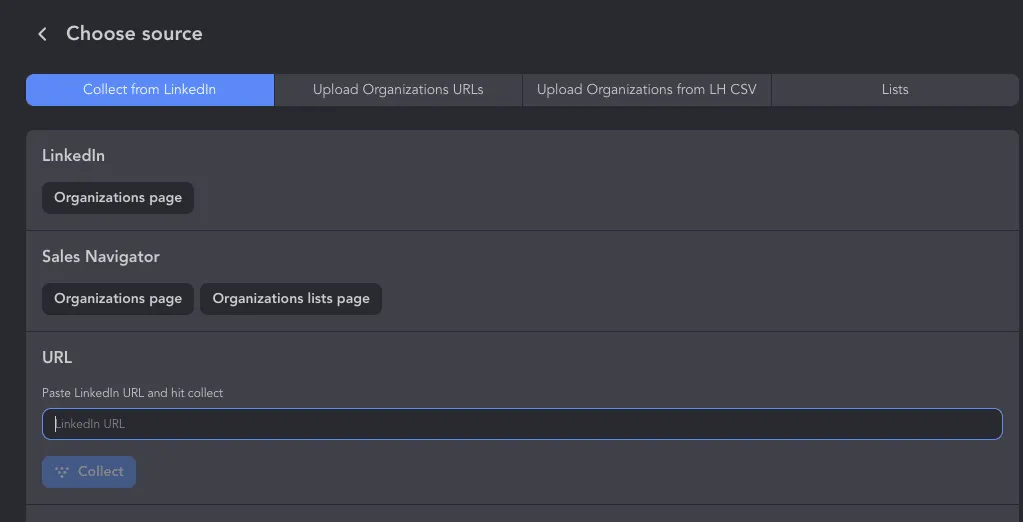
Nutzen Sie in der regulären LinkedIn-Suche alle verfügbaren Filter, um Unternehmen auszuwählen. Alternativ können Sie mit Sales Navigator eine Liste erstellen. Um die Datenextraktion zu beschleunigen, entfernen Sie unerwünschte Unternehmen aus der Liste und wählen Sie im Voraus nur die benötigten LinkedIn-Unternehmensseiten aus. Je sorgfältiger Sie die ursprüngliche „Queue“ bereinigen, desto schneller erhalten Sie Ihre Daten.
Wir wählten beispielsweise ausschließlich auf Texterstellung spezialisierte Unternehmen in Berlin aus.
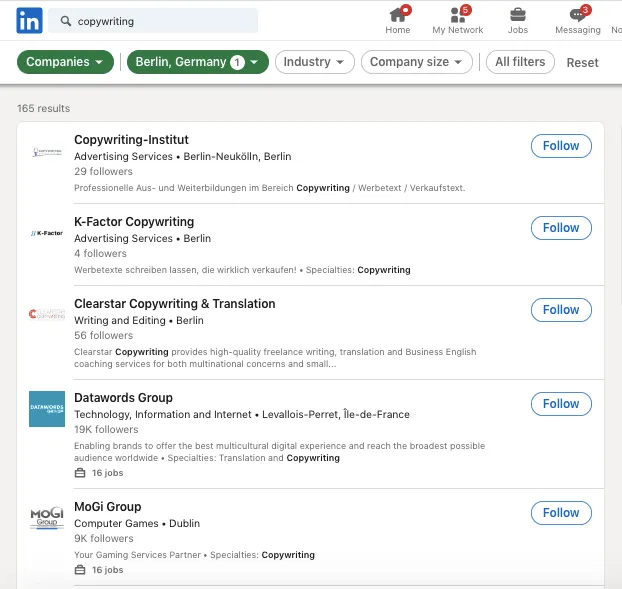
Tipp: Sie können eine LinkedIn-Such-URL aus der Browserregisterkarte als Erfassungsquelle in Linked Helper einfügen.

Nach der Erfassung sehen Sie, dass die Anzahl der Einträge in der „Successful“-Liste gestiegen ist. Nun können Sie die Ergebnisse auswerten. Laden Sie dazu einfach die fertigen Daten für die SWOT-Analyse herunter. Sie erhalten die Unternehmensbeschreibungen Ihrer Wettbewerber und deren Mitarbeiterzahlen. Diese Angaben helfen Ihnen, die Positionierung der Unternehmen zu bestimmen.
#3 – SWOT-Vorlage in der Tabelle ausfüllen
In der exportierten Tabelle können Sie ein Analyseblatt hinzufügen, um Ihre Erkenntnisse übersichtlich festzuhalten. Sie können diese Tabelle für Ihr Unternehmen ausprobieren.

Integrierte LinkedIn-Analysetools zur Beobachtung von Wettbewerbern
LinkedIn bietet ein integriertes Tool zur Wettbewerbsanalyse, das Ihnen einige Einblicke in die Profile Ihrer Wettbewerber liefert. Dieser Dienst eignet sich jedoch nur zur Untersuchung von LinkedIn-Unternehmensseiten. Die Profile einzelner Personen können Sie damit nicht eingehend untersuchen – für diesen Zweck bietet Linked Helper umfassendere Möglichkeiten.
Um Analysedaten zu erhalten, benötigen Sie außerdem eine vollständig ausgefüllte LinkedIn-Unternehmensseite. Anschließend schlägt LinkedIn Ihnen relevante Wettbewerber für den Vergleich vor. Sie können mehr über die Follower konkurrierender LinkedIn-Unternehmensseiten und deren Inhalte erfahren. Im Wesentlichen zeigen alle Kennzahlen Interaktionskennzahlen zu Ihrer LinkedIn-Unternehmensseite. Sie erhalten außerdem täglich eine Übersicht über die erfolgreichsten Beiträge konkurrierender Unternehmen aus den vergangenen 30 Tagen. Idealerweise nutzen Sie die Datenextraktion von Linked Helper zusammen mit den integrierten Analysefunktionen, um sich ein besseres Bild von Ihren Wettbewerbern zu machen. So erhalten Sie einen guten Vergleichswert für Ihre eigene Leistung.
Fazit: ein LinkedIn-Analysetool, mit dem Sie alle beobachten können
Zusammenfassend stehen LinkedIn-Analysen sowohl über die Plattform selbst als auch über intelligente Drittanbieter-Tools wie Linked Helper zur Verfügung. Die integrierten Funktionen von LinkedIn helfen Ihnen jedoch nicht dabei, Daten aus Hunderten oder Tausenden von persönlichen Profilen und LinkedIn-Unternehmensseiten zu kopieren. Diese Profile und LinkedIn-Unternehmensseiten enthalten besonders relevante Daten, die von ihren Betreibern wesentlich häufiger aktualisiert werden als die jeweiligen Websites. Mit Linked Helper können Sie relevante Informationen strukturiert erfassen und für die weitere Analyse aufbereiten. Anschließend können Sie die Tabelle mithilfe der Datenverarbeitungsfunktionen von Excel weiterverwenden. Zudem können Sie Ihre Wettbewerbsanalyse fortsetzen, indem Sie Wettbewerber mit personalisierten Massennachrichten kontaktieren und die Nachrichtenverläufe extrahieren.