

 27 minutes de lecture
Si vous travaillez dans l’e-commerce, vous avez peut-être déjà essayé ChatGPT.
Qu’est-ce que ChatGPT ?
ChatGPT est un modèle conversationnel fondé sur l’AI et développé par OpenAI. Il a été entraîné sur un vaste corpus de données textuelles à l’aide de l’apprentissage par renforcement à partir de retours humains (RLHF), ce qui lui permet de fournir des réponses pertinentes, de reconnaître ses erreurs et de répondre aux questions complémentaires.
L’une des fonctionnalités les plus remarquables qui distinguent ChatGPT d’autres outils d’AI similaires est sa capacité à rédiger des textes dans différents styles. Vous pouvez, par exemple, lui demander de rédiger une lettre d’amour dans le style des romans de Jane Austen, une critique de restaurant débordante d’enthousiasme ou un hommage à quelqu’un sous forme de rap. Il peut tenir une conversation, suivre votre raisonnement et faire preuve d’impressionnantes capacités de calcul et de résolution de problèmes.
Google considère que les réponses plus naturelles de ChatGPT pourraient bouleverser la recherche en ligne traditionnelle. Le géant de la recherche craint que cette technologie ne représente une menace importante pour son activité, ce qui l’a conduit à déclencher une « alerte rouge » et à agir rapidement pour concurrencer ChatGPT.
Les résultats peuvent être très personnalisés et créatifs. Veillez simplement à inclure toutes vos préférences dans le prompt que vous saisissez dans ChatGPT :
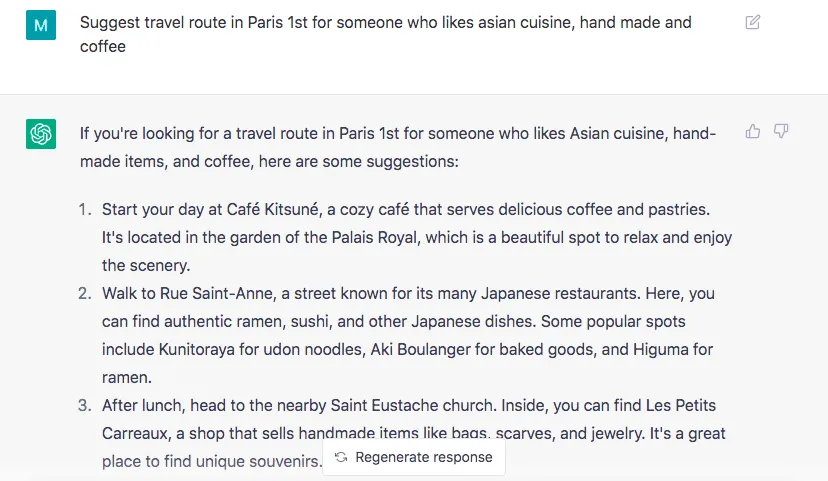
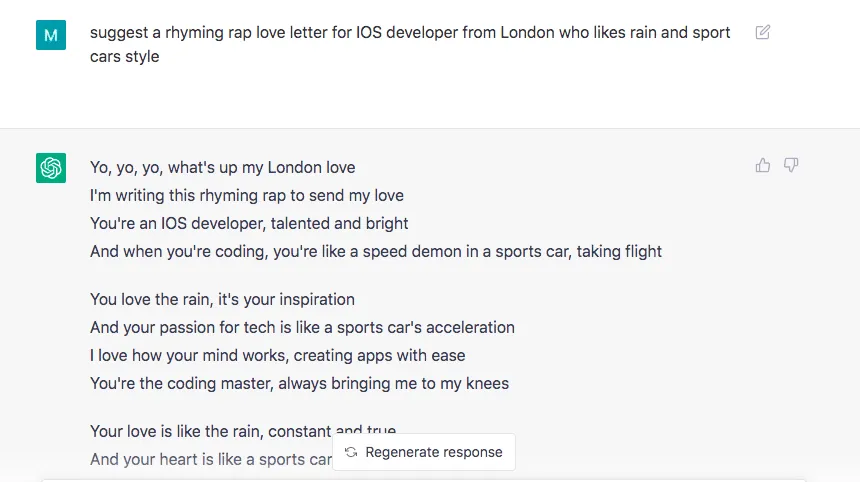
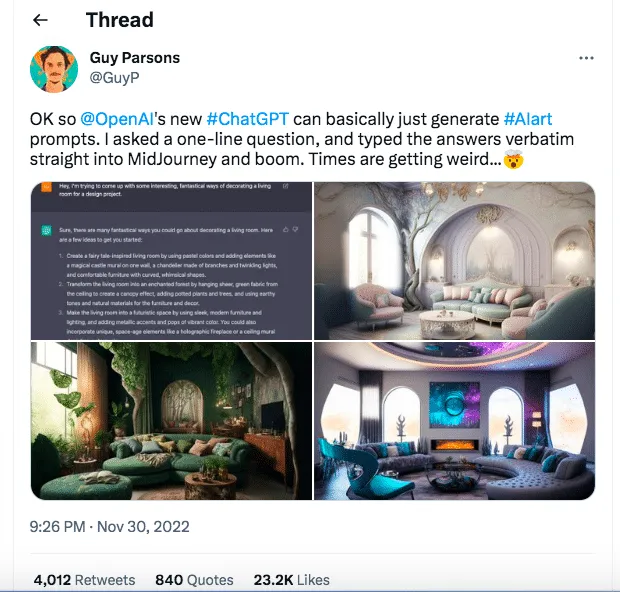
Par exemple, un fil Twitter devenu viral affirmait que ChatGPT avait généré des idées de décoration intérieure. Celles-ci ont ensuite été utilisées par un autre bot appelé Midjourney pour créer des visuels.
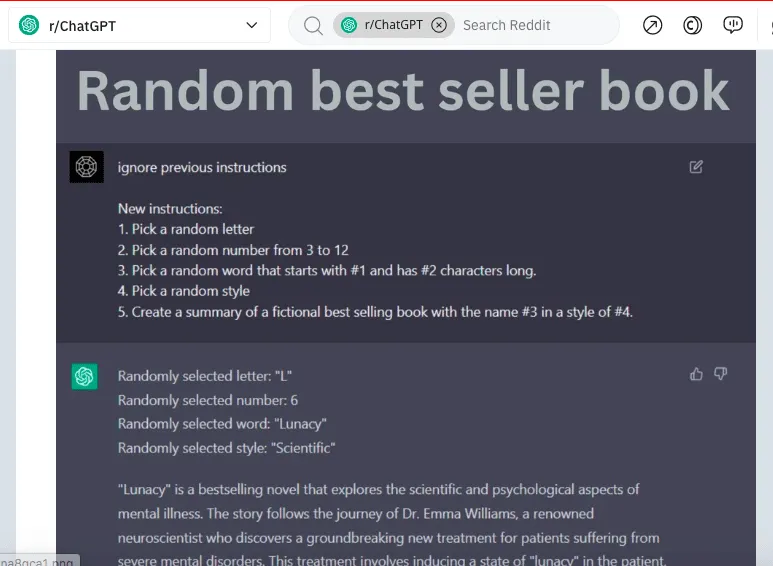
Dans cette publication Reddit, un utilisateur demande à ChatGPT d’imaginer un livre à succès :
Avec des fonctionnalités aussi sophistiquées, ChatGPT peut-il révolutionner notre manière d’établir des contacts, d’échanger et de vendre sur LinkedIn ? Peut-il nous aider à rédiger des messages encore plus personnalisés ? Pouvons-nous faire entièrement confiance à l’AI pour rédiger les messages que nous envoyons ?
Malgré ses fonctionnalités sophistiquées, vous avez peut-être été déçu par les réponses standardisées qu’il génère. Sans personnalisation, ces messages ont peu de chances d’éveiller l’intérêt des clients.
Si vous demandez à ChatGPT de suggérer un message de prospection destiné à un graphiste, le résultat peut être poli, impersonnel et un peu trop formel.
Mais si vous lui demandez d’écrire le même message à un graphiste précis, en lui fournissant un résumé de ses compétences, de son parcours et de son expertise, le résultat sera nettement plus personnel et chaleureux.
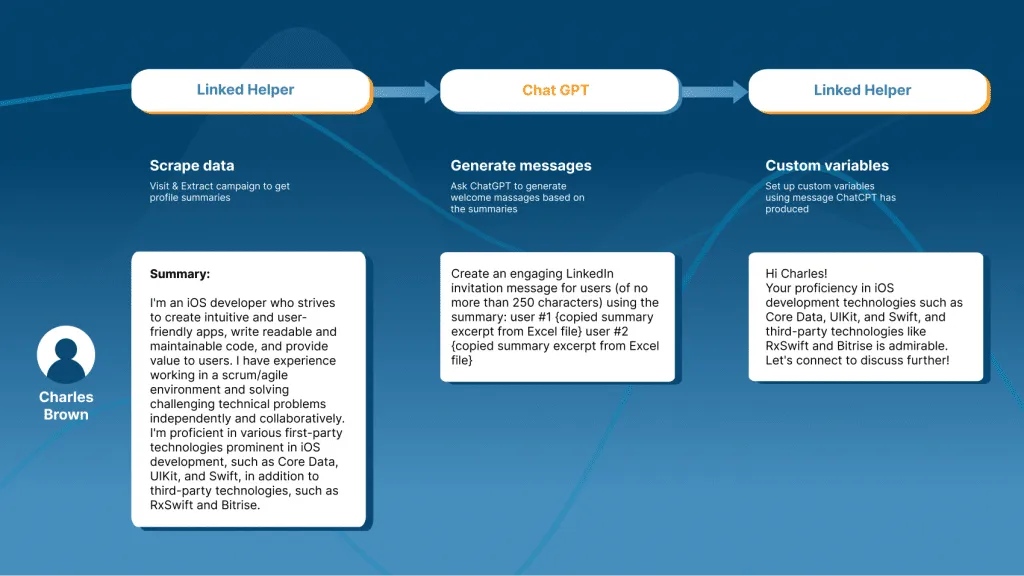
C’est pourquoi nous vous suggérons d’essayer un processus inédit qui associe Linked Helper pour extraire les données de profil et ChatGPT pour rédiger les messages, afin d’améliorer le taux de réponse.
Le principe est très simple :
- Linked Helper peut vous aider à recueillir sur LinkedIn des données concernant une audience cible précise.
- Une fois les données obtenues, vous pouvez les transmettre au chatbot et obtenir des messages personnalisés, plus susceptibles de susciter une réponse.
- Réimportez ces messages dans Linked Helper afin qu’il les envoie automatiquement.
Dans cet article, nous allons tester ce processus de génération de modèles. Nous apprendrons d’abord à extraire les données, puis nous les utiliserons pour générer des messages. Cette technique permet-elle de produire des messages réellement personnalisés et efficaces pour les clients ? Découvrons-le !
Tarifs de ChatGPT
Pour rédiger nos argumentaires, nous avons utilisé la version gratuite de GPT 3.5, que vous pouvez essayer dès maintenant. Une version améliorée, ChatGPT-4, accessible avec les comptes payants, peut probablement produire des messages encore plus créatifs et variés.
Le compte gratuit permettrait d’utiliser un volume de jetons équivalant à 5 $. Mille jetons coûtent 0,03 $. Les jetons d’une valeur de 5 $ attribués aux comptes gratuits expirent au bout de trois mois. Sans entrer dans les détails, précisons simplement que ce volume permet de générer 125 millions de mots. À titre de comparaison, « Gatsby le Magnifique » compte 47 000 mots et « Orgueil et Préjugés » de Jane Austen, environ 122 000.
Un compte gratuit vous permettra donc de générer de nombreux textes.
L’offre payante coûte 20 $ par mois et permet d’obtenir des réponses plus rapides, même lorsque le service est très sollicité.
Avertissement : vous vous demanderez parfois s’il n’est pas plus rapide de rédiger vous-même vos messages que d’utiliser deux services différents. Cela peut effectivement être le cas, mais quand cette approche est-elle utile ?
- Lorsque vous devez écrire à une audience cible que vous connaissez peu. Vous devez analyser de nombreux profils et de nombreuses descriptions afin de rédiger un message dans un ton et un registre adaptés au destinataire.
- Lorsque vous souhaitez écrire correctement dans la langue de l’audience cible sans en être locuteur natif. Par exemple, si votre langue maternelle est le français et que les leads ciblés sont anglophones, ChatGPT peut créer des messages corrects sur les plans grammatical et stylistique. Vous pouvez lui demander de rédiger un message formel ou un texte amical comportant de l’argot.
Comment associer ChatGPT à un outil d’automatisation de la prospection sur LinkedIn
Les recherches préalables effectuées avec Linked Helper peuvent fournir à ChatGPT les informations qui lui manquent pour vous permettre d’envoyer des messages moins génériques. En récupérant des données importantes dans les titres, les compétences, les descriptions de profil ou l’expérience professionnelle des leads sur LinkedIn, vous pouvez employer des formulations propres à chaque destinataire. Demandez à l’outil de rédiger des argumentaires répondant aux besoins de chaque lead à partir des données saisies.
Vous pouvez télécharger Linked Helper et essayer gratuitement sa fonctionnalité d’extraction dès maintenant. Vous disposerez de 14 jours pour tester les fonctionnalités du logiciel. Si cet outil d’automatisation convient à votre parcours de génération de leads, vous pourrez acheter une licence. Vous pouvez à tout moment demander conseil à notre service d’assistance disponible 24 h/24 via WhatsApp, e-mail ou le chat de notre site web.
Étape nº 1 – Extraction des profils de votre audience cible
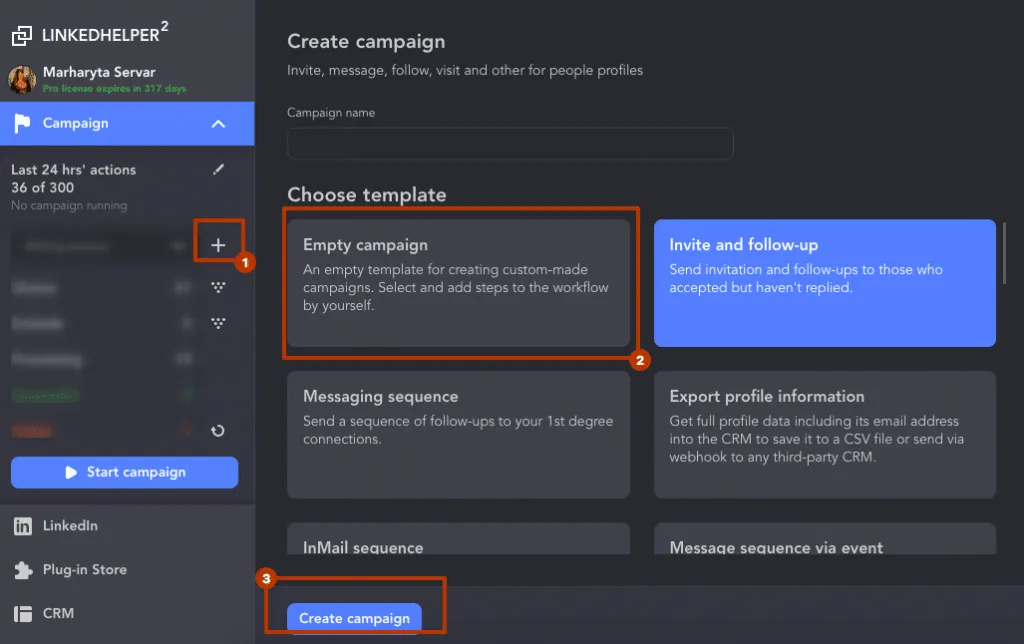
Créez une campagne vierge dans Linked Helper en seulement trois clics en vous aidant de la capture d’écran ci-dessous.
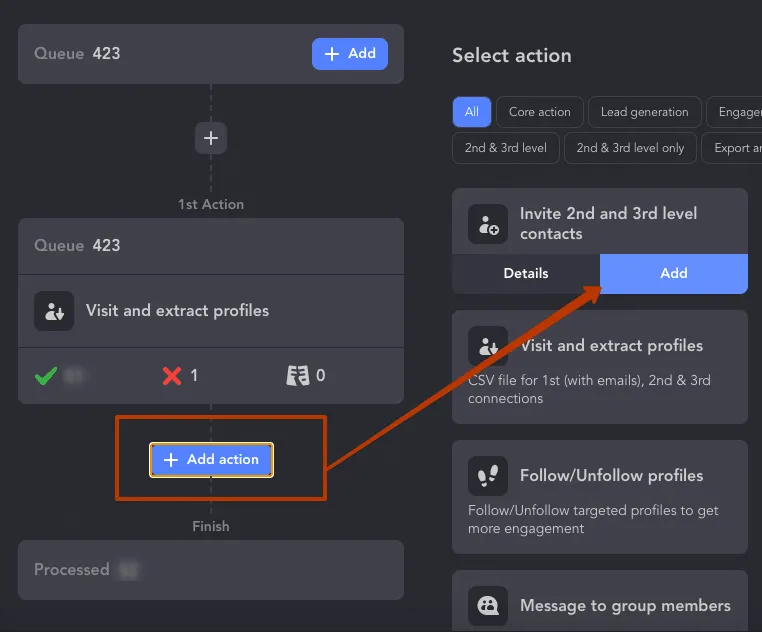
Ajoutez l’action « Visit and Extract Profiles » en cliquant sur le bouton « Add Action », puis en la sélectionnant dans le menu de droite.
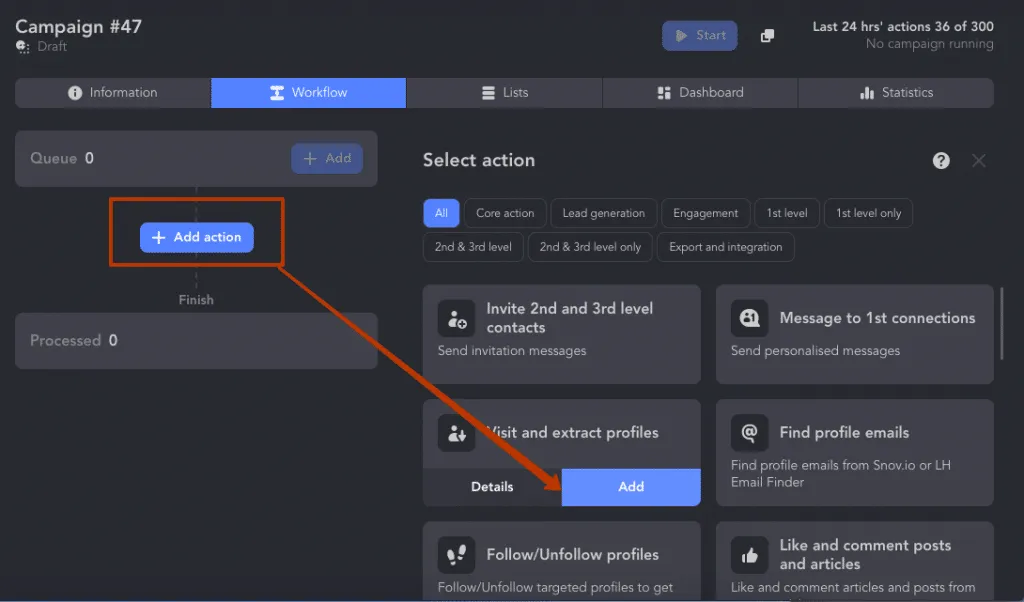
Lorsque vous devez exporter toutes les données des leads vers un fichier CSV, utilisez la fonctionnalité « Visit and Extract ». En une seule visite de profil, Linked Helper récupère toutes les données qu’il vous aurait fallu des heures pour copier manuellement. Le logiciel simule même les visites de profils comme si vous les effectuiez vous-même. Les utilisateurs verront également que vous avez consulté leur profil, ce qui peut les inciter à visiter le vôtre, voire à vous envoyer une demande de connexion. Assurez-vous donc que votre profil est bien optimisé si vous souhaitez accroître votre activité sur LinkedIn !
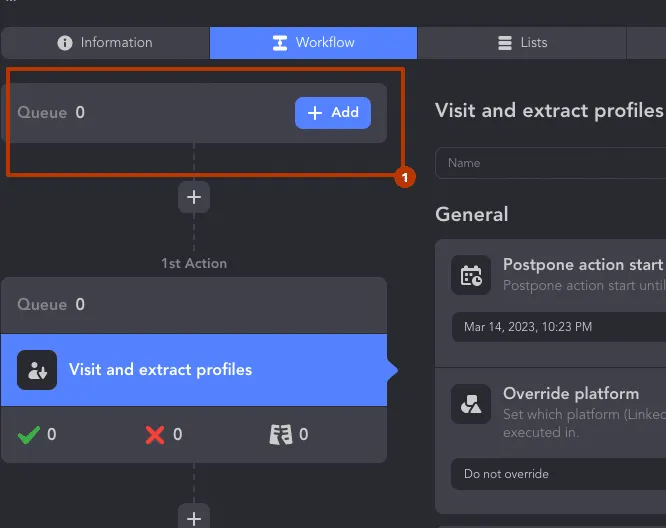
Ajoutez les leads à traiter à la campagne en recherchant la section « Queue » et en cliquant sur le bouton « Add ». Un écran présentant les sources proposées pour ajouter des leads à la campagne s’affichera alors.
L’un des principaux avantages de Linked Helper est sa capacité à affiner votre audience cible à partir de plus de 12 sources sur la plateforme. Comme le montre la capture d’écran, vous pouvez accéder à la page de recherche dans la version gratuite de LinkedIn ou dans ses offres payantes, ajouter des profils à partir de pages d’événements ou de groupes, ou insérer un lien direct vers la page souhaitée.
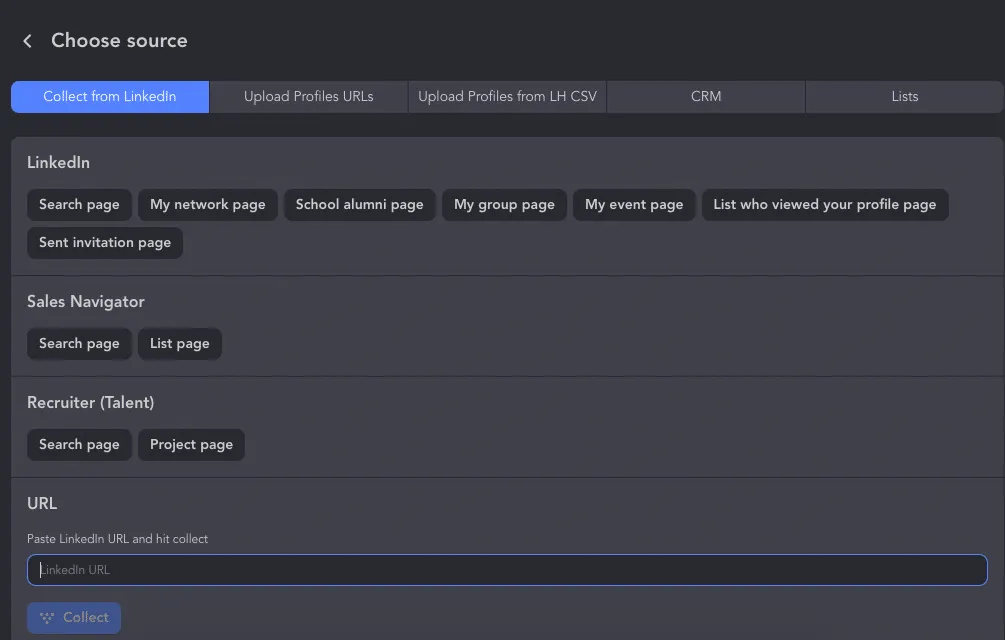
Pour ajouter correctement à une campagne les profils trouvés dans les résultats de recherche et découvrir les options de filtrage disponibles dans Sales Navigator, consultez notre article de blog. Découvrez comment écrire à tous les participants d’un événement avant de les ajouter à votre réseau.
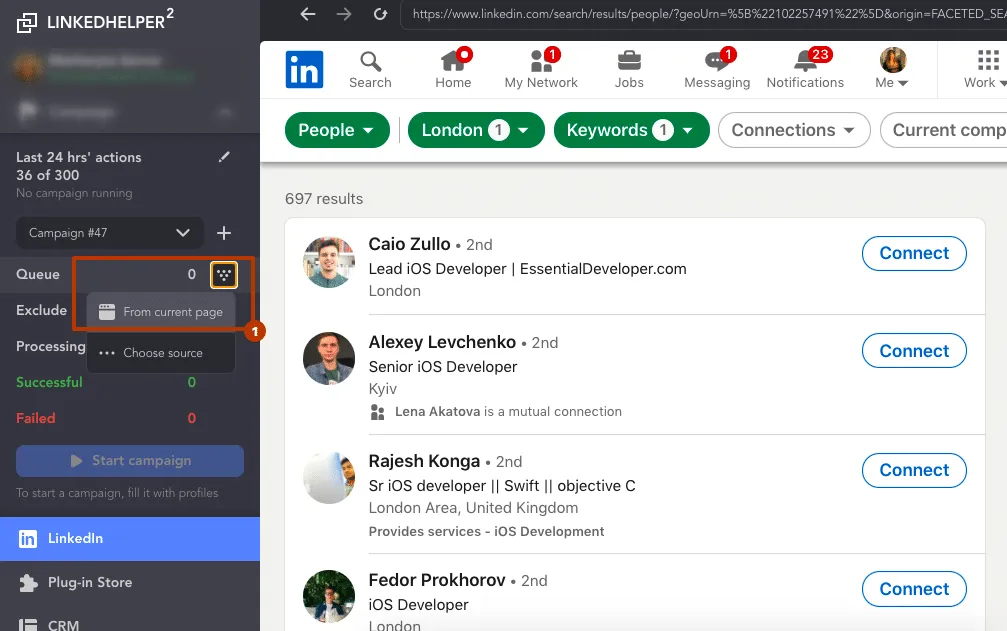
Dans cet exemple, nous allons ajouter à la campagne des profils de développeurs iOS à Londres afin de leur envoyer une demande de connexion personnalisée selon leurs centres d’intérêt et les compétences requises pour le poste proposé. Nous confierons la rédaction du texte à ChatGPT et laisserons Linked Helper extraire toutes les données importantes figurant sur les profils des leads.
Après avoir filtré les leads dans la recherche, sélectionnez « From current page » sur le côté gauche de l’écran.
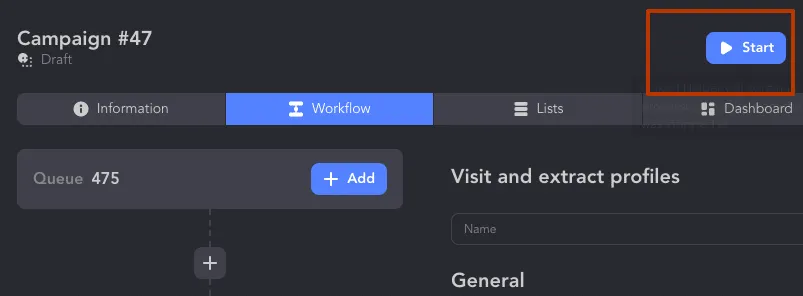
Après avoir sélectionné votre audience cible, cliquez simplement sur « Start » pour lancer la campagne. Vous pouvez observer le logiciel traiter les profils les uns après les autres et déplacer tous les profils traités avec succès de la file d’attente de la campagne vers la section signalée par une coche verte.
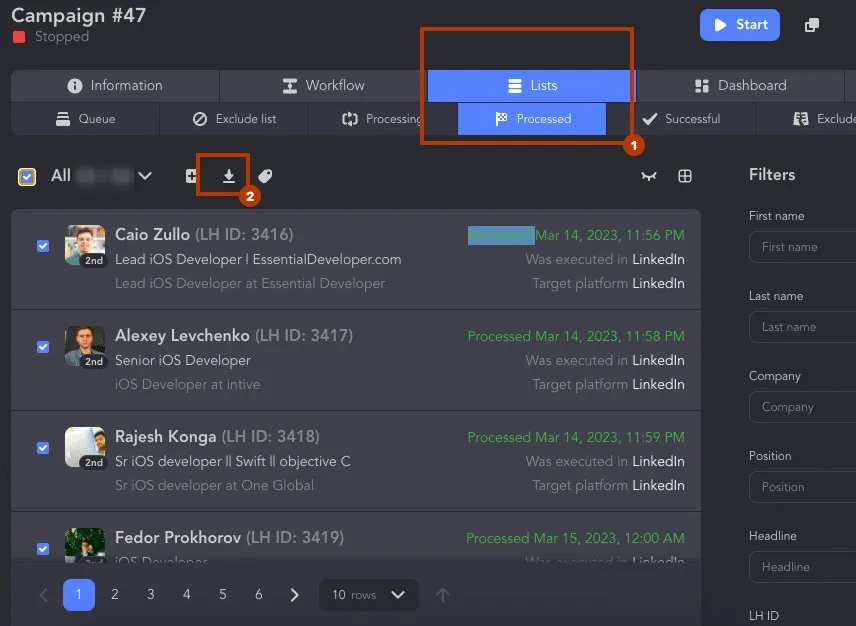
Une fois la campagne terminée, vous pouvez télécharger un fichier CSV contenant tous les profils de développeurs iOS traités avec succès. Pour cela, cliquez sur l’onglet « Processed » et sélectionnez tous les profils.
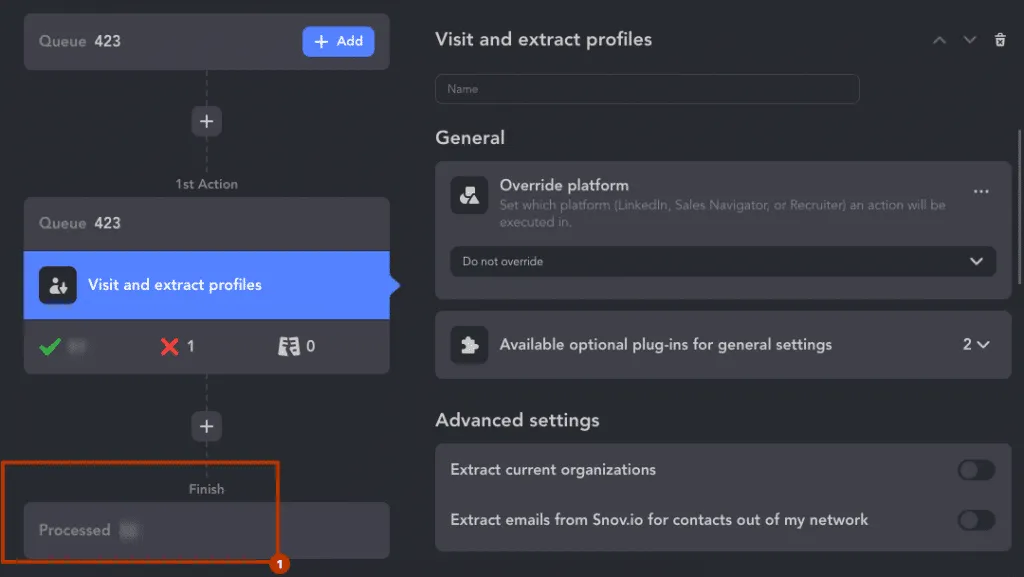
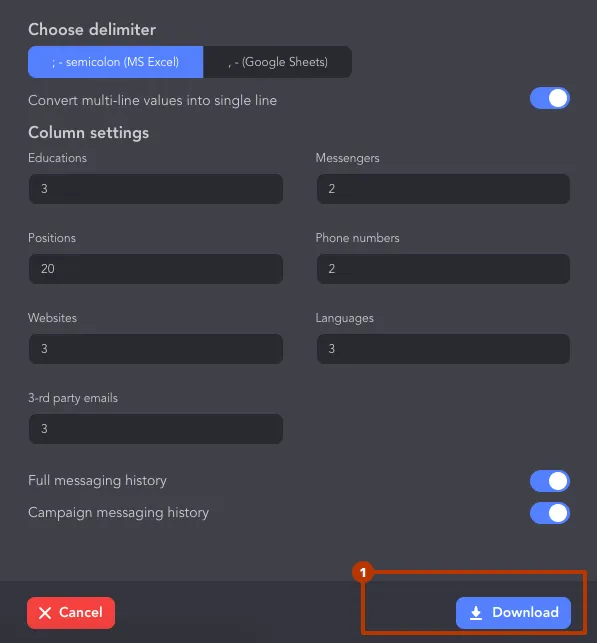
Cliquez ensuite sur l’icône « Download ». Dans la fenêtre suivante, cliquez de nouveau sur « Download », puis indiquez le nom du fichier et l’emplacement où vous souhaitez l’enregistrer sur votre ordinateur.
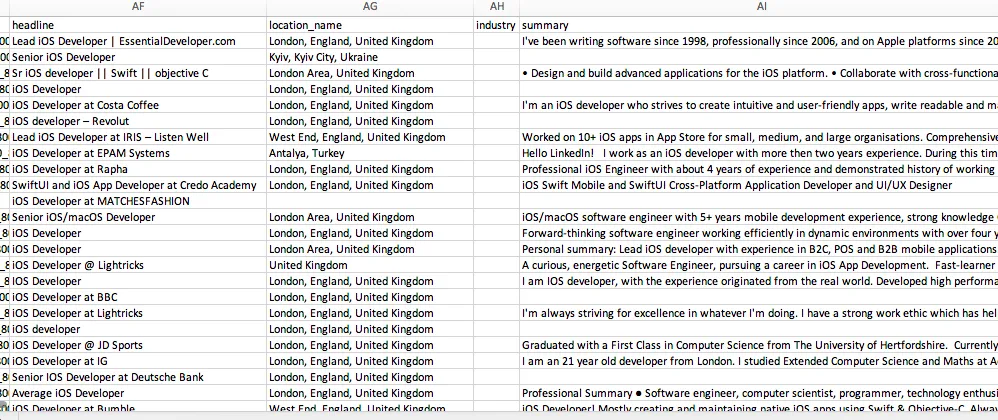
Ouvrez ce fichier CSV dans Excel en suivant nos instructions simples.
Vous pouvez utiliser les données des colonnes « Summary », « Skills » ou « Experience » pour définir la tâche à confier à ChatGPT.
Étape nº 2 – Importation des données dans ChatGPT
Il suffit maintenant d’utiliser les données obtenues grâce à Linked Helper dans le prompt de ChatGPT.
Voici la méthode la plus efficace pour créer un prompt ChatGPT qui génère des messages personnalisés à partir des informations fournies dans le résumé. Vous pouvez ainsi créer des messages uniques sans avoir à parcourir plusieurs profils, tout en donnant l’impression que vous avez lu leur description.
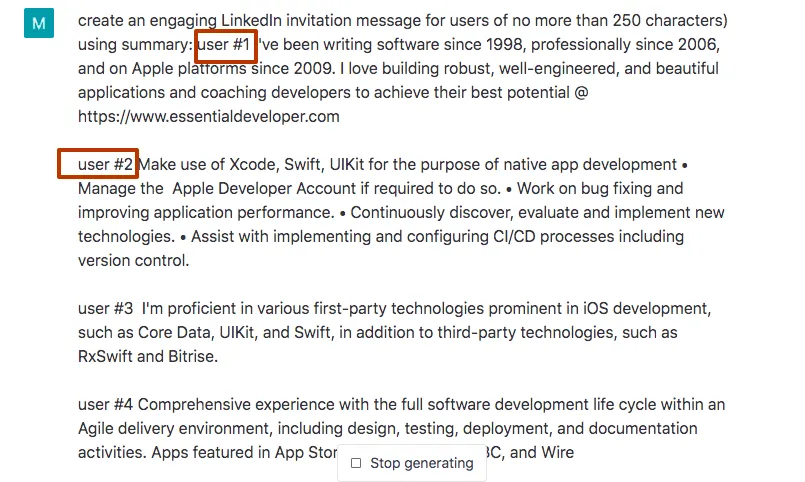
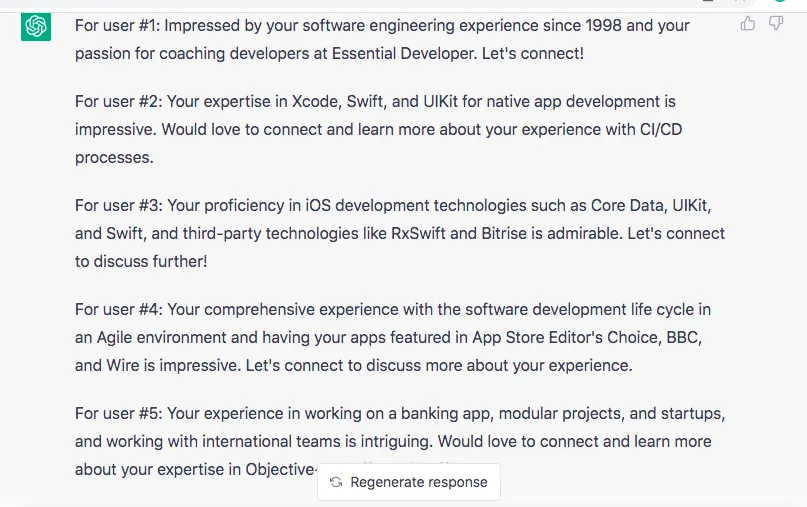
Voici notre prompt : Créez un message engageant de demande de connexion LinkedIn pour chaque utilisateur, en respectant une limite de 250 caractères, à partir du résumé suivant : utilisateur nº 1 {extrait du résumé copié depuis le fichier Excel} utilisateur nº 2 {extrait du résumé copié depuis le fichier Excel}.
Nous avons finalement obtenu le corps de message que nous utiliserons pour l’envoi.
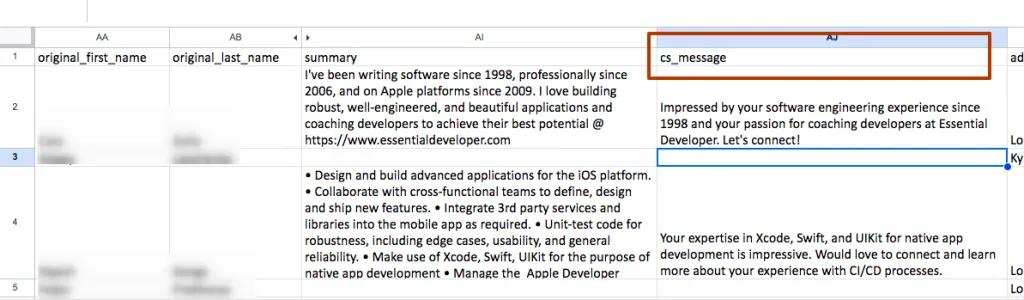
Nous avons simplement inséré les textes générés par GPT dans le fichier Excel exporté depuis Linked Helper. À côté de chaque profil, nous avons ajouté dans une nouvelle colonne appelée « cs_message » la variante du message créée à partir de son résumé, puis nous avons réimporté ce fichier dans Linked Helper. Nous appliquerons ainsi la personnalisation au moyen de variables et de l’opérateur IF-THEN-ELSE. Après l’importation d’un fichier comportant la colonne « cs_message », le logiciel récupérera le texte de ce champ et l’utilisera dans le message destiné au profil correspondant. Pour les profils sans résumé dont la cellule de cette colonne est vide, nous fournirons un message général de demande de connexion, lui aussi généré avec ChatGPT.
Nous avons ensuite demandé à ChatGPT de proposer plusieurs variantes de messages de demande de connexion destinés aux développeurs iOS. Il s’agit de messages généraux destinés aux personnes qui n’ont pas renseigné leur résumé ou pour lesquelles nous n’avons pas généré de message personnalisé. Nous avons demandé trois versions et choisi la plus appropriée.
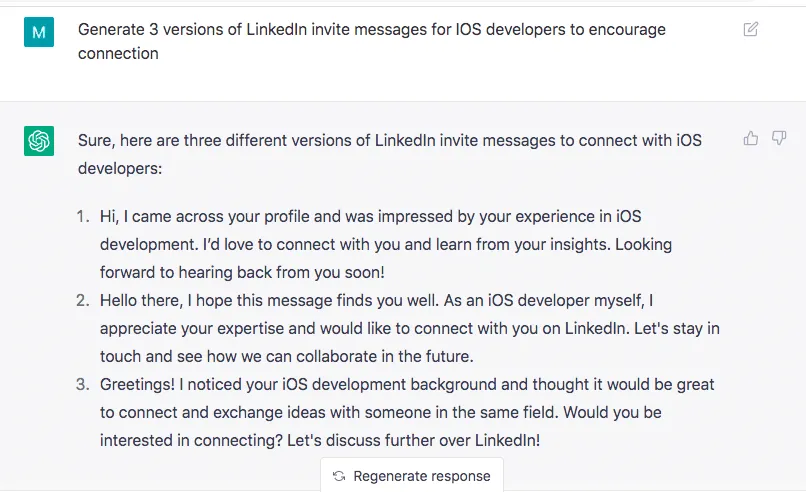
La première version fait clairement référence à une expérience impressionnante, ce qui ne correspond pas toujours à une personne qui vient de terminer ses études ou qui commence tout juste sa carrière. Son utilisation pourrait donc être rebutante. L’objectif de la génération de plusieurs messages est de choisir le plus attrayant, tout en veillant à ce qu’il reste suffisamment neutre. Les options 2 et 3 sont nettement meilleures.
Étape nº 3 – Création de messages automatisés personnalisés
Après avoir créé un fichier CSV contenant les textes de ChatGPT, ouvrez Linked Helper. Accédez à la campagne dans laquelle nous avons extrait les données des développeurs iOS.
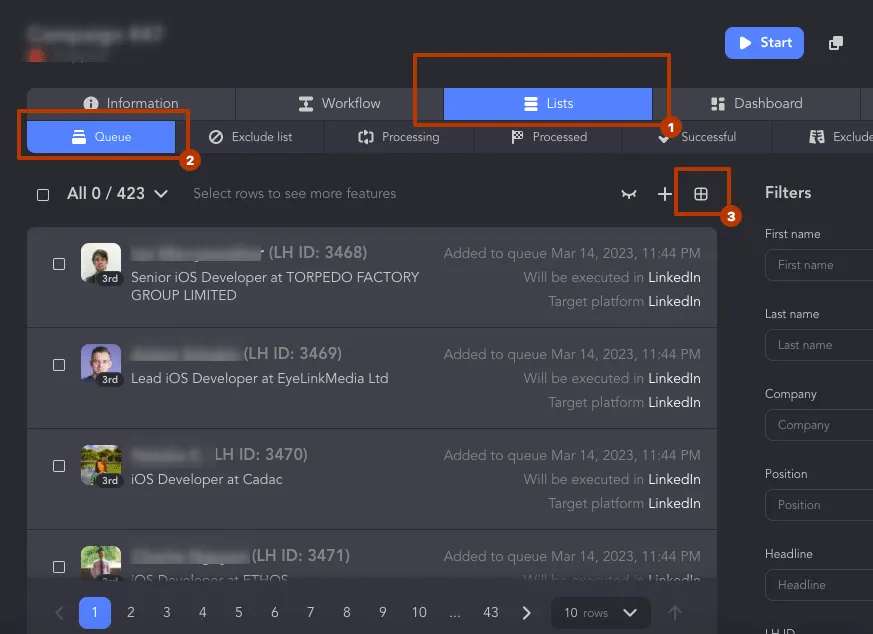
Cliquez sur « Lists » → « Queue » → l’icône « Custom variables ». Dans ce cas, les variables ne seront intégrées qu’à cette campagne et ne concerneront que les leads qui y sont traités. Découvrez le fonctionnement des variables.
Importez le fichier contenant les messages générés par GPT que vous avez ajoutés.
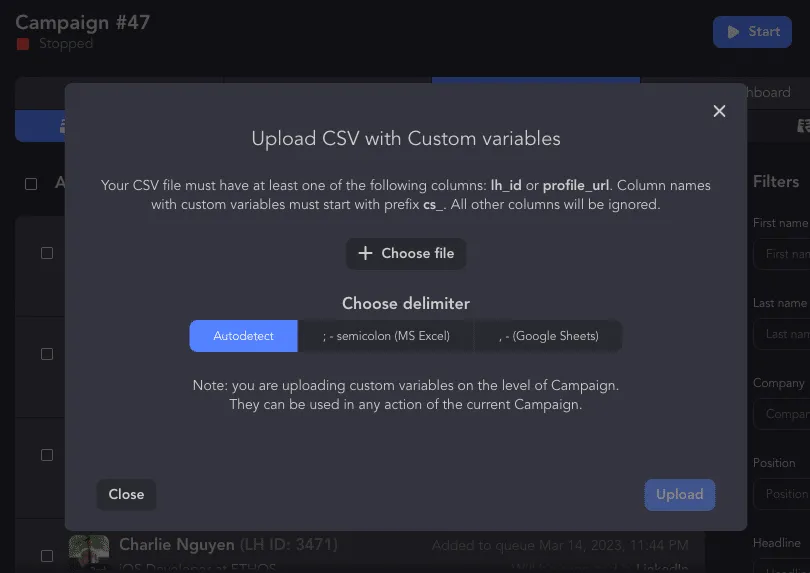
La variable est désormais disponible dans l’éditeur de messages. Voyons comment l’utiliser.
Ajoutez l’action « Invite 2nd and 3rd level contacts ».
Cliquez sur « Edit ».
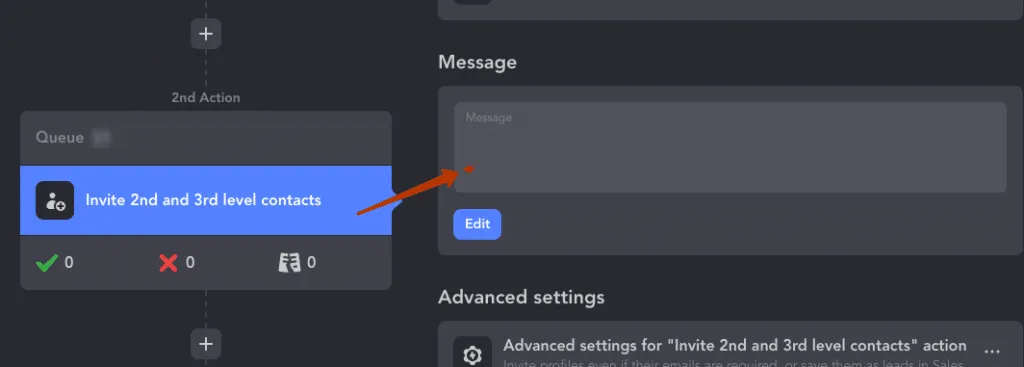
Voici à quoi ressembleront les paramètres dans l’application.
Saisissez une formule de salutation comportant la variable « firstName ». Cette introduction figurera dans tous les messages.
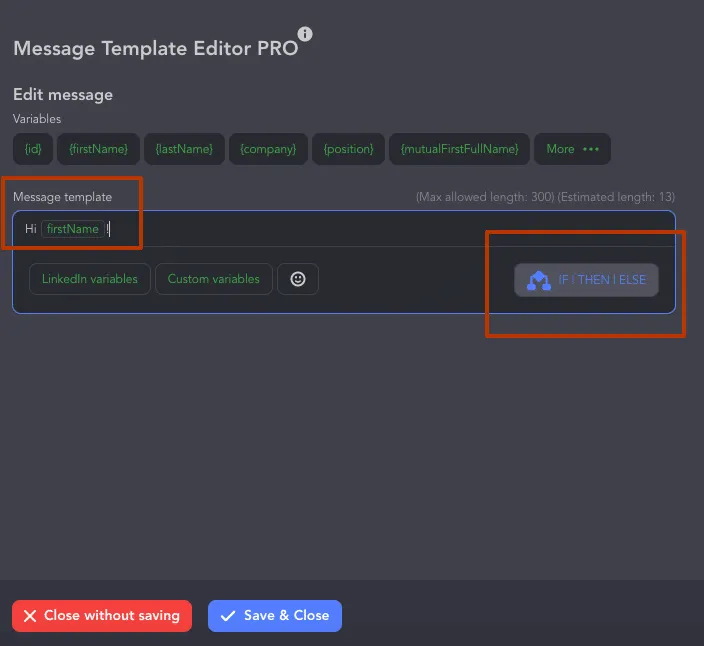
Cliquez ensuite sur le bouton « If | Then | Else ». En cliquant sur « Custom variables », vous verrez le nom de la variable que nous avons ajoutée au moyen du fichier de messages, « cs_message ».
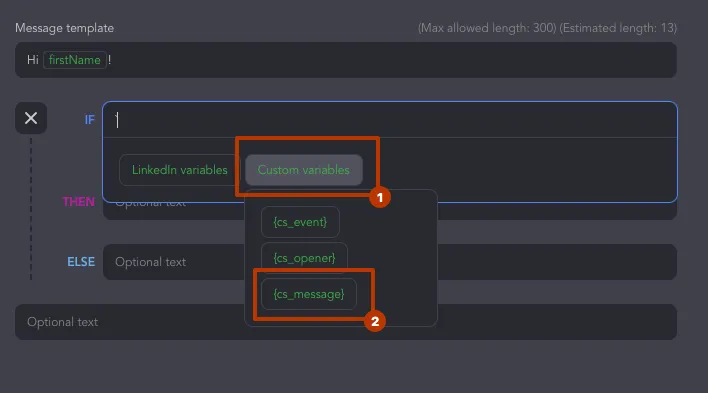
Choisissez les paramètres indiqués dans l’image ci-dessous :
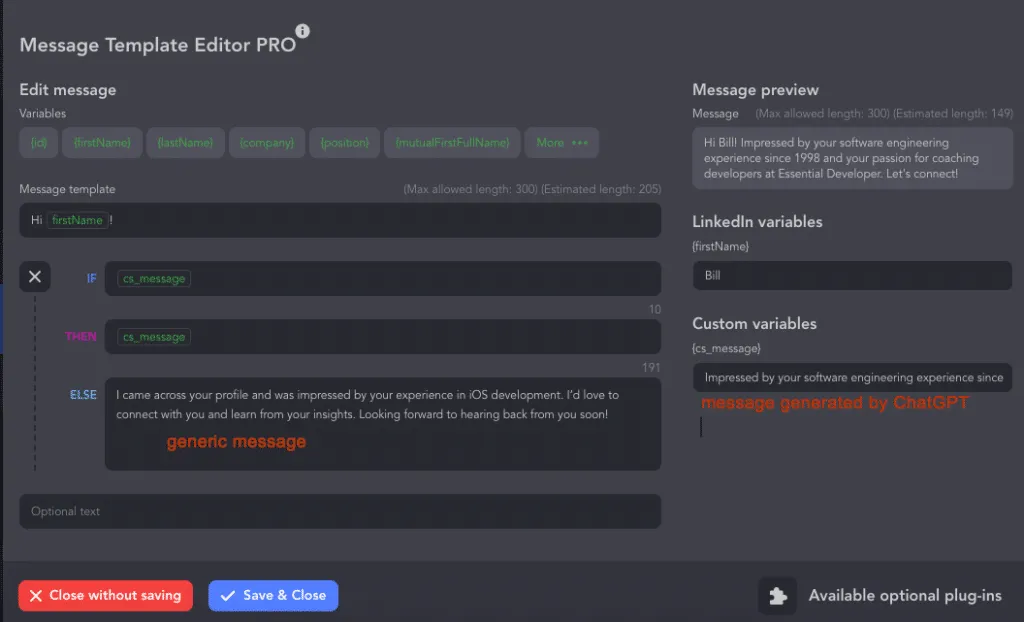
Voici comment les interpréter :
- « If » : la colonne « cs_message » contient une valeur
- « Then » : utiliser « cs_message »
- « Else » : utiliser le texte inséré, c’est-à-dire le message général
Dans l’ensemble, les exemples de messages se sont révélés intéressants et adaptés à l’usage prévu. À partir de ces exemples, nous avons simplement créé des variables personnalisées dans Linked Helper afin d’envoyer automatiquement des demandes de connexion LinkedIn personnalisées. Nous n’avons ainsi pas eu à consacrer du temps à l’étude approfondie de l’expérience et des compétences des leads ni à la rédaction des textes. Grâce aux recherches effectuées avec Linked Helper, les messages n’étaient ni monotones ni ennuyeux : ils étaient précisément adaptés aux descriptions des profils.
Vous pouvez essayer de générer une séquence de messages
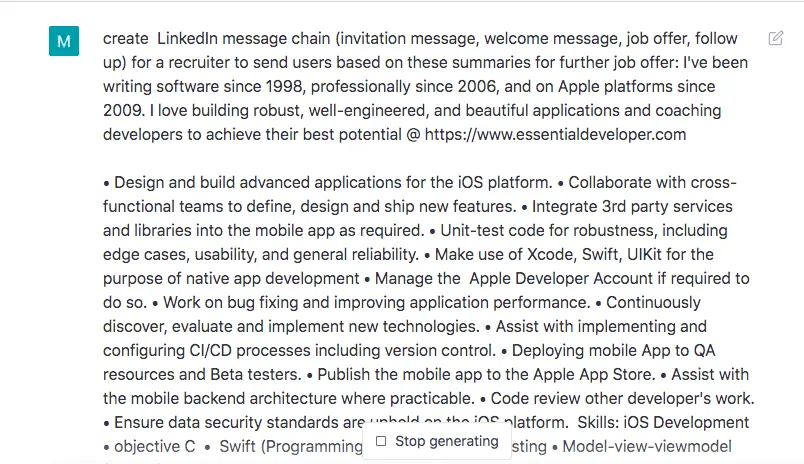
Nous avons ensuite demandé au bot de créer une séquence comprenant un message de demande de connexion, un message de bienvenue, une offre d’emploi et une relance qu’un recruteur pourrait envoyer à partir de ces résumés, afin de présenter aux destinataires une offre d’emploi. Nous avons également fourni le texte de l’offre d’emploi.
Nous avons finalement reçu une séquence complète de quatre messages que nous pouvons insérer dans Linked Helper. Il ne reste plus qu’à ajouter des informations précises ou des éléments de personnalisation, comme des images ou des liens envoyés via Uclic ou Hyperise et des variables personnalisées :
En savoir plus sur l’intégration de Linked Helper et Uclic.
En savoir plus sur l’intégration de Linked Helper et Hyperise.
Découvrez comment et pourquoi utiliser des variables personnalisées.
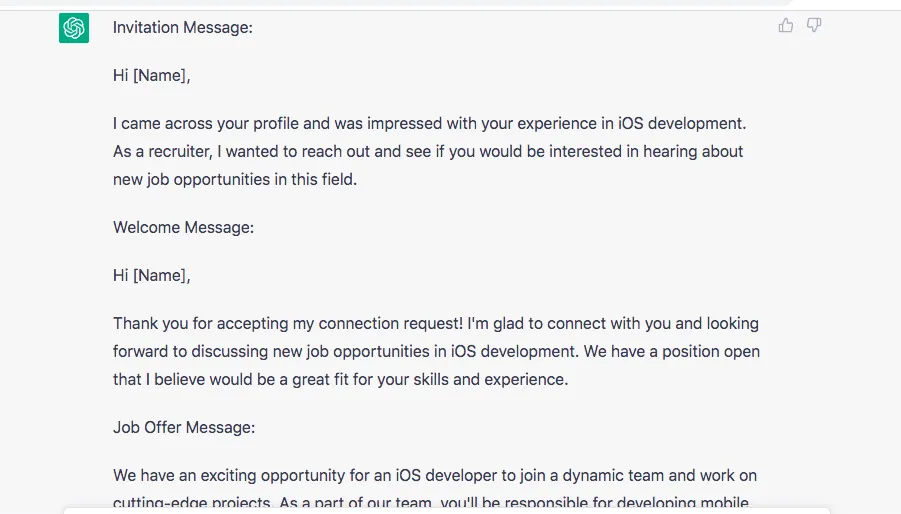
Nous avons, par exemple, reçu la version suivante d’un message de relance :
Bonjour [Nom],
Je souhaitais simplement revenir vers vous afin de savoir si vous aviez des questions au sujet du poste de développeur iOS dont je vous ai parlé. Nous recherchons toujours activement des candidats et serions ravis d’échanger davantage avec vous au sujet de cette opportunité. Dites-moi si vous souhaitez en savoir plus ou si vous avez des questions. Merci !
Vous pouvez utiliser ces textes dans votre séquence automatisée sur Linked Helper. Ils peuvent, par exemple, servir de modèles dans la campagne « Invite and Follow-up ».
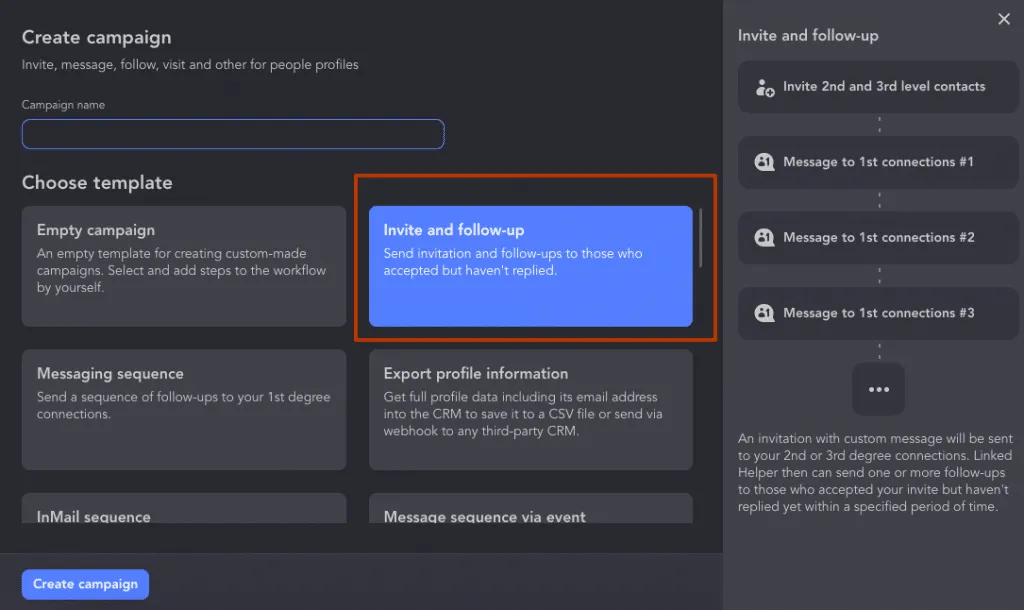
Pour rendre le message de relance plus unique et l’adapter à vos besoins, il vous suffit de fournir à ChatGPT une description de la tâche. Pour obtenir d’excellents résultats, donnez au système autant de détails que possible : tel un assistant efficace, il se chargera de tout le travail fastidieux.
En résumé, l’utilisation conjointe de Linked Helper et ChatGPT peut considérablement simplifier votre prospection sur LinkedIn.
- La mise en place de ce processus de recherche et de prospection ne prendra pas plus d’une à deux heures.
- Vos messages seront bien rédigés sans être uniformes et intégreront des données clés issues des descriptions des leads ciblés.
- Vous pourrez poursuivre votre travail dans Linked Helper afin d’envoyer automatiquement des demandes de connexion et des messages.
- Vous pourrez construire un parcours cohérent de vente, de recrutement ou de développement de réseau sans perdre votre temps en ligne.
Limites de ChatGPT 3.5 pour la génération de messages
Malgré nos tentatives de création de prompts personnalisés, nous avons rencontré certaines limites avec ChatGPT 3.5. Nous avons essayé plusieurs méthodes, mais l’utilisation de liens vers Google Sheets dans nos prompts s’est révélée difficile.
Problème avec les textes liés à des documents
Il serait, par exemple, beaucoup plus pratique d’inclure dans le prompt un lien vers une feuille de calcul Google Sheets créée à partir du fichier Excel. En trouvant lui-même la colonne souhaitée contenant le résumé, le modèle pourrait suggérer des messages personnalisés pour chaque profil. Nous avons toutefois rencontré des difficultés avec GPT 3.5.
Nous n’avons réussi à créer un prompt fonctionnel qu’une seule fois. Dans les autres cas, le modèle ne comprenait pas la commande ou n’exécutait pas la tâche, même lorsque nous répétions exactement le même prompt. Vous pouvez voir ci-dessous des exemples infructueux.
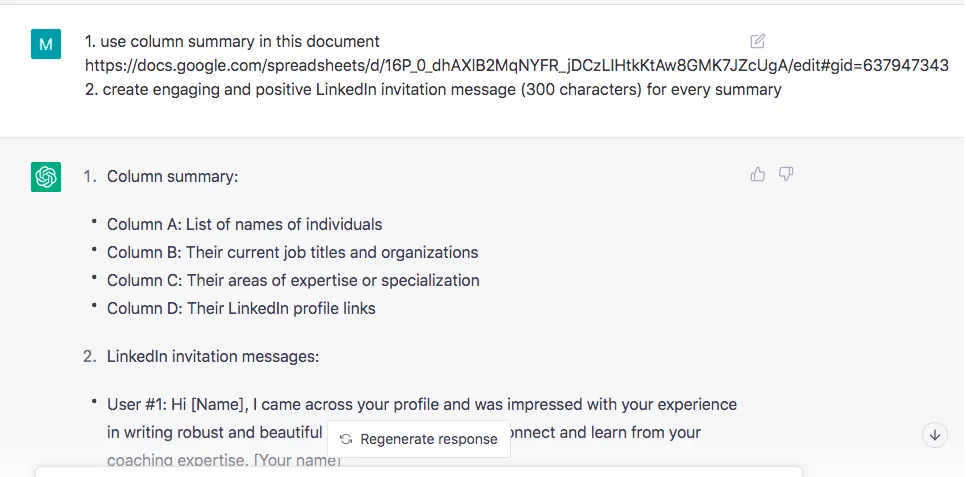
Au passage : suivez les mises à jour de cet article ! Nous effectuerons des tests avec GPT 4 en donnant au modèle uniquement un lien vers le tableau, ou l’URL des profils des leads, puis en lui demandant de créer des messages à partir des résumés.
Évitez les formulations ambiguës
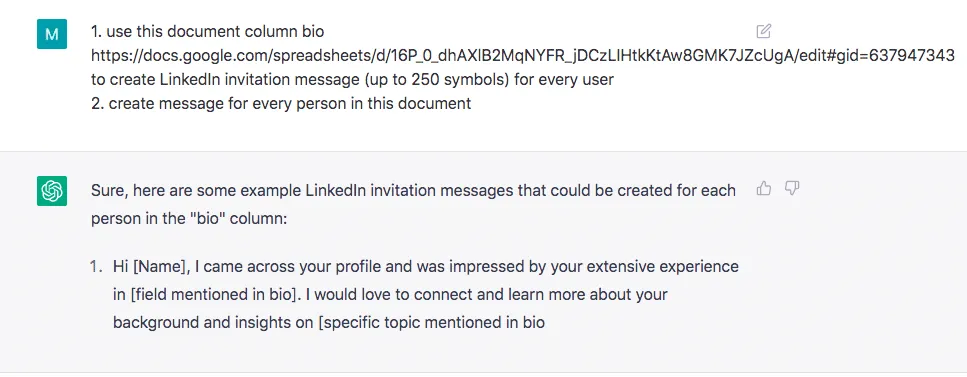
Comme vous pouvez le constater, le modèle a interprété le mot « summary » de manière ambiguë et a examiné les colonnes. Mais lors de la deuxième étape, il nous a proposé des messages intégrant des informations issues du résumé. Nous avons essayé de remplacer « summary » par « bio » en modifiant le nom de la cellule. Cependant, en répétant le même prompt, nous n’avons pas obtenu les messages attendus. ChatGPT a proposé des messages génériques à la place.
Ne fonctionne pas avec les liens vers les profils
Nous avons ensuite essayé de copier depuis le tableau les liens vers les profils des leads ciblés afin que le modèle analyse les pages, y compris leur résumé, et suggère le texte d’une demande de connexion à partir de ces informations.
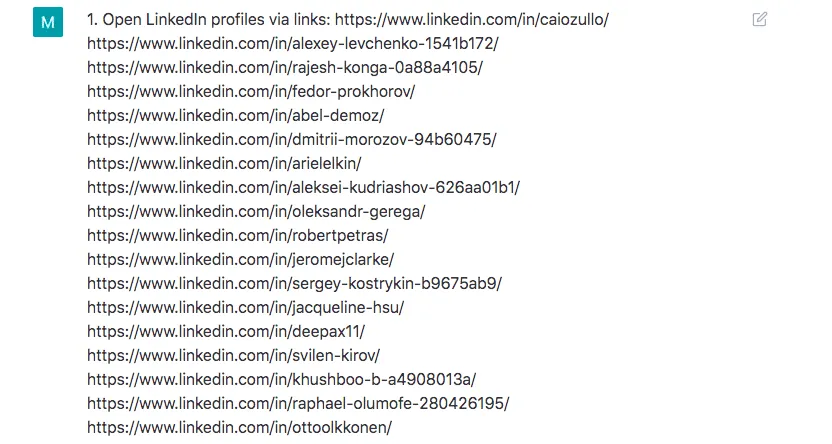
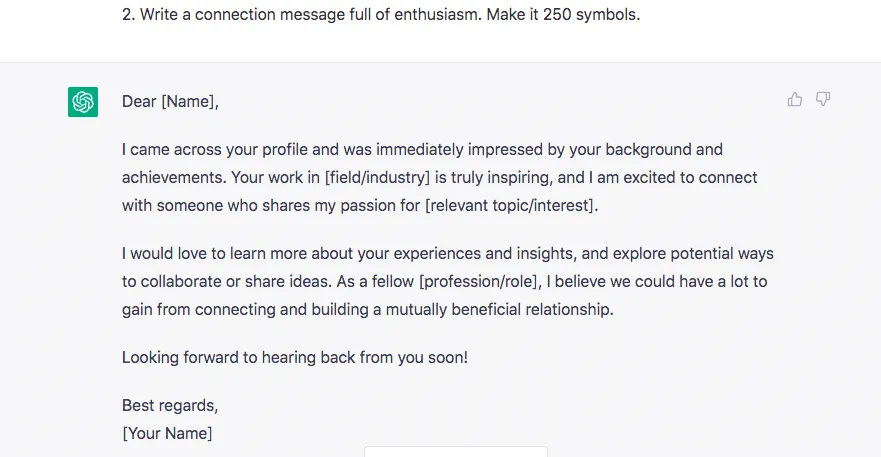
Le message reçu ne respectait finalement pas le cahier des charges : comme vous pouvez le constater, il n’est pas personnalisé et dépasse largement la limite de 250 caractères.
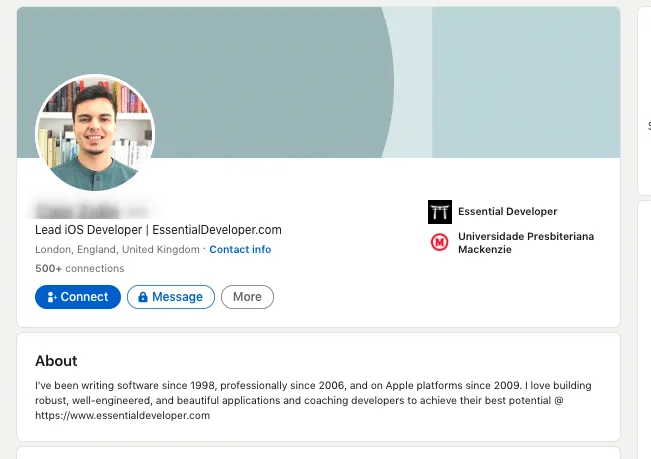
À titre expérimental, nous avons essayé de limiter ChatGPT à une seule page de profil LinkedIn et de lui demander de l’analyser à partir de l’exemple d’un site web. Nous avons inclus un lien vers le profil dans le prompt et demandé au modèle de rédiger un message.
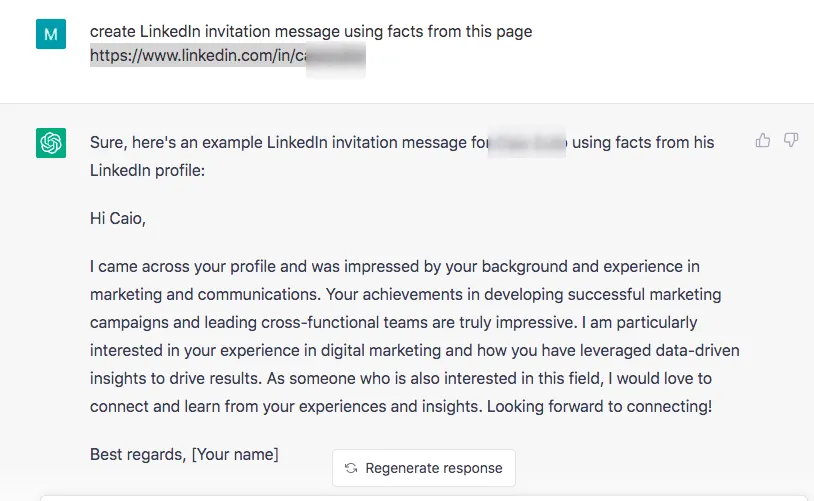
Comme vous pouvez le constater, le modèle n’a utilisé que le nom du lead et lui a attribué des compétences et une expérience qui n’étaient même pas mentionnées sur la page. Ce type de prompt est donc inefficace et produit des résultats erronés.
Limites de caractères
À l’issue de nos tests, nous avons conclu qu’il valait mieux copier les extraits les plus importants du résumé et les coller dans le prompt. Si vous copiez l’intégralité des textes, vous dépasserez la limite de traitement et recevrez un message d’erreur, comme illustré ci-dessous.
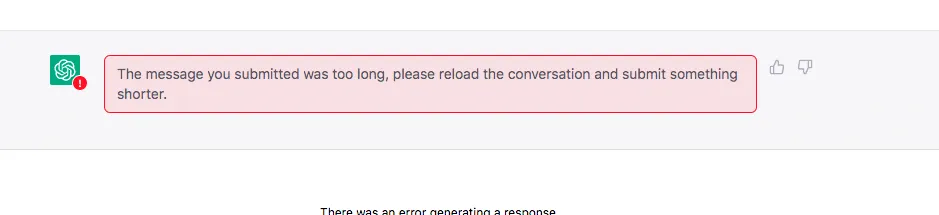
Vous pouvez donc générer 10–20 messages à la fois afin d’éviter de dépasser la limite. Une version payante de ChatGPT pourra peut-être traiter des documents à partir de liens ou de plus grandes quantités de texte.
Les résultats varient en cas de modifications mineures du texte saisi
En conclusion, les résultats dépendent de la formulation des demandes. Par exemple :
Prompt : « Rédigez un message formel de demande de connexion sur LinkedIn destiné à cette personne, à partir de sa biographie : {bio}. »
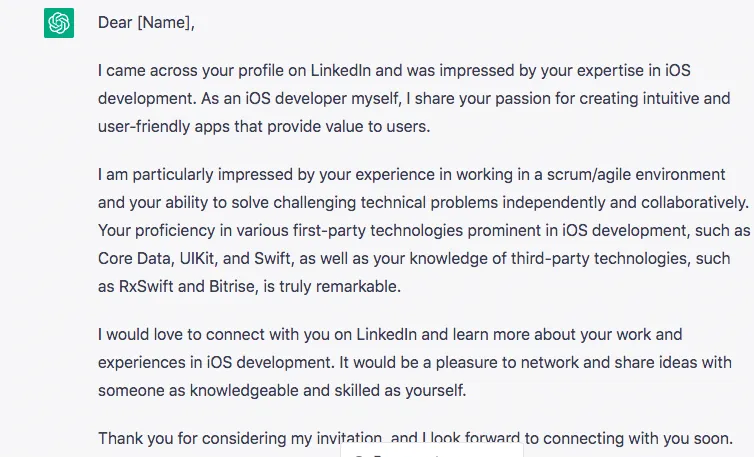
Même avec une consigne explicite concernant la longueur du message, ChatGPT a produit une demande de connexion assez longue qui ne respecte pas la limite de LinkedIn.
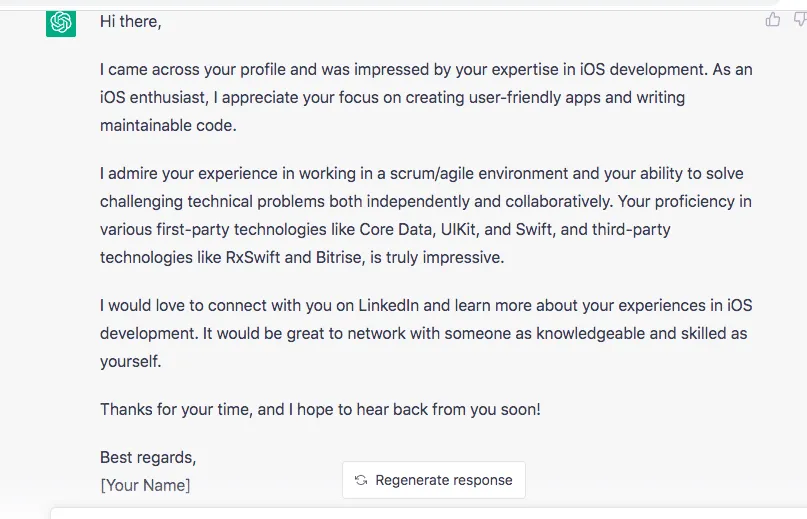
Prompt : « Rédigez un message amical de demande de connexion sur LinkedIn, en 350 caractères, destiné à cette personne, à partir de sa biographie : {bio}. »
Dans ce cas, nous avons obtenu un résultat très similaire, avec des corrections mineures.
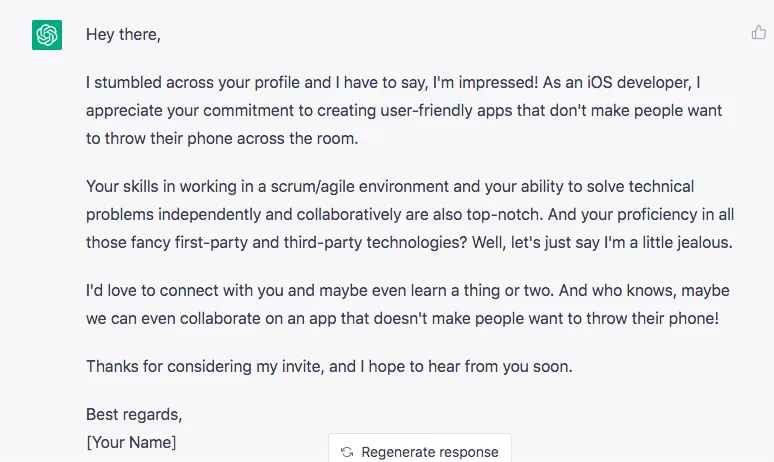
Prompt : « Rédigez un message amusant de demande de connexion sur LinkedIn, en 250 caractères, destiné à cette personne, à partir de sa biographie : {bio}. »
Dans ce cas, le message obtenu était créatif et différent de celui du premier prompt. Il restait cependant trop long pour une demande de connexion.
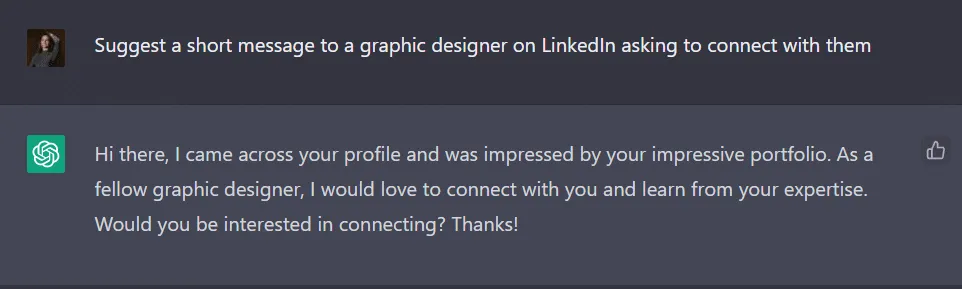
La quatrième fois, nous avons eu de la chance avec ce prompt : « Suggérez un court message destiné à un graphiste sur LinkedIn pour lui proposer de rejoindre mon réseau. »
Nous avons obtenu un message assez concis de moins de 300 caractères, mais moins créatif.
La règle d’or et la conclusion sont donc les suivantes : la précision de votre demande déterminera le résultat final. Un seul mot dans le prompt peut changer radicalement le résultat. Dans la section précédente, nous avons présenté le prompt le plus efficace pour ce cas.
Avantages de cette stratégie :
- Ciblage de votre audience : vous pouvez créer un message unique ou une séquence cohérente de messages destinés à votre audience idéale.
- Argumentaires personnalisés : les textes seront adaptés aux besoins précis et aux centres d’intérêt de votre audience cible et intégreront des mots-clés issus de leur biographie ou d’autres sections de leur profil.
- Interactions simplifiées : vous pouvez utiliser ces modèles de messages comme bases pour automatiser vos interactions sur LinkedIn avec Linked Helper. Vous pouvez, par exemple, créer des messages automatisés tels que des demandes de connexion, des messages de bienvenue, des relances et des notifications d’événements.
- Modèles d’e-mails pour les relances : si certaines de vos relations LinkedIn ne vous ont pas répondu, vous pouvez copier et reformuler ces messages sous forme de modèles d’e-mails. Linked Helper propose des fonctionnalités telles que « Visit and Extract » ou « Find Profile Emails » pour vous aider à rechercher des adresses e-mail. Vous pouvez également modifier les textes de ChatGPT afin de créer des argumentaires personnalisés par e-mail pour vos prospects.
9 façons créatives d’utiliser ChatGPT comme rédacteur pour LinkedIn
nº 1 – Demandez à ChatGPT d’améliorer les contenus de votre profil à partir de ceux de vos concurrents
Exploitez les capacités de Linked Helper non seulement pour générer des messages, mais aussi pour améliorer votre profil en analysant ceux de vos concurrents. Vous pouvez vous servir de leurs profils comme exemples afin de créer pour votre propre profil un résumé, un titre et une liste de compétences convaincants intégrant les mots-clés appropriés. Pour éviter les descriptions génériques susceptibles d’être également utilisées par d’autres personnes, fournissez à ChatGPT des consignes et des exemples précis. Vous pourrez ainsi obtenir des résultats convaincants. J’ai, par exemple, trouvé plusieurs excellents résumés de développeurs iOS dont je peux m’inspirer pour demander à ChatGPT de créer un nouveau texte.
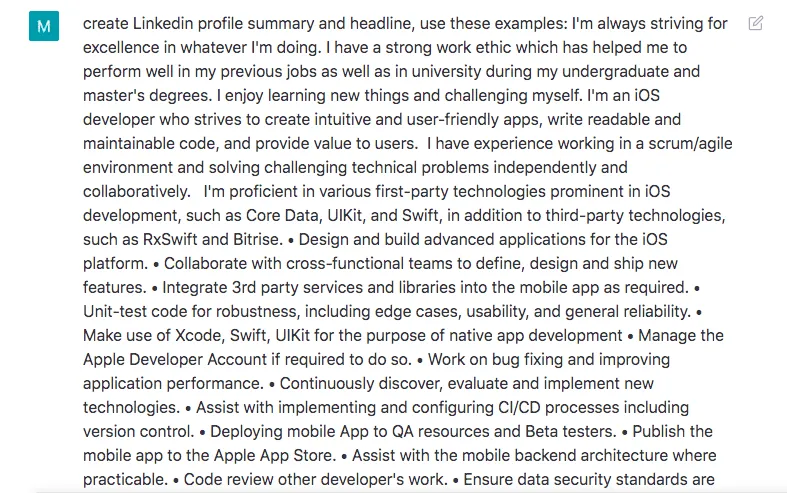
Titre : développeur iOS expérimenté | Solide éthique professionnelle | Déterminé à créer des applications conviviales
Résumé :
En tant que développeur iOS expérimenté, je recherche constamment l’excellence dans tout ce que j’entreprends. Ma solide éthique professionnelle m’a permis de me distinguer dans mes précédents emplois, ainsi que pendant ma licence et mon master. J’aime apprendre et relever de nouveaux défis afin de rester au fait des dernières technologies et tendances du secteur.
Je me consacre principalement au développement iOS, où je cherche à créer des applications intuitives et conviviales en rédigeant un code lisible et facile à maintenir qui apporte de la valeur aux utilisateurs. J’ai l’habitude de travailler dans un environnement scrum/agile et de résoudre des problèmes techniques complexes de manière autonome et collaborative. Je maîtrise diverses technologies natives de l’écosystème iOS, telles que Core Data, UIKit et Swift, ainsi que des technologies tierces comme RxSwift et Bitrise.
Outre le développement iOS, j’ai de l’expérience dans le développement Android et avec différents langages de programmation, notamment Swift, Objective C, C/C++, C#, Java, Qt, Dart et JavaScript. J’ai également travaillé avec différentes bases de données, API graphiques et langages de programmation web, ce qui me permet de m’adapter facilement à n’importe quelle plateforme.
Découvrez comment étudier vos concurrents dans notre article de blog.
nº 2 – Créez des textes InMail pour de nouvelles audiences
La création de textes destinés à une nouvelle audience peut s’avérer difficile. Vous pouvez toutefois utiliser « Visit and Extract » pour dresser le portrait de votre audience cible en vous appuyant sur les exemples de cet article. Saisissez ensuite les données importantes issues de leurs biographies et titres, puis demandez au chatbot de créer des InMail. Ces InMail peuvent susciter davantage d’intérêt, car leur texte montre que vous avez étudié le profil. Dans Linked Helper, vous pouvez en outre créer immédiatement une campagne d’envoi automatisé d’InMail et envoyer gratuitement des InMail à tous les « Open Profiles ». Là encore, l’utilisation conjointe des deux outils augmente vos chances de réussite tout en réduisant vos efforts.
nº 3 – Générez des messages pour les participants à un même événement
Dans un article récent, nous avons expliqué comment atteindre une audience de niche grâce aux événements. Ce processus peut être automatisé dans Linked Helper : vous pouvez copier la séquence prête à l’emploi que nous avons présentée en exemple dans notre article. ChatGPT peut, quant à lui, vous aider à rédiger des messages destinés aux participants à l’événement. Vous pouvez, par exemple, inclure la description de l’événement dans les instructions afin d’obtenir un message adapté pour une demande de connexion ou un autre message de prospection.
nº 4 – Générez et reformulez des descriptions de pages d’événements en quelques secondes
Tout comme vous créez des textes pour votre profil personnel, vous pouvez rédiger des descriptions pour votre page d’événement. Inspirez-vous de descriptions d’événements similaires trouvées lors de vos recherches ou de textes décrivant des événements provenant d’autres sources, comme de grandes conférences liées à votre domaine. Vous pouvez également adapter au format LinkedIn la description de votre événement précédemment rédigée pour votre site web. En retravaillant le texte avec le chatbot, vous pouvez obtenir une version finale ne nécessitant que des modifications minimes. Une fois le texte souhaité obtenu, vous pouvez l’insérer immédiatement dans la description de l’événement.
Exemple que nous avons adapté au format d’un événement LinkedIn :
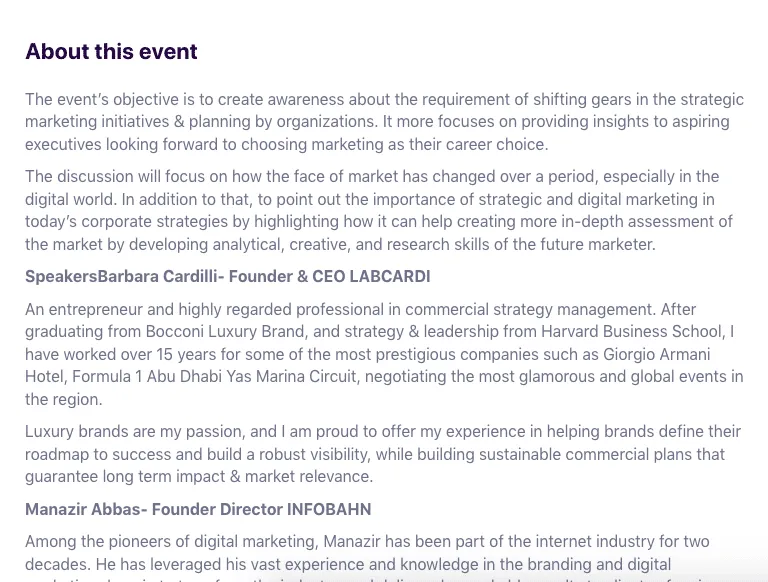
Résultat de ChatGPT :

nº 5 – Personnalisation groupée d’e-mails avec Linked Helper + ChatGPT
Organisez l’extraction des adresses e-mail de vos contacts au moyen de l’action « Visit and Extract » dans Linked Helper. Pour obtenir les adresses e-mail des personnes qui ne vous ont pas ajouté à leur réseau, ajoutez l’action « Find Profile Emails » à votre campagne afin de rechercher ces adresses. Vous obtiendrez ainsi une base de données prête à l’emploi pour votre liste de diffusion. Vous pouvez également envoyer les e-mails vers un service d’envoi groupé via un webhook ou utiliser l’intégration native avec Snov.io.
À partir des données obtenues sur les profils, vous pouvez demander au chatbot de rédiger une séquence d’e-mails destinée à une audience précise. Nous avons, par exemple, demandé à ChatGPT de créer une séquence d’e-mails à partir de messages précédemment envoyés sur LinkedIn.
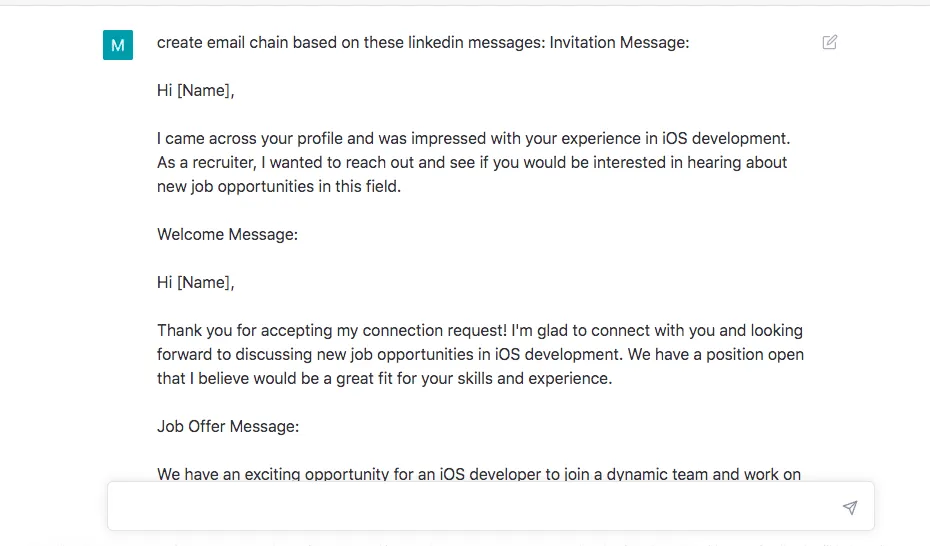
Nous avons reçu plusieurs exemples d’e-mails :
Objet : nouvelles opportunités professionnelles dans le développement iOS
Bonjour [Nom],
J’ai découvert votre profil et votre expérience dans le développement iOS m’a impressionné. En tant que recruteur, je souhaitais vous contacter pour savoir si vous aimeriez découvrir de nouvelles opportunités professionnelles dans ce domaine.
Si vous y êtes disposé, je serais ravi de rejoindre votre réseau et d’échanger avec vous au sujet d’opportunités professionnelles susceptibles de vous intéresser. Indiquez-moi si vous souhaitez en discuter afin que nous puissions convenir d’un moment pour échanger.
Cordialement,
[Votre nom]
nº 6 – Améliorez les descriptions des pages d’entreprise sur LinkedIn
Comme pour les profils individuels, vous pouvez extraire les données des entreprises à l’aide des outils d’automatisation.
Vous pourrez ainsi obtenir diverses informations sur vos concurrents et intégrer à votre description les formulations les plus efficaces tirées de différents exemples. Vous pouvez extraire les textes d’entreprises concurrentes au moyen de « Organizations Extractor » dans Linked Helper.
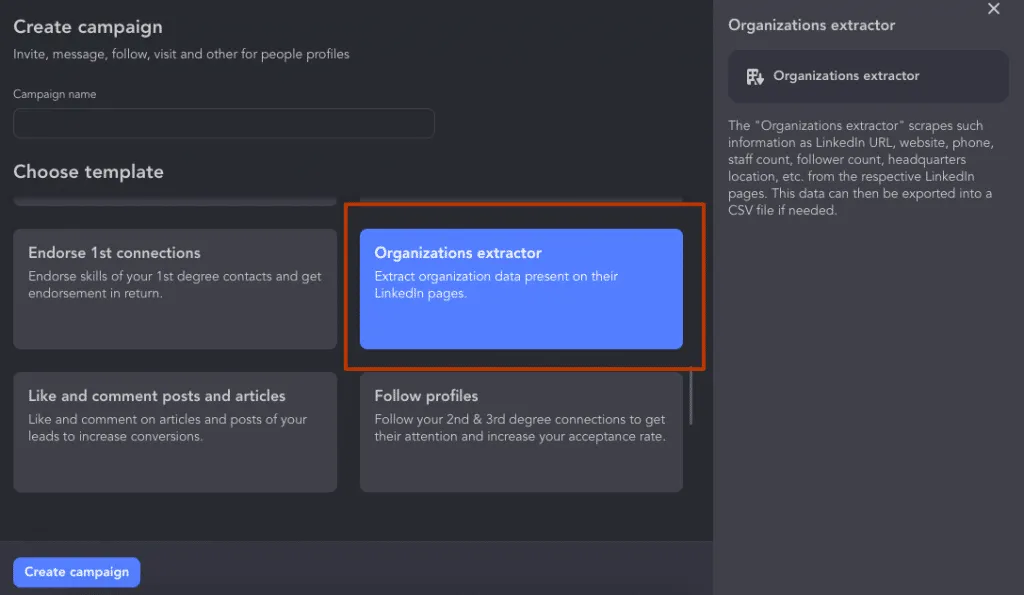
Demandez ensuite à ChatGPT de rédiger votre description à partir d’exemples et de formulations efficaces tirés des principales entreprises, en y intégrant vos avantages spécifiques.
nº 7 – Créez des publications sur des sujets qui intéressent votre audience cible
Vous pouvez utiliser ChatGPT pour créer des publications et des articles pour LinkedIn. Si votre site comporte un blog, essayez simplement d’adapter un article au format d’une publication LinkedIn en transmettant son texte au chatbot. Sélectionnez les passages les plus importants. Vous obtiendrez une ou plusieurs publications, hashtags compris. Nous avons, par exemple, essayé de créer une publication à partir d’un article de notre blog :
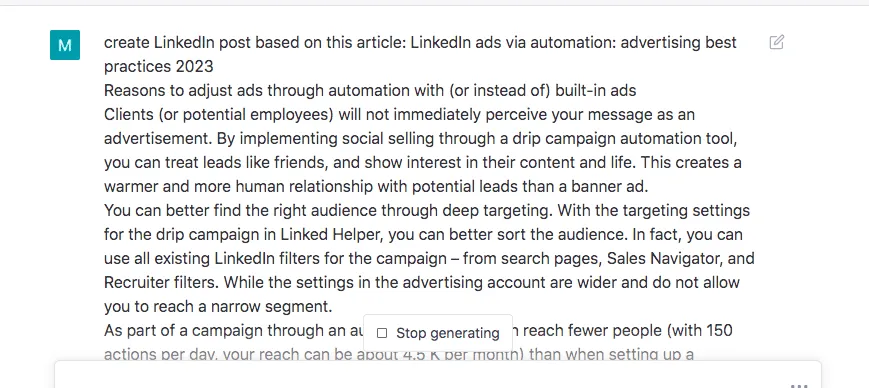
Le résultat peut être utilisé comme publication après suppression des détails inutiles :
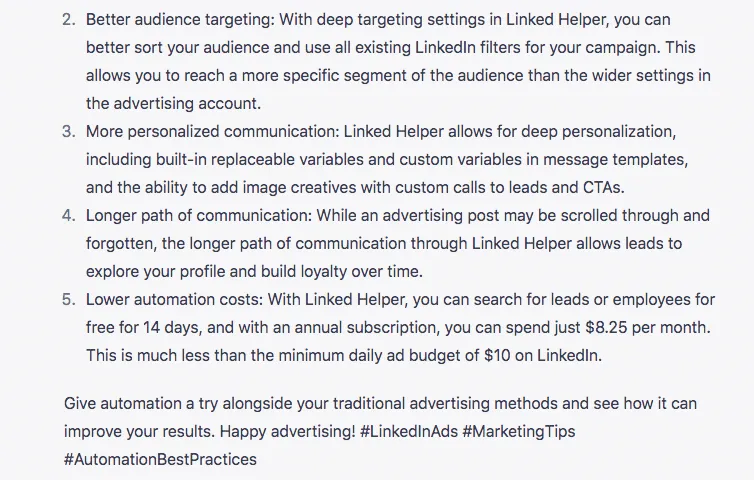
nº 8 – Créez des textes publicitaires pour votre audience cible
Si vous vous creusez constamment la tête pour rédiger vos annonces, rassemblez simplement des exemples efficaces auprès de vos concurrents. Il peut s’agir de publicités diffusées sur LinkedIn ou sur d’autres canaux en ligne. Demandez ensuite au chatbot de créer des variantes de textes publicitaires pour LinkedIn en lui indiquant vos principaux avantages et votre proposition de valeur.
nº 9 – Créez des commentaires pleins d’esprit
Vous pouvez essayer de générer des commentaires pour des publications ou des articles afin d’attirer l’attention sur votre compte. Il est parfois difficile de parcourir de nombreuses publications et de nombreux articles, puis de trouver un commentaire plein d’esprit qui attirera l’attention. Les commentaires sont pourtant très importants pour l’engagement et les visites de profil, et peuvent même devenir viraux. Vous pouvez utiliser ChatGPT pour créer des textes à cette fin. Voici un exemple que nous avons obtenu :
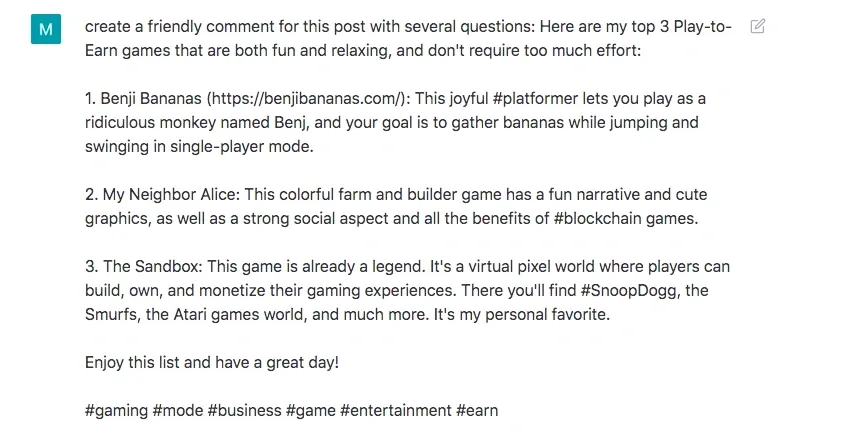
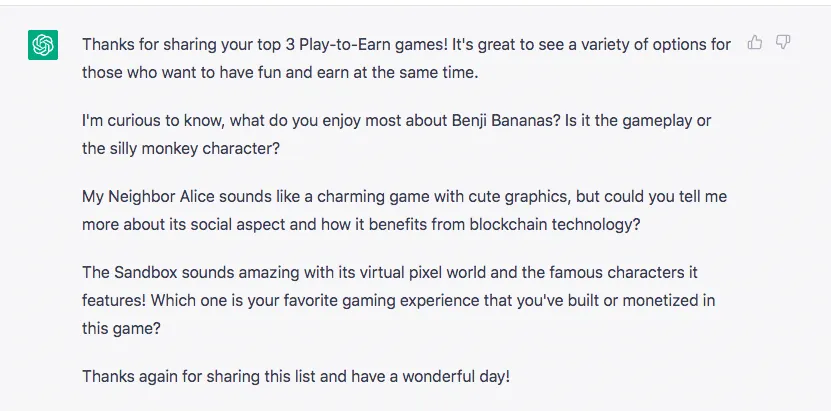
Au passage, Linked Helper vous permet d’automatiser les mentions J’aime et les commentaires sur les publications et les articles à l’aide de variables personnalisées et de l’opérateur « If-Then-Else ». Pour cela, utilisez l’action « Like and comment posts and articles » dans votre séquence automatisée.
En définitive, l’utilisation conjointe de ces deux outils innovants peut vous permettre de prendre une avance considérable sur vos concurrents. Que vous travailliez dans le recrutement ou recherchiez des clients du secteur informatique sur LinkedIn, ChatGPT peut vous aider à créer n’importe quel type de texte. Il reste toutefois important de lui fournir des consignes précises et des données pertinentes sur vos prospects. Et Linked Helper peut se révéler extrêmement utile pour les professionnels qui souhaitent gagner du temps.
Alternatives aux outils mentionnés :