

 28 minutes de lecture
En bref
- Sales Navigator est une offre payante de LinkedIn dédiée à la recherche et au filtrage, et non un outil d’automatisation. Vous devez toujours cliquer manuellement sur chaque demande de connexion, message et InMail.
- Linked Helper ajoute la couche d’automatisation : il exécute des séquences automatisées, envoie des demandes de connexion et des messages personnalisés à grande échelle, extrait les données des leads et les exporte au format CSV, avec ou sans abonnement à Sales Navigator.
- Utilisez les deux simultanément : servez-vous des filtres avancés et d’exclusion de Sales Navigator pour constituer une audience précise, puis laissez Linked Helper traiter ces leads avec un compte LinkedIn Basic afin de réduire le nombre de licences nécessaires.
- Linked Helper conserve une copie locale de vos leads, de l’historique des conversations et des données CRM. Ainsi, rien ne disparaît si vous résiliez Sales Navigator (LinkedIn supprime les listes enregistrées et les conversations SN lors de la résiliation).
- Le changement d’offre en un clic, grâce au plug-in « Override », permet d’utiliser une seule licence Sales Navigator pour collecter et filtrer les leads, tandis que des comptes LinkedIn Basic gratuits assurent la prospection.
LinkedIn est un réseau social professionnel qui vous permet d’identifier des prospects, de cartographier les comités d’achat et de suivre les concurrents à grande échelle. Avec plus de 1,3 milliard de membres et environ 310 millions d’utilisateurs actifs par mois dans le monde, il s’agit du seul réseau professionnel où les filtres avancés de Sales Navigator et l’automatisation de Linked Helper produisent des résultats particulièrement efficaces lorsqu’ils sont associés. Selon les données produit publiées par LinkedIn en 2025, les utilisateurs de Sales Navigator constatent une augmentation moyenne de 45 % de la valeur des contrats et une hausse de 29 % des opportunités commerciales. Obtenir régulièrement de tels résultats est précisément l’objectif de l’automatisation — et le sujet de ce comparatif.
À lire aussi :
- LinkedIn Sales Navigator
- Comment vendre automatiquement grâce à des messages privés personnalisés sur LinkedIn
- Recherche avancée de personnes sur LinkedIn pour les campagnes automatisées
Points clés :
- Vous ne remarquerez aucune différence entre l’offre LinkedIn Basic et Sales Navigator concernant les fonctionnalités intégrées permettant d’interagir avec les prospects (recherche et filtres essentiels, visite et consultation de profils, demandes de connexion, messagerie et envoi d’InMails). Ces tâches sont proposées avec LinkedIn Basic comme avec Sales Navigator.
- L’un des principaux avantages de l’offre Sales Navigator réside dans ses filtres plus performants. Elle permet également à davantage de membres d’une équipe d’utiliser Sales Navigator comme CRM commun pour les leads.
- Bien que Sales Navigator (SN) soit une offre payante et avancée, il ne propose pas certaines fonctionnalités de LinkedIn Basic, ce qui réduit les possibilités de susciter progressivement l’intérêt de votre audience cible. Linked Helper peut donc alterner entre les deux offres et combiner leurs points forts pour soutenir votre développement. Vous pouvez, par exemple, utiliser SN afin d’extraire les données des profils et de filtrer précisément les utilisateurs, puis LinkedIn Basic pour réagir à leurs publications avec une mention J’aime (cette fonctionnalité n’existe pas dans SN).
- Bien que Sales Navigator (SN) soit destiné à la vente, comme son nom l’indique, ce produit peut servir à diverses fins. De nombreux chasseurs de têtes préfèrent par exemple SN à Recruiter, car son interface, la configuration des filtres et la recherche y sont plus fluides.
12 différences entre LinkedIn Sales Navigator et Linked Helper
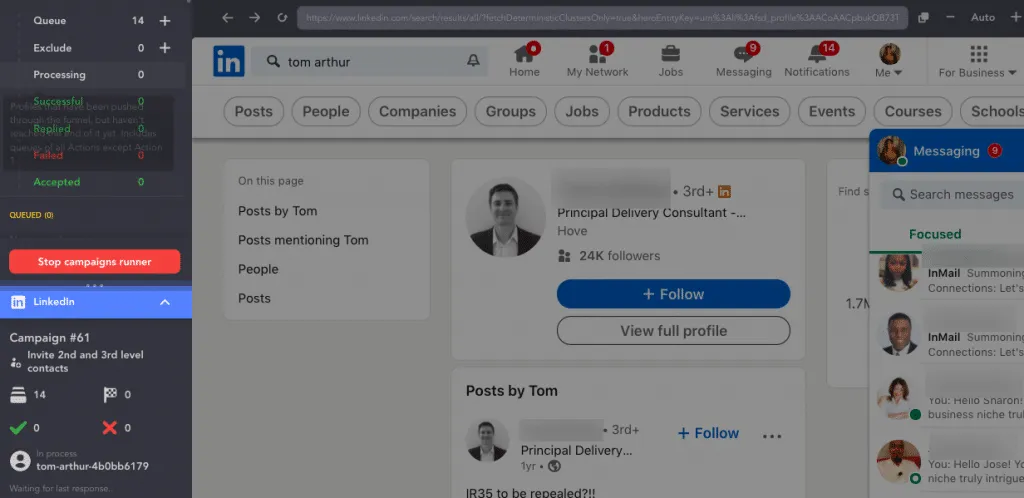
L’interface de Linked Helper peut inclure les fonctionnalités de LinkedIn Basic et de Sales Navigator.
Comparez ces deux images pour repérer les différences. Sales Navigator est une variante de l’interface LinkedIn, tandis que Linked Helper est une application qui permet d’utiliser les deux interfaces et de passer facilement de l’une à l’autre.
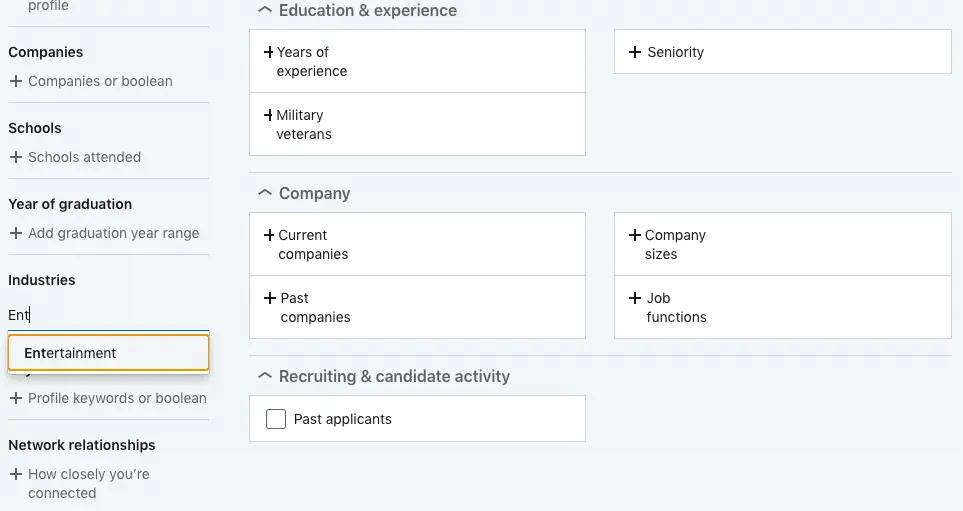
L’abonnement à Sales Navigator est distinct de l’offre LinkedIn Basic et peut enrichir les fonctionnalités de Linked Helper grâce à ses filtres.
Linked Helper remplace-t-il les fonctionnalités de LinkedIn Sales Navigator ?
Non, Linked Helper ne remplace pas les fonctionnalités de LinkedIn Sales Navigator. Il s’agit de produits différents, qui répondent à des objectifs distincts.
Sales Navigator peut toutefois être connecté à Linked Helper afin que les deux fonctionnent ensemble. La différence tient au fait que Sales Navigator est un produit interne de LinkedIn. Il propose une autre interface, assortie de filtres et de fonctionnalités supplémentaires pour la génération de leads, présentés en détail ci-dessous.
Linked Helper, en revanche, est un logiciel indépendant qui automatise les activités marketing sur LinkedIn et fait office de CRM. Il vous permet d’automatiser l’acquisition de prospects et d’utiliser Sales Navigator par l’intermédiaire de Linked Helper.
Linked Helper peut être utilisé avec un compte LinkedIn Basic, Sales Navigator et d’autres offres payantes telles que Recruiter, ce qui vous offre davantage de liberté dans l’utilisation du logiciel.
Principales différences :
- Automatisation : Linked Helper automatise différentes tâches, notamment la constitution d’audiences cibles, la création de séquences automatisées, la visite de profils, l’envoi de demandes de connexion et l’exportation des données des leads, contrairement à Sales Navigator.
- Flexibilité : Linked Helper vous permet de passer facilement de LinkedIn Basic à Sales Navigator en un seul clic. Grâce à cette flexibilité, les équipes peuvent réduire leurs coûts en traitant les leads avec des comptes LinkedIn Basic gratuits.
- Abonnement : Linked Helper fonctionne indépendamment de votre abonnement à Sales Navigator. Il propose ses fonctionnalités avec ou sans abonnement à Sales Navigator.
- Préservation des données : Linked Helper stocke vos données localement, même si vous résiliez votre abonnement à Sales Navigator. Vos listes de leads et l’historique de vos messages restent donc accessibles, ce qui garantit la continuité de vos activités et facilite l’accès à vos données.
- Fonctionnalités avancées : Linked Helper intègre un outil de recherche d’adresses e-mail qui vous permet d’en trouver au sein comme en dehors de votre réseau, renforçant ainsi vos capacités de prospection.
- Fonction de sauvegarde : Linked Helper sert d’outil de sauvegarde, car il vous permet de collecter des données et de les utiliser dans des campagnes, offrant ainsi un niveau supplémentaire de sécurité et de conservation des données.
#1 – LinkedIn Sales Navigator n’est pas un outil d’automatisation
Le point essentiel est que Sales Navigator vous oblige à effectuer manuellement les tâches courantes. Malgré un nombre accru de demandes de connexion et d’InMails, vous devez toujours cliquer vous-même sur les boutons. Linked Helper automatise ces actions.
Voici ce que vous ne pouvez pas faire dans Sales Navigator, mais que vous pouvez accomplir dans Linked Helper :
- Constituer des audiences cibles et les tenir à jour avec l’action « Auto-collect » — l’outil extrait de nouveau les données des leads à partir de pages de recherche LinkedIn ou Sales Navigator enregistrées, à une fréquence définie et sans réinitialisation manuelle.
- Créer des séquences automatisées pour développer votre réseau, configurer des séquences de messages et de relances, et mener une prospection par InMail.
- Visiter des profils, envoyer des demandes de connexion, suivre des personnes, envoyer des messages à grande échelle, automatiser les InMails et accroître la visibilité des publications.
- Générer des messages personnalisés grâce aux fonctionnalités AI avec le générateur de messages AI intégré (jusqu’à 30 messages uniques par jour, rédigés à partir des données du profil de chaque lead).
- Évaluer les leads au regard de votre profil client idéal avec la fonctionnalité « AI ICP Detection », qui analyse les leads SN collectés et signale automatiquement les prospects les plus pertinents.
- Trouver et enrichir des adresses e-mail au sein comme en dehors de votre réseau, y compris des adresses professionnelles vérifiées grâce à l’intégration d’Apollo.io.
- Exporter les données des leads et l’historique des messages dans un fichier CSV.
#2 – Interface
Linked Helper intègre Sales Navigator à son interface. Les utilisateurs peuvent ainsi passer facilement de l’interface LinkedIn Basic à Sales Navigator dans la fenêtre de l’application Linked Helper. L’un des avantages notables de l’interface de Linked Helper réside dans le panneau d’automatisation supplémentaire intégré à Sales Navigator, qui enrichit les fonctionnalités générales de la plateforme et facilite son utilisation.
#3 – Personnaliser finement les messages envoyés en masse
Linked Helper permet aux utilisateurs de personnaliser finement leurs messages envoyés en masse à l’aide d’images personnalisées, de substitutions de variables et d’aperçus de liens. Au-delà des modèles, le générateur de messages AI intégré rédige jusqu’à 30 messages uniques et adaptés au contexte par jour à partir des données du profil de chaque lead — poste, entreprise et secteur — sans aucune rédaction manuelle. Les messages de Sales Navigator ne proposent ni automatisation ni assistance AI à la rédaction ; sans outil tiers, chaque message doit être écrit et envoyé manuellement. La seule fonctionnalité collective proposée par SN est la conversation de groupe, limitée à 50 participants.
#4 – Travailler selon les horaires et les fuseaux horaires
Linked Helper offre la possibilité de fonctionner pendant des plages horaires précises, de lancer des campagnes à des dates déterminées et de programmer des pauses entre les activités.
Deux mécanismes supplémentaires assurent une prospection automatisée sécurisée, dans le respect des limites de LinkedIn :
- Les limites quotidiennes intelligentes plafonnent automatiquement le nombre d’actions par jour, afin que votre volume d’activité reste naturel et largement inférieur aux seuils hebdomadaires de demandes de connexion de LinkedIn.
- La variation aléatoire de l’heure de début fait varier le démarrage de chaque session automatisée, de sorte que votre rythme de prospection ne ressemble jamais à celui d’un outil d’automatisation fonctionnant à heure fixe.
Ensemble, ces fonctionnalités rendent inutile tout contournement non documenté et constituent la méthode recommandée pour mener des campagnes prolongées sans risquer de restrictions du compte. Sales Navigator ne propose aucun de ces mécanismes. Les utilisateurs doivent agir manuellement ou recourir à des outils de planification externes dépourvus de mécanisme de régulation du rythme ou de protection du compte.
#5 – Charger des listes de leads avec n’importe quelle offre
Contrairement à Sales Navigator, où seuls les utilisateurs des offres Advanced ou Advanced Plus peuvent importer des listes de leads au format CSV, Linked Helper permet d’importer des fichiers CSV ou des URL de profils LinkedIn. Il convertit et lit également automatiquement les données exportées depuis Sales Navigator et Recruiter.
#6 – Aucun CRM intégré à Sales Navigator
Bien que les deux outils puissent être synchronisés avec des CRM externes, les intégrations natives de Sales Navigator se limitent à quelques solutions destinées aux grandes entreprises (notamment Salesforce). Linked Helper se connecte à un éventail plus large : HubSpot, Pipedrive, Close et Salesforce, grâce à l’action « Send person to external CRM » et à des webhooks — sans contrat d’entreprise.
Plus important encore, Linked Helper comprend un CRM intégré qui fonctionne indépendamment de tout outil externe. Les utilisateurs peuvent classer les contacts avec des balises personnalisées, ajouter des notes et consulter des profils de leads détaillés, alimentés par des données provenant directement de LinkedIn. Ce CRM interne stocke tout localement : l’historique de vos leads et les notes de conversation sont donc conservés même après la résiliation de Sales Navigator. Ce n’est pas le cas des listes de leads et des recherches enregistrées propres à SN, que LinkedIn supprime dès la fin de l’abonnement.
#7 – Outil d’extraction de LinkedIn Sales Navigator : exporter au format CSV
Linked Helper est un outil avancé qui extrait les données des leads afin de les utiliser dans des campagnes, même avec un profil LinkedIn Basic gratuit. Sales Navigator ne propose aucune exportation CSV comparable pour ses listes de leads.
L’action « Auto-collect » constitue un ajout récent majeur : au lieu de réinitialiser manuellement une extraction à chaque fois, vous configurez Linked Helper afin qu’il extraie de nouveau et automatiquement les données des leads d’une page de recherche LinkedIn ou Sales Navigator enregistrée, à une fréquence définie. Votre vivier de leads reste ainsi à jour sans aucune intervention manuelle. Chaque contact recueilli est par ailleurs stocké localement dans le CRM de Linked Helper, ce qui vous fournit une sauvegarde de vos données de prospection, même si vous résiliez ensuite Sales Navigator.
#8 – Linked Helper intègre un outil de recherche d’adresses e-mail
Linked Helper comprend un outil de recherche d’adresses e-mail dans toutes ses offres payantes :
- Abonnement Standard : 620 crédits de recherche d’adresses e-mail par mois.
- Abonnement PRO : 3 100 crédits par mois.
Au-delà de la simple recherche d’adresses e-mail, l’action « Data Enrichment » vous permet d’enrichir les relations de 1er, 2e et 3e niveau, ainsi que les profils hors réseau, avec des adresses e-mail, des numéros de téléphone et des données relatives aux badges LinkedIn (statut « Open Link » et badge « Premium »), sans visiter chaque profil individuellement. Vous pouvez ainsi déterminer à quels leads vous pouvez envoyer un InMail gratuit avant de les contacter, afin d’économiser des crédits et du temps de travail manuel.
Pour obtenir des adresses e-mail professionnelles vérifiées concernant les relations de 2e ou 3e niveau, Linked Helper s’intègre également à Apollo.io directement dans les actions « Find Profile Emails » et « Visit & Extract ». Sales Navigator ne propose pas cette voie d’enrichissement supplémentaire.
#9 – Conserver les données dans Linked Helper après l’automatisation de la prospection sur Sales Navigator
Si vous résiliez votre abonnement à LinkedIn Sales Navigator, vos données et votre interface disparaissent, notamment les listes de leads et les conversations avec ces derniers. Cette fonction de sauvegarde peut donc s’avérer particulièrement utile.
Une différence essentielle tient donc au fait qu’en connectant Sales Navigator, vos données sont stockées localement dans Linked Helper. Même après la résiliation de l’abonnement, vous pouvez toujours accéder aux leads et à l’historique des messages.
#10 – Prix
Les tarifs de ces outils varient selon leurs fonctionnalités.
Linked Helper propose un essai gratuit de 14 jours sans carte bancaire. Après la période d’essai :
| Nom de l’offre | Coût mensuel | Coût annuel |
|---|---|---|
| Standard | 15 $ | 8,25 $/mois (facturation annuelle de 99 $) |
| Pro | 45 $ | 24,75 $/mois (facturation annuelle de 297 $) |
Sales Navigator :
| Nom de l’offre | Coût mensuel | Coût annuel |
|---|---|---|
| Sales Navigator Core | 119,99 $ | 89,99 $/mois (facturation annuelle de 1 079,88 $) |
| Sales Navigator Advanced | 159,99 $ | 149,99 $/mois (facturation annuelle de 1 799,88 $) |
| Sales Navigator Advanced Plus | Personnalisé | Personnalisé (selon la taille de votre équipe commerciale et vos besoins en matière d’intégration CRM et d’accompagnement initial) |
Recruter sans LinkedIn Recruiter : comment réduire les coûts de recrutement
#11 – Passer de LinkedIn Basic à Sales Navigator dans Linked Helper
En un seul clic, grâce au plug-in « Override », vous pouvez passer de LinkedIn Basic à Sales Navigator dans Linked Helper et changer instantanément de plateforme pour n’importe quelle action automatisée.
Cela permet de mettre en place un mode de fonctionnement en équipe qui réduit sensiblement les coûts : achetez une seule licence Sales Navigator pour collecter et filtrer les leads selon des critères avancés, puis répartissez-les entre plusieurs comptes LinkedIn Basic gratuits pour la prospection. Vous payez ainsi bien moins de licences SN que si vous deviez équiper toute l’équipe.
La fonctionnalité « Workspaces » de Linked Helper est précisément conçue pour cette configuration. Les licences d’équipe, les comptes et les crédits de recherche d’adresses e-mail sont gérés au niveau de l’espace de travail à l’aide de rôles configurables. Plusieurs membres de l’équipe peuvent ainsi collaborer dans un espace partagé — chacun utilisant son propre profil LinkedIn pour la prospection — tandis que l’unique licence SN de l’équipe assure le filtrage et la collecte des leads.
#12 – Linked Helper fonctionne indépendamment de l’abonnement
Contrairement à de nombreux services exclusivement compatibles avec l’automatisation de la prospection sur Sales Navigator, Linked Helper fonctionne avec ou sans abonnement à Sales Navigator, ainsi qu’avec d’autres options payantes comme Recruiter. Lorsque vous configurez un compte LinkedIn dans Linked Helper, vous pouvez sélectionner l’offre souhaitée dans les paramètres.
Sales Navigator filtre votre audience. Linked Helper assure la prospection.
Sales Navigator n’envoie jamais la moindre demande de connexion ni relance à votre place. Linked Helper ajoute la couche d’automatisation manquante : séquences automatisées, messages personnalisés envoyés à grande échelle et collecte de leads à partir des listes précises que vous constituez dans Sales Navigator, avec ou sans abonnement à SN.
Automatisation de la prospection sur Sales Navigator avec Linked Helper
Sauvegardez vos communications et votre historique de navigation.
Lorsque vous utilisez Sales Navigator par l’intermédiaire de Linked Helper, l’historique des messages est conservé dans la base de données du CRM. Conformément aux politiques du réseau social, les archives de vos conversations avec les prospects sont supprimées après votre désabonnement du service. Or, ces informations peuvent être utiles aux entreprises.
Si vous avez utilisé Linked Helper pour envoyer des messages, ou si vous êtes passé à LinkedIn Basic pour la campagne de prospection menée dans le logiciel, les archives des communications sont conservées même après votre désabonnement. Les échanges antérieurs réalisés en dehors de Linked Helper ne seront pas sauvegardés, tandis que les messages envoyés au moyen de LH resteront disponibles dans sa base de données.
En outre, lorsque vous vous désabonnez de Sales Navigator, vous perdez la liste des leads filtrés et enregistrés. LinkedIn vous avertit de cette perte de données dans sa rubrique d’aide lorsque vous supprimez votre compte Sales Navigator.
Pour éviter cette situation, nous proposons une solution qui vous permettra de stocker les données à l’aide de Linked Helper. Si vous ne voulez pas que votre historique de recherche disparaisse à la résiliation de votre abonnement payant, vous pouvez conserver vos recherches et vos listes dans le CRM, ou exporter ces dernières au format CSV depuis LH.
Pour exploiter efficacement les fonctionnalités des deux offres, vous pouvez affecter chacune à des tâches différentes. Utilisez par exemple l’une pour collecter les données et les enregistrer dans le CRM, et l’autre pour réagir à des publications avec une mention J’aime.
Envisagez Sales Navigator pour les activités suivantes :
- Rechercher et filtrer des leads
- Créer des listes
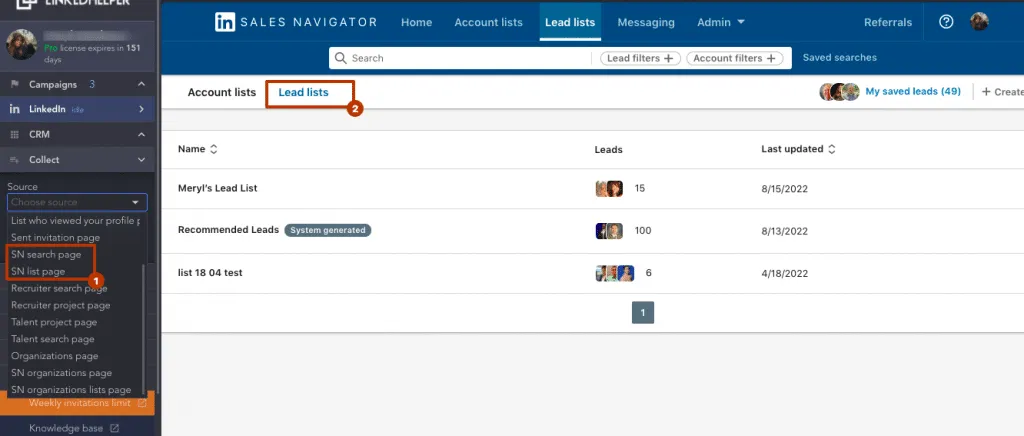
Vous pouvez facilement importer dans Linked Helper une liste de leads préparée dans Sales Navigator.
Utilisez LinkedIn Basic pour :
- Les demandes de connexion
- La messagerie
Vous découvrirez ci-dessous comment envoyer facilement et automatiquement, avec Linked Helper, des InMails gratuits à tout utilisateur disposant du statut « Open Link ».
Dans l’ensemble, Linked Helper propose les mêmes actions avec un compte LinkedIn Basic qu’avec Sales Navigator. Les recherches approfondies, la possibilité de classer les leads par segments et l’enregistrement des recherches peuvent toutefois offrir davantage de possibilités lorsque vous utilisez les fonctionnalités de Sales Navigator dans Linked Helper.
Quelle est la particularité de Sales Navigator ?
Des boîtes de réception distinctes
Par exemple, si vous écrivez à vos relations par l’intermédiaire de SN, la conversation s’affiche uniquement dans la boîte de réception de Sales Navigator. Ces échanges ne sont pas visibles dans votre compte LinkedIn Basic, et inversement.
Dans Linked Helper, vous pouvez choisir la plateforme et le profil LinkedIn à partir desquels vous souhaitez envoyer des demandes de connexion ou rédiger des messages : il peut s’agir de SN ou de toute autre offre LinkedIn, y compris LinkedIn Basic. Consultez le manuel expliquant comment passer d’une plateforme à l’autre dans le logiciel.
Sales Navigator n’impose aucune limite d’utilisation commerciale.
Le compte LinkedIn Basic est soumis à une limite mensuelle de recherches. Les développeurs du réseau social ne limitent pas vos recherches dans SN, ce qui facilite la recherche régulière au sein de vos audiences cibles.
Lorsque vous utilisez SN pour consulter des profils dans LH, l’outil peut extraire le secteur.
En pratique, LinkedIn ne fournit pas cette information pour la plupart des profils. Lorsque vous extrayez des données avec LinkedIn Basic, vous pouvez filtrer les leads par secteur et les regrouper dans la file d’attente « Queue ». Les informations relatives au secteur ne seront toutefois pas conservées dans la base de données après la session.
Si vous effectuez la même opération avec l’abonnement SN, LH peut extraire le secteur après la visite des profils et le conserver dans la base de données.
Sales Navigator comprend davantage de filtres.
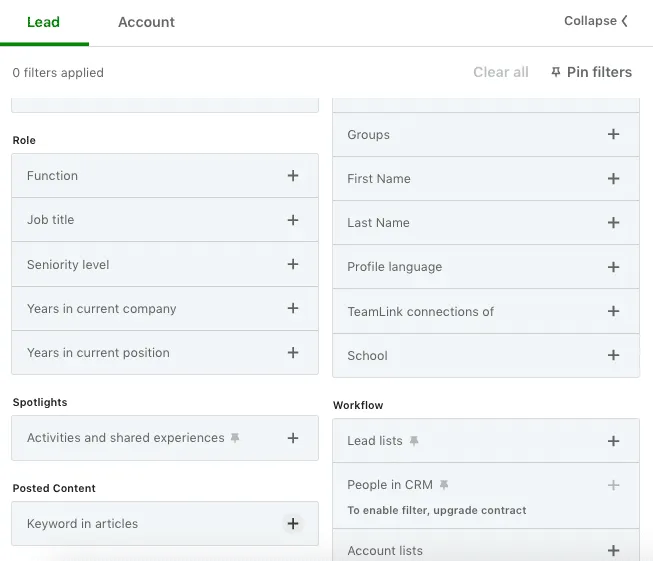
Interface des filtres dans Sales Navigator
Parmi eux, les plus importants pour travailler avec Linked Helper peuvent être les suivants :
Exclure certains profils de la recherche et de la campagne
Avec l’offre avancée, lorsque vous recherchez des leads et extrayez leurs données, par exemple en les ajoutant à la file d’attente d’une campagne Linked Helper, vous pouvez choisir de ne pas extraire les données des profils de personnes travaillant dans un secteur ou une entreprise donnés. Ces paramètres sont disponibles dans l’interface et influent donc sur le travail ultérieur avec les leads. Vous pouvez par exemple ne conserver dans votre tunnel de conversion qu’une audience très précise, afin d’améliorer l’efficacité de la campagne, le taux de réponse et le taux d’acceptation des demandes de connexion.
LinkedIn Basic ne propose que des filtres inclusifs : vous devrez donc extraire les données des leads à partir des pages de résultats de recherche. Vous pouvez exclure manuellement certains leads de la campagne en téléchargeant le fichier CSV contenant les leads après l’extraction, puis en les triant et en supprimant les entrées inutiles dans Excel. Vous pouvez aussi exclure manuellement les leads non pertinents du tunnel de conversion dans le tableau de bord du logiciel.
Tri par groupes
Dans LH, vous pouvez envoyer automatiquement des messages personnels aux autres membres d’un groupe. Le moteur de Sales Navigator vous permet de filtrer et de rechercher facilement les personnes qui correspondent à votre audience cible. Cela simplifie considérablement la génération de leads et permet de mieux personnaliser les envois de masse. Puisque vous appartenez au même groupe, vous pouvez le mentionner dans votre texte afin d’engager plus facilement la conversation. Les variables personnalisées des messages automatiques de Linked Helper peuvent être définies de manière à inclure le nom du groupe souhaité dans la campagne d’envoi de masse.
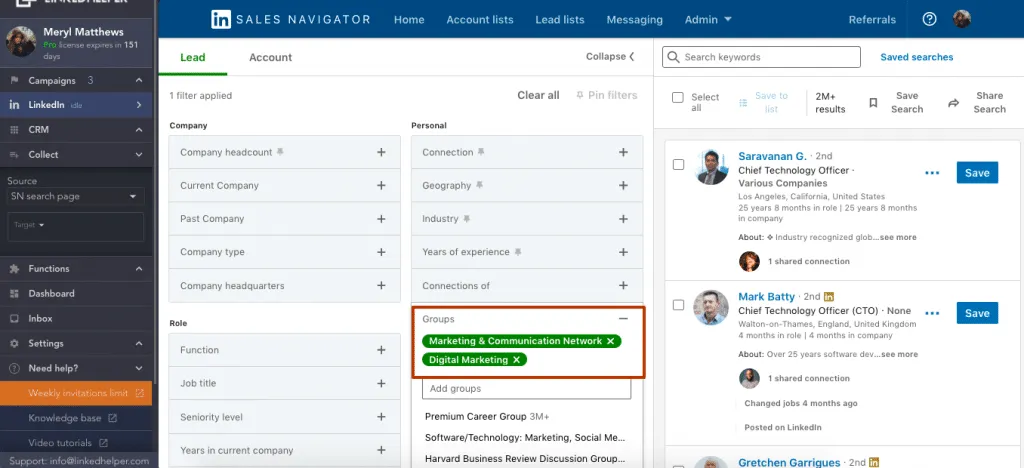
Recherchez les personnes correspondant à votre audience cible avec Sales Navigator
Découvrez plus en détail comment utiliser le marketing dans les groupes et interagir avec les membres avant de les contacter directement.
Vous pouvez retirer de la file d’attente « Queue » les profils que vous avez déjà visités ou les personnes déjà invitées à rejoindre votre réseau.
LinkedIn limite la collecte à environ 1 000 profils par page de résultats de recherche. Si votre requête renvoie des milliers de leads, la méthode habituelle consiste à affiner la recherche à l’aide de filtres supplémentaires — zone géographique, niveau hiérarchique, taille de l’entreprise ou ancienneté dans le poste — afin de créer plusieurs segments plus petits comportant chacun moins de 1 000 profils, puis de les collecter au cours d’exécutions de campagne distinctes.
En retirant de la file d’attente « Queue » les profils déjà visités ou les personnes déjà invitées à rejoindre votre réseau, vous évitez de retraiter les mêmes contacts dans plusieurs segments et exploitez mieux chaque collecte. LinkedIn recommande également de conserver environ 1 500 demandes de connexion en attente au maximum afin d’éviter les restrictions du compte. C’est une raison supplémentaire de rythmer la collecte et la prospection à l’aide des limites quotidiennes intelligentes, au lieu de tout exécuter simultanément.
Sales Navigator vous permet de trier les personnes selon leur fonction dans l’entreprise.
Dans l’interface anglaise, vous pouvez par exemple sélectionner « Function », « Job title », « Seniority level » ou « Years in current company ».
Vous pouvez notamment avoir besoin d’utiliser Linked Helper pour ajouter à une campagne les profils de PDG, de fondateurs ou de propriétaires d’entreprises de moins de 500 salariés. Linked Helper ne propose aucun filtre propre au-delà des options disponibles dans la recherche LinkedIn.
Pour ce type de tâche, il est donc efficace d’utiliser les paramètres de recherche de Sales Navigator et d’ajouter facilement à une campagne, depuis la page de résultats, les profils correspondant précisément aux critères définis.
D’autres critères peuvent aussi vous aider à affiner vos efforts de prospection. Dans l’interface de SN, vous pouvez rechercher et ajouter des profils selon une expression figurant dans leurs publications, leur code postal ou d’autres critères.
Fonctionnalités avancées de Sales Navigator
Par exemple :
- Les prospects issus d’une recherche fondée sur des critères très ciblés peuvent être enregistrés.
- Les utilisateurs peuvent créer des listes de prospects et d’entreprises.
- La possibilité d’ajouter des notes et des commentaires vous permet d’utiliser la plateforme comme un CRM.
- Votre forfait mensuel comprend 50 InMails.
Personas
Vous pouvez définir les caractéristiques de votre « client idéal » et Sales Navigator vous présentera, selon ces critères, les leads pertinents. Dans Sales Navigator, les personas définis par l’utilisateur facilitent la recherche de leads correspondant au profil client souhaité et simplifient l’identification des prospects.
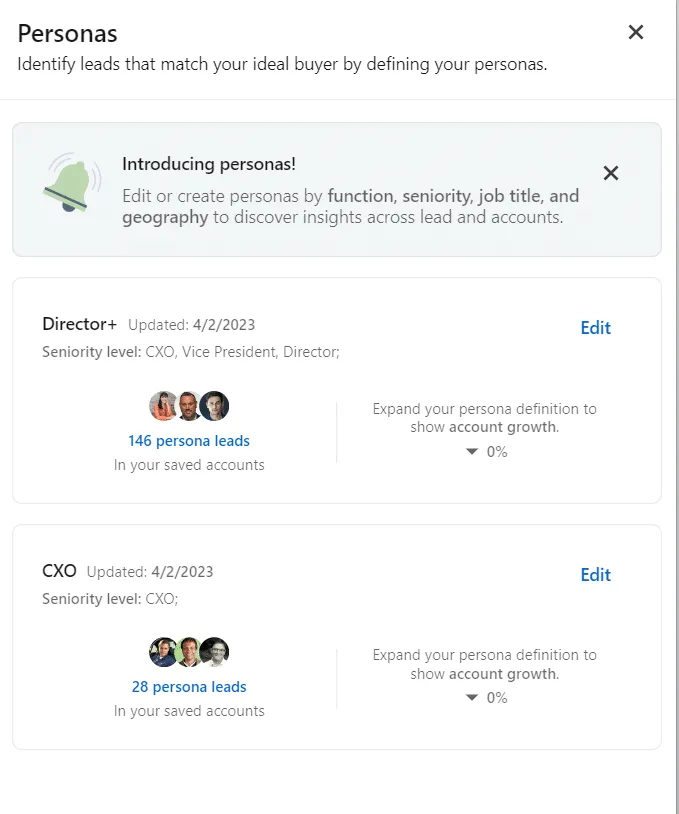
Vous verrez des sélections de profils correspondant à vos critères selon leur poste.
De récentes améliorations permettent de personnaliser les interactions dans Sales Navigator selon les caractéristiques recherchées chez les personnes ciblées, améliorant ainsi la pertinence et la qualité des échanges commerciaux. La fonctionnalité « Sales Insights Personas » fournit des informations complètes qui facilitent les décisions essentielles concernant les effectifs, le développement et l’analyse des performances commerciales.
Alertes
Les alertes de Sales Navigator constituent un système de notifications en temps réel. Elles vous permettent de rester informé des activités importantes concernant vos leads et comptes enregistrés. Elles jouent un rôle essentiel pour entretenir la communication et réagir rapidement aux actualités relatives à vos leads et comptes.
Même avec un compte LinkedIn Basic gratuit, vous pouvez suivre des personnes ou des Pages LinkedIn d’entreprise afin de rester informé de leurs activités. Sales Navigator va toutefois plus loin en vous permettant de sélectionner librement vos préférences d’alertes. Vous pouvez choisir les actualités que vous souhaitez recevoir et marquer les plus pertinentes afin de leur donner la priorité.
Sales Navigator doit notamment sa valeur à la diversité de ses alertes :
Alertes de risque concernant les comptes :
- « Layoffs » : vous informe lorsqu’un compte enregistré procède à d’importants licenciements.
- « Slowing Growth » : vous alerte lorsqu’un compte enregistré connaît une baisse de la croissance de ses effectifs au cours des 90 derniers jours.
Alertes relatives à l’activité des comptes :
- « Shared Update » : vous informe lorsqu’un compte enregistré partage une publication, un article ou une photo, ou publie du nouveau contenu.
- « Account News » : vous avertit lorsqu’un compte enregistré est mentionné dans un article partagé ou publié sur LinkedIn.
- « Buyer Intent » : recommande des leads qui ont consulté votre profil, notamment ceux qui travaillent dans des entreprises enregistrées dans votre compte.
Sales Navigator intègre en outre les actualités provenant des logiciels CRM, ce qui améliore votre processus de travail. Découvrez toutes les alertes dans cet article.
Informations essentielles concernant les InMails et LH :
Lorsque Linked Helper analyse les profils d’une page de recherche, il peut déterminer s’ils possèdent ou non le statut « Open Link ». Si vous disposez de ce statut, tous les utilisateurs peuvent vous envoyer un InMail gratuit, quel que soit leur abonnement LinkedIn. De nombreuses personnes souhaitent donc activer cette option. Nous avons ajouté un filtre intégré à Linked Helper afin de filtrer les profils selon leur statut « Open Link ».
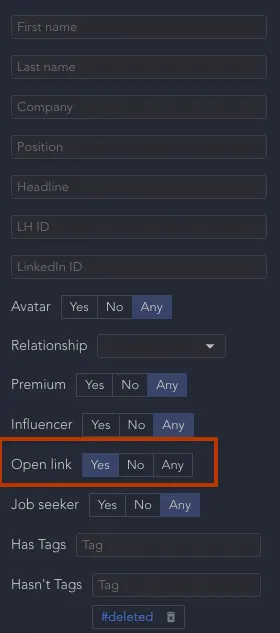
Grâce à ce filtre, vous pouvez rapidement identifier dans le programme les personnes auxquelles vous pouvez envoyer un InMail gratuit.
Vous pouvez consulter sur le site officiel du réseau social les caractéristiques et avantages de l’offre SN par rapport aux autres, présentés sous la forme d’un tableau pratique.
L’utilisation de Linked Helper avec une offre payante présente-t-elle des inconvénients ?
Certaines activités ne sont pas proposées par défaut dans SN
La possibilité de passer d’une offre à l’autre dans Linked Helper permet souvent de résoudre ce problème.
Vous ne pouvez par exemple suivre des utilisateurs qu’avec votre compte LinkedIn Basic. Linked Helper permet néanmoins au logiciel de passer d’une offre à l’autre.
Vous pouvez lancer dans Linked Helper une campagne de suivi de profils ou de mentions J’aime à grande échelle et intégrer ces actions à votre tunnel de conversion. Lorsque vous travaillez dans Sales Navigator, l’outil effectuera ces actions depuis votre compte LinkedIn Basic, car l’offre payante ne les permet pas. Lorsqu’une autre action doit être exécutée, l’outil change rapidement d’offre, par exemple pour écrire un message ou un InMail. En travaillant dans le logiciel, vous pouvez donc alterner facilement entre les deux interfaces et mieux exploiter leurs possibilités. Aucun changement manuel n’est nécessaire dans ce cas, car le programme s’en charge.
Impossible de contourner les limites de Sales Navigator avec le logiciel
Linked Helper vous aide à travailler efficacement dans le respect des limites de LinkedIn, et non à les contourner. Les limites quotidiennes intelligentes de l’outil plafonnent automatiquement les actions à des volumes naturels, tandis que la variation aléatoire de l’heure de début fait varier le démarrage de chaque session automatisée. Les rythmes de prospection ne ressemblent donc jamais à ceux d’un outil d’automatisation fonctionnant selon un horaire fixe. Votre compte reste ainsi sécurisé, tout en permettant une génération de leads régulière et à grande échelle.
Une limite structurelle demeure : lorsque vous travaillez dans Sales Navigator, l’envoi de demandes de connexion à grande échelle n’est pas disponible. Cette action ne peut être exécutée qu’avec un compte LinkedIn Basic. Un abonnement à Sales Navigator ne suffit donc pas à mener une campagne de prospection complète dans Linked Helper. Pour les actions essentielles — demandes de connexion, suivi de profils, mentions J’aime et commentaires — vous devez également connecter un compte LinkedIn Basic. Le plug-in « Override » se charge automatiquement du changement : l’outil sélectionne le compte adapté à chaque action, sans intervention manuelle.
Pourquoi utiliser des outils d’automatisation de la prospection sur LinkedIn et Sales Navigator ?
En définitive, l’automatisation avec Linked Helper est possible aussi bien avec un compte LinkedIn Basic gratuit qu’avec Sales Navigator. Le principal avantage de cette méthode tient à la possibilité de passer d’une offre à l’autre pour les différentes tâches d’une même campagne.
Voici les autres avantages que présente l’utilisation de Linked Helper avec Sales Navigator et LinkedIn Basic :
- Vous disposerez d’une sauvegarde de vos données à l’expiration ou à la résiliation de votre abonnement SN. Vous protégerez ainsi des données professionnelles importantes même si vous décidez de ne plus utiliser l’offre payante. Les listes de leads et l’historique des messages seront enregistrés dans le CRM, et vous pourrez télécharger toutes les données sous forme de tableau. Seules les informations traitées par Linked Helper sont toutefois enregistrées. Si vous devez sauvegarder une liste de leads, les profils correspondants doivent être ajoutés à une campagne. C’est uniquement dans ce cas que leurs données seront enregistrées dans la base de données du logiciel.
- Vous gagnez du temps en confiant les tâches courantes à l’outil d’automatisation. L’envoi de demandes de connexion et de messages, comme les interactions préalables avec votre audience dans les commentaires, s’effectue sans votre intervention. Vous définissez précisément le ciblage et le logiciel travaille pour vous — il vous suffit de disposer d’une connexion Internet.
- Vous accélérez les ventes et la génération de leads. Le logiciel peut traiter des centaines de profils en peu de temps, notamment visiter des profils et envoyer des demandes de connexion. Vous obtiendrez ainsi de nouveaux clients plus rapidement.
- Vous pouvez filtrer l’audience cible plus précisément. En associant un abonnement à Sales Navigator à Linked Helper, vous pouvez définir votre audience avec davantage de précision, par exemple en ciblant les membres d’un groupe LinkedIn pertinent. Plus la sélection effectuée au moyen des filtres est précise, plus vos campagnes automatisées gagnent en efficacité, car des limites s’appliquent pour des raisons de sécurité.
- Grâce à l’outil d’automatisation, vous pouvez établir des relations durables avec l’audience cible. L’intégration au tunnel de conversion d’actions telles que les mentions J’aime, les commentaires et les demandes de connexion avant l’envoi des messages vous aide à entrer progressivement en contact. Vous pouvez également configurer des relances automatiques ; les profils des personnes qui répondent sont alors classés dans une rubrique distincte du logiciel.
- Vous pouvez accéder à des options supplémentaires pour envoyer des InMails gratuits. Certains de vos leads peuvent disposer du statut « Open Link », ce qui vous permet de leur écrire gratuitement par InMail. La principale difficulté consiste à identifier ces leads. Dans Linked Helper, après avoir ajouté les profils à la file d’attente « Queue », vous pouvez configurer le tri dans le CRM et envoyer des InMails gratuits sans utiliser les crédits inclus dans votre abonnement SN, soit 50 InMails. Vous pouvez ainsi automatiser les InMails, mais aussi économiser des crédits sans passer beaucoup de temps à identifier manuellement le statut du profil de chaque lead.
L’utilisation conjointe de Sales Navigator et de l’automatisation vous permet donc de répondre plus rapidement à vos besoins opérationnels. Cet avantage ne concerne pas uniquement la vente : les recruteurs peuvent également utiliser ces deux outils pour recruter plus efficacement.