

 24 minuten lesezeit
Kurz zusammengefasst
- Sales Navigator ist ein kostenpflichtiges LinkedIn-Produkt für die Suche und Filterung, kein Automatisierungstool. Sie müssen weiterhin jede Kontaktanfrage, Nachricht und InMail von Hand versenden.
- Linked Helper ergänzt die Automatisierungsebene: Das Tool führt automatische Drip-Kampagnen aus, sendet Kontaktanfragen und personalisierte Massennachrichten, extrahiert Lead-Daten und exportiert sie als CSV – mit oder ohne Sales Navigator-Abonnement.
- Nutzen Sie beides gleichzeitig: Erstellen Sie mit den erweiterten Filtern und Ausschlussfiltern von Sales Navigator eine präzise Zielgruppe und lassen Sie Linked Helper diese Leads anschließend über ein LinkedIn Basic-Konto verarbeiten, um Lizenzkosten zu sparen.
- Linked Helper speichert lokal eine Kopie Ihrer Leads, Ihres Gesprächsverlaufs und Ihrer CRM-Daten. So geht nichts verloren, wenn Sie Sales Navigator kündigen. LinkedIn löscht bei einer Kündigung gespeicherte Listen und SN-Chats.
- Über das Plug-in „Override“ können Sie den Tarif mit einem Klick wechseln. So kann eine einzelne Sales Navigator-Lizenz Leads erfassen und filtern, während kostenlose LinkedIn Basic-Konten die Kontaktaufnahme übernehmen.
LinkedIn ist eine geschäftsorientierte Social-Media-Plattform, auf der Sie Interessenten identifizieren, Entscheidungsgremien und deren Strukturen erfassen sowie Wettbewerber in großem Umfang beobachten können. Mit mehr als 1,3 Milliarden Mitgliedern und rund 310 Millionen monatlich aktiven Nutzern weltweit ist LinkedIn das einzige berufliche Netzwerk, in dem sich die erweiterten Filter von Sales Navigator und die Automatisierung mit Linked Helper sinnvoll ergänzen. Laut Produktdaten von LinkedIn verzeichnen Nutzer von Sales Navigator eine durchschnittliche Steigerung des Geschäftsvolumens um 45 % und 29 % mehr Vertriebschancen. Automatisierung kann dazu beitragen, solche Ergebnisse dauerhaft zu erzielen – und darum geht es in diesem Vergleich.
Weiterlesen:
- LinkedIn Sales Navigator
- So verkaufen Sie automatisch über personalisierte LinkedIn-Direktnachrichten
- Erweiterte LinkedIn-Personensuche für automatisierte Kampagnen
Wichtige Hinweise:
- Bei den integrierten Aktivitäten mit Interessenten – Suche und grundlegende Filterung, Profilbesuche und -aufrufe, Kontaktanfragen an Personen, Nachrichten und InMails – werden Sie keinen Unterschied zwischen LinkedIn Basic und Sales Navigator feststellen. Diese Aktivitäten stehen sowohl mit einem regulären LinkedIn-Konto als auch in Sales Navigator zur Verfügung.
- Ein wichtiger Vorteil des Sales Navigator-Tarifs ist die verbesserte Filterung. Außerdem können Sie weitere Teammitglieder einbinden, die Sales Navigator als gemeinsames CRM für Leads verwenden.
- Obwohl Sales Navigator (SN) ein kostenpflichtiger, erweiterter Tarif ist, fehlen ihm bestimmte Funktionen von LinkedIn Basic. Dadurch bietet er weniger Möglichkeiten, Ihre Zielgruppe aufzuwärmen. Linked Helper kann deshalb zwischen den Lösungen wechseln und deren jeweilige Stärken kombinieren, um Ihr Geschäft auszubauen. Beispielsweise können Sie SN für die präzise Erfassung und Filterung von Nutzern verwenden und deren Beiträge über das LinkedIn Basic-Konto mit Likes versehen, da diese Funktion in SN nicht vorhanden ist.
- Obwohl Sales Navigator (SN), wie der Name andeutet, auf den Vertrieb ausgerichtet ist, lässt sich das Produkt für unterschiedliche Zwecke einsetzen. Viele Headhunter bevorzugen beispielsweise SN gegenüber Recruiter, da die Benutzeroberfläche, die Filterkonfiguration und die Suche in SN komfortabler sind.
12 Unterschiede zwischen LinkedIn Sales Navigator und Linked Helper
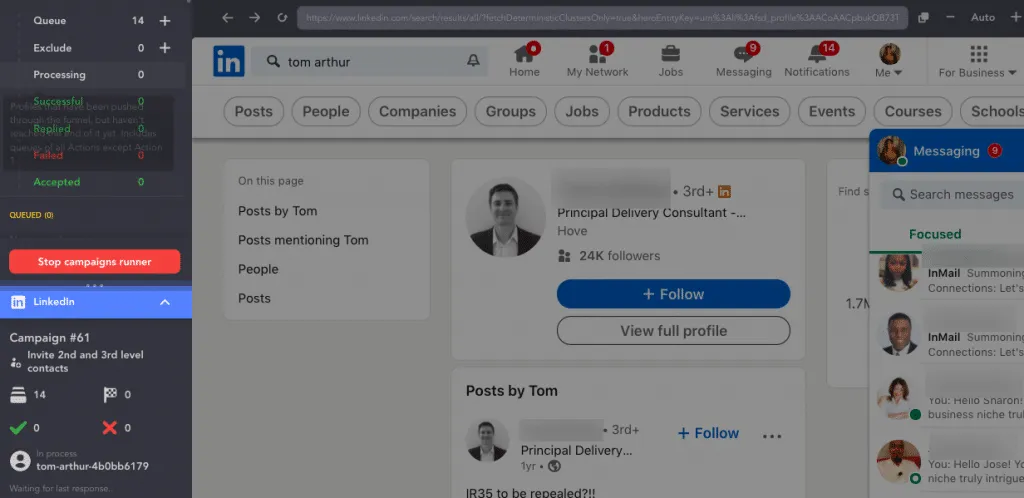
Die Benutzeroberfläche von Linked Helper kann sowohl Funktionen von LinkedIn Basic als auch von Sales Navigator umfassen.
Vergleichen Sie diese beiden Abbildungen, um die Unterschiede zu erkennen. Sales Navigator ist eine Variante der LinkedIn-Benutzeroberfläche, während Linked Helper eine Anwendung mit integriertem Browser ist, in der Sie beide Versionen anzeigen und nahtlos zwischen ihnen wechseln können.
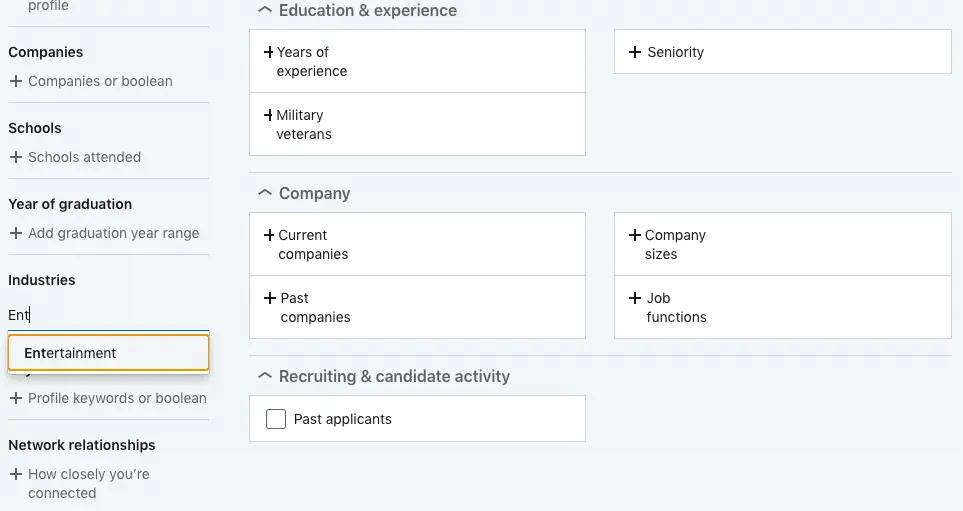
Das Abonnement von Sales Navigator ist ein separates LinkedIn-Produkt und kann den Funktionsumfang von Linked Helper durch zusätzliche Filter erweitern.
Ersetzt Linked Helper die Funktionen von LinkedIn Sales Navigator?
Nein, Linked Helper ersetzt die Funktionen von LinkedIn Sales Navigator nicht. Es handelt sich um unterschiedliche Produkte für unterschiedliche Zwecke.
Sales Navigator kann jedoch mit Linked Helper verbunden werden, sodass beide zusammenarbeiten. Der Unterschied besteht darin, dass Sales Navigator ein internes Produkt von LinkedIn ist. Es bietet eine eigene Benutzeroberfläche mit mehr Filtern und Funktionen für die Leadgenerierung (weitere Einzelheiten folgen unten).
Linked Helper ist dagegen eine unabhängige Software, die bei der Automatisierung von Marketingaktivitäten auf LinkedIn hilft und als CRM dient. Damit können Sie die Leadgenerierung automatisieren und Sales Navigator in Linked Helper nutzen.
Linked Helper kann mit einem LinkedIn Basic-Konto, Sales Navigator und anderen kostenpflichtigen Lösungen wie Recruiter verwendet werden. Das gibt Ihnen mehr Flexibilität bei der Nutzung der Software.
Die wichtigsten Unterschiede:
- Automatisierung: Linked Helper automatisiert verschiedene Aufgaben, darunter das Zusammenstellen von Zielgruppen, das Erstellen automatischer Drip-Kampagnen, Profilbesuche, das Senden von Kontaktanfragen und das Herunterladen von Lead-Daten. Sales Navigator erledigt diese Aufgaben nicht automatisch.
- Flexibilität: Mit Linked Helper können Sie mit einem Klick nahtlos zwischen LinkedIn Basic und Sales Navigator wechseln. Dadurch können Teams Kosten sparen, indem sie Leads über kostenlose LinkedIn Basic-Konten verarbeiten.
- Abonnement: Linked Helper funktioniert unabhängig davon, ob Sie Sales Navigator abonniert haben. Das Tool bietet Funktionen sowohl mit als auch ohne Sales Navigator-Abonnement.
- Datensicherung: Linked Helper speichert Ihre Daten lokal, auch wenn Sie Ihr Sales Navigator-Abonnement kündigen. Dadurch bleiben Ihre Lead-Listen und Nachrichtenverläufe zugänglich.
- Erweiterte Funktionen: Linked Helper verfügt über eine integrierte E-Mail-Suche, mit der Sie innerhalb und außerhalb Ihres Netzwerks nach E-Mail-Adressen suchen und so Ihre Möglichkeiten zur Kontaktaufnahme erweitern können.
- Sicherungsfunktion: Linked Helper dient als Sicherungstool, da Sie damit Daten erfassen und in Kampagnen verwenden können. Dadurch werden die Datensicherheit und die langfristige Datenaufbewahrung verbessert.
#1 – LinkedIn Sales Navigator ist kein Automatisierungstool
Entscheidend ist, dass Sie Routineaufgaben in Sales Navigator manuell erledigen müssen. Obwohl Ihnen mehr Kontaktanfragen und InMails zur Verfügung stehen, müssen Sie weiterhin selbst auf die Schaltflächen klicken. Linked Helper automatisiert diese Aktionen.
Folgendes ist in Sales Navigator nicht möglich, in Linked Helper jedoch schon:
- Zielgruppen zusammenstellen und mit der Aktion „Auto-collect“ aktuell halten – das Tool erfasst Leads alle X Tage erneut aus gespeicherten Suchseiten von Sales Navigator oder LinkedIn, ohne dass Sie die Datenerfassung manuell neu starten müssen.
- Automatische Drip-Kampagnen erstellen, um das Netzwerk zu erweitern, Nachrichtenfolgen und Follow-up-Nachrichten zu versenden und per InMail Kontakt aufzunehmen.
- Profile besuchen, Kontaktanfragen senden, Personen folgen, Massennachrichten versenden, InMails automatisieren und die Reichweite von Beiträgen erhöhen.
- AI-personalisierte Nachrichten erstellen – mit dem integrierten AI-Nachrichtengenerator, der anhand der Profildaten jedes Leads bis zu 30 individuelle Nachrichten pro Tag entwirft.
- Leads anhand Ihres idealen Kundenprofils bewerten – mit der Aktion „AI ICP Detection“, die erfasste SN-Leads auswertet und die am besten geeigneten Interessenten automatisch kennzeichnet.
- E-Mail-Adressen finden und anreichern, sowohl innerhalb als auch außerhalb Ihres Netzwerks – einschließlich verifizierter geschäftlicher E-Mail-Adressen über die Integration mit Apollo.io.
- Lead-Daten und Nachrichtenverläufe als CSV-Datei herunterladen.
#2 – Benutzeroberfläche
Linked Helper integriert Sales Navigator nahtlos in seine Benutzeroberfläche. Nutzer können dadurch im Anwendungsfenster von Linked Helper mühelos zwischen LinkedIn Basic und Sales Navigator wechseln. Ein wesentlicher Vorteil der Benutzeroberfläche von Linked Helper ist das zusätzliche, in Sales Navigator integrierte Automatisierungsfeld, das den Funktionsumfang und die Benutzerfreundlichkeit verbessert.
#3 – Massennachrichten umfassend personalisieren
Mit Linked Helper können Nutzer Massennachrichten durch individuelle Bilder, Variablen und Linkvorschauen umfassend personalisieren. Über Vorlagen hinaus entwirft der integrierte AI-Nachrichtengenerator anhand der Profildaten jedes Leads – Position, Unternehmen und Branche – täglich bis zu 30 individuelle, kontextbezogene Nachrichten, ohne dass Sie die Texte von Hand verfassen müssen. Nachrichten in Sales Navigator bieten weder Automatisierung noch eine AI-gestützte Schreibhilfe. Ohne ein Drittanbieter-Tool müssen Sie jede Nachricht von Hand schreiben und senden. Die einzige Funktion von SN für mehrere Personen sind Gruppenchats mit bis zu 50 Teilnehmern.
#4 – Zeitpläne und Zeitzonen berücksichtigen
Linked Helper bietet Ihnen die Flexibilität, Aktivitäten nur innerhalb bestimmter Zeitfenster auszuführen, Kampagnen zu festgelegten Terminen zu starten und Pausen zwischen Aktivitäten einzuplanen.
Zwei zusätzliche Einstellungen sorgen dafür, dass die automatisierte Kontaktaufnahme innerhalb der LinkedIn-Grenzwerte sicher bleibt:
- Die Einstellung „Smart daily limits“ begrenzt automatisch die Anzahl der Aktionen pro Tag. Dadurch wirkt Ihr Aktivitätsmuster wie das eines menschlichen Nutzers und bleibt deutlich innerhalb der wöchentlichen Grenzwerte von LinkedIn für Kontaktanfragen.
- Die Einstellung „Start-time randomization“ variiert den Beginn jeder automatisierten Sitzung, damit das Muster Ihrer Kontaktaufnahme nicht wie das eines Bots mit festem Zeitplan wirkt.
Zusammen machen diese Funktionen undokumentierte Umgehungslösungen überflüssig und stellen die empfohlene Methode dar, um langfristige Kampagnen ohne das Risiko von Kontoeinschränkungen auszuführen. Sales Navigator bietet keine dieser Einstellungen. Nutzer müssen entweder manuell vorgehen oder externe Planungstools verwenden, die weder über eine Taktungs- noch über eine Sicherheitslogik verfügen.
#5 – Lead-Listen in jedem Tarif laden
In Sales Navigator können nur Nutzer der Tarife Advanced oder Advanced Plus Lead-Listen im CSV-Format hochladen. Linked Helper ermöglicht dagegen das Hochladen von CSV-Dateien oder Lead-URLs. Außerdem konvertiert und liest das Tool automatisch Daten aus den Formaten von Sales Navigator und Recruiter.
#6 – Kein integriertes CRM in Sales Navigator
Beide Tools lassen sich zwar mit externen CRM-Systemen synchronisieren, doch die nativen Integrationen von Sales Navigator beschränken sich auf wenige Enterprise-Plattformen (insbesondere Salesforce). Linked Helper unterstützt eine größere Auswahl: HubSpot, Pipedrive, Close und Salesforce lassen sich über Webhooks mit der Aktion „Send person to external CRM“ anbinden – ohne dass dafür ein Enterprise-Vertrag erforderlich ist.
Noch wichtiger ist, dass Linked Helper ein integriertes CRM umfasst, das unabhängig von externen Tools funktioniert. Nutzer können Kontakte mit benutzerdefinierten Tags kategorisieren, Notizen hinterlassen und detaillierte Lead-Profile mit direkt aus LinkedIn abgerufenen Daten anzeigen. Dieses interne CRM speichert alle Daten lokal. Dadurch bleiben die Historie Ihrer Leads und Ihre Gesprächsnotizen auch nach einer Kündigung von Sales Navigator erhalten – anders als die eigenen Lead-Listen und gespeicherten Suchanfragen von SN, die LinkedIn löscht, sobald das Abonnement endet.
#7 – LinkedIn Sales Navigator-Scraper: Export nach Excel
Linked Helper ist ein leistungsfähiger Scraper für Leads und Kampagnen. Das Tool erfasst sämtliche Daten und macht sie selbst mit einem kostenlosen LinkedIn Basic-Konto in Kampagnen nutzbar – Sales Navigator bietet für seine Lead-Listen keinen vergleichbaren CSV-Export.
Eine wichtige Ergänzung ist die Aktion „Auto-collect“: Statt die Datenerfassung jedes Mal manuell neu zu starten, konfigurieren Sie Linked Helper so, dass Leads alle X Tage automatisch erneut aus einer gespeicherten Suchseite von Sales Navigator oder LinkedIn erfasst werden. So bleibt Ihr Lead-Pool ohne manuelle Arbeit aktuell. Jeder erfasste Kontakt wird außerdem lokal im CRM von Linked Helper gespeichert. Dadurch verfügen Sie über eine zuverlässige Sicherung Ihrer Akquisedaten, selbst wenn Sie Sales Navigator später kündigen.
#8 – Linked Helper verfügt über eine integrierte E-Mail-Suche
Linked Helper enthält in allen kostenpflichtigen Tarifen eine integrierte E-Mail-Suche:
- Standard-Abonnement: 620 Credits für die E-Mail-Suche pro Monat.
- PRO-Abonnement: 3.100 Credits pro Monat.
Über die einfache Suche nach E-Mail-Adressen hinaus können Sie mit der Aktion „Data Enrichment“ Kontakte ersten, zweiten und dritten Grades sowie Profile außerhalb Ihres Netzwerks mit E-Mail-Adressen, Telefonnummern und Daten zu LinkedIn-Abzeichen (Open Link-Status, Premium-Abzeichen) anreichern, ohne jedes Profil einzeln zu besuchen. So können Sie vor der Kontaktaufnahme feststellen, welchen Leads Sie kostenlos InMails senden können, und Credits sowie Arbeitszeit sparen.
Für verifizierte geschäftliche E-Mail-Adressen von Kontakten zweiten oder dritten Grades lässt sich Linked Helper außerdem innerhalb der Aktionen „Find Profile Emails“ und „Visit and Extract“ direkt mit Apollo.io integrieren – ein zusätzlicher Weg zur Datenanreicherung, den Sales Navigator nicht bietet.
#9 – Daten aus Sales Navigator dauerhaft in Linked Helper speichern
Wenn Sie Ihr LinkedIn Sales Navigator-Abonnement kündigen, verlieren Sie den Zugriff auf Sales Navigator sowie auf die dort gespeicherten Lead-Listen und Gespräche. Die Datensicherung kann daher einer der wichtigsten praktischen Vorteile sein.
Ein entscheidender Unterschied besteht darin, dass Ihre Daten lokal in Linked Helper gespeichert werden, wenn Sie Sales Navigator mit Linked Helper verbinden. Selbst nach einer Kündigung des Abonnements können Sie weiterhin auf Leads und Nachrichtenverläufe zugreifen.
#10 – Preis
Die Preise richten sich nach dem jeweiligen Funktionsumfang.
Sie können Linked Helper 14 Tage kostenlos testen – ohne Kreditkarte. Danach gelten folgende Preise:
| Tarifname | Monatliche Kosten | Monatspreis bei jährlicher Abrechnung |
|---|---|---|
| Standard | 15 $ | 8,25 $/Monat (jährliche Abrechnung: 99 $) |
| Pro | 45 $ | 24,75 $/Monat (297 $ pro Jahr) |
Sales Navigator:
| Tarifname | Monatliche Kosten | Monatspreis bei jährlicher Abrechnung |
|---|---|---|
| Sales Navigator Core | 119,99 $ | 89,99 $/Monat (jährliche Abrechnung: 1.079,88 $) |
| Sales Navigator Advanced | 159,99 $ | 149,99 $/Monat (jährliche Abrechnung: 1.799,88 $) |
| Sales Navigator Advanced Plus | Individuell | Individuell (abhängig von der Größe Ihres Vertriebsteams sowie Ihren Anforderungen an CRM-Integration und Onboarding) |
Arbeiten ohne LinkedIn Recruiter: So senken Sie Ihre Rekrutierungskosten
#11 – In Linked Helper zwischen LinkedIn Basic und Sales Navigator wechseln
Über das Plug-in „Override“ können Sie in Linked Helper mit einem einzigen Klick zwischen LinkedIn Basic und Sales Navigator wechseln und die für eine automatisierte Aktion verwendete Plattform jederzeit ändern.
Dies ermöglicht Teams einen kostensparenden Arbeitsablauf: Erwerben Sie eine Sales Navigator-Lizenz, um Leads anhand erweiterter Kriterien zu erfassen und zu filtern. Verteilen Sie diese Leads anschließend für die Kontaktaufnahme auf mehrere kostenlose LinkedIn Basic-Konten – so zahlen Sie für deutlich weniger SN-Lizenzen, als für das gesamte Team erforderlich wären.
Die Workspaces-Funktion von Linked Helper wurde genau für diese Konstellation entwickelt. Teamlizenzen, Konten und Credits für die E-Mail-Suche werden mit konfigurierbaren Rollen auf Workspace-Ebene verwaltet. So können mehrere Teammitglieder in einem gemeinsamen Workspace zusammenarbeiten – wobei jedes Mitglied sein eigenes LinkedIn-Profil für die Kontaktaufnahme verwendet –, während Filterung und Lead-Erfassung über die einzige SN-Lizenz des Teams erfolgen.
#12 – Linked Helper funktioniert unabhängig vom Abonnement
Anders als viele Dienste, die ausschließlich die Automatisierung von Aktivitäten mit Sales Navigator unterstützen, funktioniert Linked Helper mit oder ohne Sales Navigator-Abonnement sowie mit anderen kostenpflichtigen Optionen wie Recruiter. Wenn Sie in Linked Helper ein LinkedIn-Konto einrichten, können Sie in den Einstellungen den gewünschten Tarif auswählen.
Sales Navigator filtert Ihre Zielgruppe. Linked Helper übernimmt die Kontaktaufnahme.
Sales Navigator sendet für Sie keine einzige Kontaktanfrage und keine einzige Follow-up-Nachricht. Linked Helper ergänzt die fehlende Automatisierungsebene – automatische Drip-Kampagnen, personalisierte Massennachrichten und die Lead-Erfassung aus genau den Listen, die Sie in Sales Navigator erstellen – mit oder ohne SN-Abonnement.
Automatisierung von Aktivitäten auf LinkedIn mit Sales Navigator und Linked Helper
Sichern Sie Ihre Kommunikation und Ihre Rechercheaktivitäten
Wenn Sie Sales Navigator über Linked Helper verwenden, wird der Nachrichtenverlauf in der CRM-Datenbank gespeichert. Gemäß den Richtlinien des sozialen Netzwerks wird das Archiv Ihrer Gespräche mit Interessenten gelöscht, nachdem Sie den Dienst gekündigt haben. Für Unternehmen kann es wichtig sein, diese Informationen aufzubewahren.
Wenn Sie Nachrichten über Linked Helper versendet haben oder für die Nachrichtenkampagne in der Software zu LinkedIn Basic gewechselt sind, bleibt das Kommunikationsarchiv auch nach der Kündigung erhalten. Frühere Korrespondenz, die außerhalb von Linked Helper geführt wurde, wird nicht gespeichert. Über Linked Helper versendete Nachrichten bleiben dagegen in der Datenbank von Linked Helper verfügbar.
Wenn Sie Ihr Sales Navigator-Abonnement kündigen, geht darüber hinaus Ihre Liste der gefilterten und gespeicherten Leads verloren. LinkedIn warnt im Hilfebereich vor diesem Datenverlust, wenn Sie Ihr Sales Navigator-Abonnement kündigen.
Um dies zu vermeiden, bieten wir Ihnen eine Lösung, mit der Sie die Daten über Linked Helper speichern können. Wenn Ihre Recherche- und Lead-Daten nach der Kündigung des kostenpflichtigen Abonnements erhalten bleiben sollen, können Sie sie im CRM sichern oder die Liste über Linked Helper als CSV exportieren.
Um die Funktionen beider Lösungen effektiv zu nutzen, können Sie sie für unterschiedliche Aufgaben einsetzen. Nutzen Sie beispielsweise Sales Navigator zur Datenerfassung und Speicherung im CRM und LinkedIn Basic für Likes.
Nutzen Sie Sales Navigator für folgende Aktivitäten:
- Leads suchen und filtern
- Listen erstellen
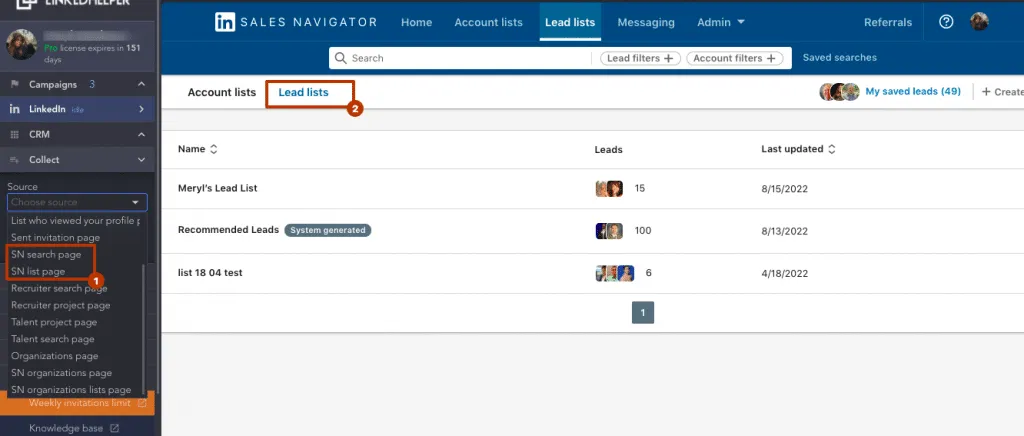
Sie können eine vorbereitete Lead-Liste mühelos aus Sales Navigator in Linked Helper importieren.
Verwenden Sie LinkedIn Basic für:
- Kontaktanfragen
- Nachrichten
Im Folgenden erfahren Sie, wie Sie über Linked Helper einfach und automatisch kostenlose InMails an Nutzer mit dem Status „Open Link“ senden.
Insgesamt stehen in Linked Helper sowohl für das LinkedIn Basic-Konto als auch für SN alle Aktivitäten gleichermaßen zur Verfügung. Mit Sales Navigator können Sie jedoch gründlicher recherchieren, Leads gruppieren und Suchanfragen speichern. Dadurch eröffnen sich Ihnen bei der Nutzung von Sales Navigator in Linked Helper zusätzliche Möglichkeiten.
Was ist an der Nutzung von Sales Navigator besonders?
Getrennte Postfächer
Wenn Sie Ihren Kontakten beispielsweise über SN schreiben, wird die Nachricht nur im Postfach von Sales Navigator angezeigt. Diese Gespräche sind in Ihrem regulären LinkedIn-Konto nicht sichtbar und umgekehrt.
In Linked Helper können Sie auswählen, über welche Plattform und von welchem Profil aus Sie Kontaktanfragen senden oder Nachrichten verfassen möchten – dies kann SN oder eine andere LinkedIn-Lösung einschließlich LinkedIn Basic sein. Lesen Sie die Anleitung zum Wechsel zwischen den Plattformen in der Software.
Sales Navigator unterliegt keinen Beschränkungen für die gewerbliche Nutzung
Das LinkedIn Basic-Konto hat eine monatliche Begrenzung für Suchanfragen. In Sales Navigator unterliegen Suchanfragen nicht dieser Begrenzung. Das ist für regelmäßige Zielgruppenrecherchen hilfreich.
Wenn Sie Profile über Sales Navigator in Linked Helper aufrufen, kann das Tool die Branche erfassen
In der Praxis stellt LinkedIn diese Information für die meisten Profile nicht bereit. Wenn Sie Daten über LinkedIn Basic extrahieren, können Sie Leads nach Branche filtern und im Bereich „Queue“ sammeln. Die Branchenangabe wird nach der Sitzung jedoch nicht in der Datenbank gespeichert.
Wenn Sie denselben Vorgang mit einem Sales Navigator-Abonnement ausführen, kann die Branche nach dem Besuch der Profile erfasst werden und bleibt in der Datenbank verfügbar.
Sales Navigator umfasst mehr Filter
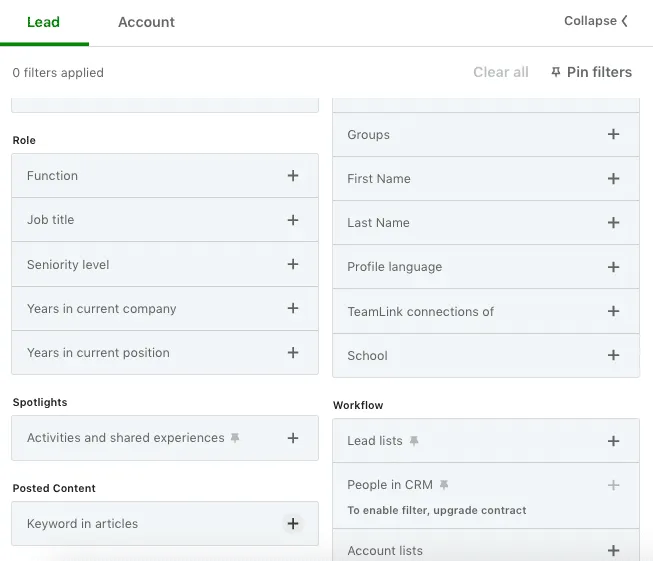
Filter in Sales Navigator
Für die Arbeit mit Linked Helper können insbesondere die folgenden Filter relevant sein:
Sie können unerwünschte Personen von der Suche und der Kampagne ausschließen
Im erweiterten Tarif können Sie bei der Suche und Erfassung von Leads – beispielsweise beim Hinzufügen zur „Queue“-Liste einer Linked Helper-Kampagne – festlegen, dass Profile aus bestimmten Branchen oder Unternehmen nicht erfasst werden. Diese Einstellungen stehen in der Benutzeroberfläche zur Verfügung und wirken sich damit auf die weitere Arbeit mit Leads aus. So können Sie die Kampagne beispielsweise auf eine sehr genau definierte Zielgruppe beschränken und dadurch die Effizienz sowie die Zahl der Antworten und angenommenen Kontaktanfragen erhöhen.
LinkedIn Basic bietet nur Filter, mit denen Sie Kriterien einschließen können. Daher sind Sie darauf beschränkt, Leads von Suchseiten zu erfassen. Sie können Leads manuell aus der Kampagne ausschließen, indem Sie die Lead-Datei während der Erfassung herunterladen, die Leads in Excel sortieren und nicht benötigte Einträge löschen. Alternativ können Sie nicht benötigte Leads im Software-Dashboard manuell aus der Pipeline entfernen.
Sortierung nach Gruppen
In Linked Helper können Sie Gruppenmitgliedern automatisch persönliche Nachrichten senden. Mithilfe der Suchfunktion von Sales Navigator können Sie Personen aus Ihrer Zielgruppe einfach suchen und filtern. Dies vereinfacht die Leadgenerierung erheblich und ermöglicht stärker personalisierte Massennachrichten. Da Sie beide Mitglieder derselben LinkedIn-Gruppe sind, können Sie dies in Ihrem Text erwähnen und leichter ein Gespräch beginnen. Benutzerdefinierte Variablen in automatischen Nachrichten von Linked Helper lassen sich so konfigurieren, dass der gewünschte Gruppenname in die Kampagne für Massennachrichten aufgenommen wird.
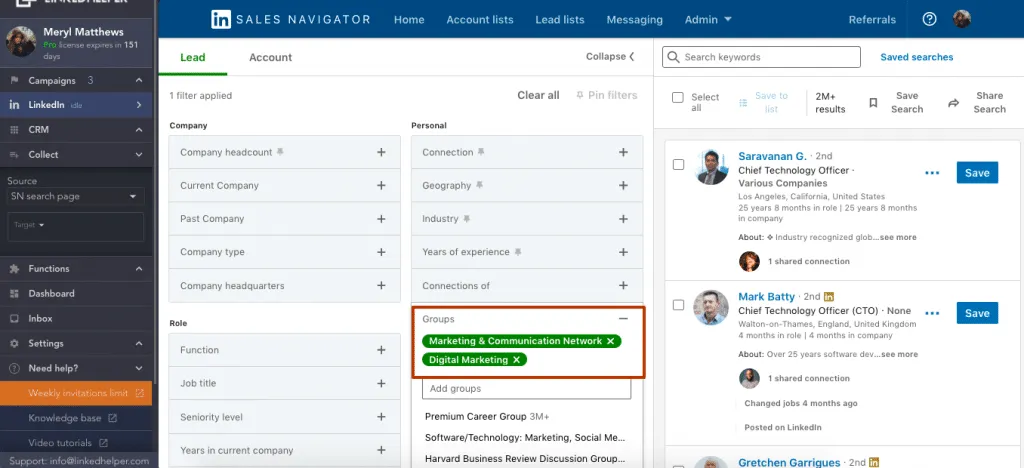
Mit Sales Navigator nach Personen aus Ihrer Zielgruppe suchen
Erfahren Sie mehr darüber, wie Sie Gruppenmarketing einsetzen und in der Gruppe interagieren können, bevor Sie die Gruppenmitglieder direkt kontaktieren.
Sie können Personen aus der „Queue“-Liste entfernen, deren Profile Sie bereits besucht oder denen Sie bereits eine Kontaktanfrage gesendet haben
LinkedIn begrenzt die Erfassung pro Suchergebnisseite auf ungefähr 1.000 Profile. Wenn Ihre Suchanfrage Tausende Leads liefert, sollten Sie die Suche standardmäßig mit weiteren Filtern eingrenzen – etwa nach Standort, Karrierestufe, Unternehmensgröße oder Jahren in der aktuellen Position. So erstellen Sie mehrere kleinere Segmente mit jeweils weniger als 1.000 Profilen, die Sie in separaten Kampagnendurchläufen erfassen können.
Indem Sie Profile aus der „Queue“-Liste entfernen, die Sie bereits besucht haben oder die Personen gehören, denen Sie bereits eine Kontaktanfrage gesendet haben, vermeiden Sie, Kontakte segmentübergreifend erneut zu verarbeiten, und nutzen jeden Erfassungsdurchlauf besser. LinkedIn empfiehlt außerdem, jederzeit weniger als etwa 1.500 ausstehende Kontaktanfragen zu haben, um Kontoeinschränkungen zu vermeiden. Dies ist ein weiterer Grund, Erfassung und Kontaktaufnahme mithilfe der Einstellung „Smart daily limits“ zu takten, statt alles auf einmal auszuführen.
Mit Sales Navigator können Sie nach der Funktion im Unternehmen filtern
Sie können beispielsweise „Function“, „Job title“, „Seniority level“ oder „Years in current company“ auswählen.
Möglicherweise möchten Sie Linked Helper beispielsweise verwenden, um Nutzer zu erfassen, die CEOs, Gründer oder Inhaber von Unternehmen mit weniger als 500 Mitarbeitern sind. Linked Helper bietet keine eigenen Filter, die über die Optionen der LinkedIn-Suche hinausgehen.
Bei einer solchen Aufgabe ist es daher sinnvoll, die Suchparameter von Sales Navigator zu verwenden und genau passende Personen direkt auf der Ergebnisseite zu erfassen.
Auch andere Kriterien können Ihnen helfen, Ihre Akquise genauer auszurichten. Über die Benutzeroberfläche von SN können Sie Personen beispielsweise anhand von Suchbegriffen in ihren Beiträgen, ihrer Postleitzahl und weiterer Faktoren erfassen.
Erweiterte Funktionen von Sales Navigator stehen zur Verfügung
Zum Beispiel:
- Sie können Interessenten aus einer sehr präzise eingegrenzten Suche speichern.
- Nutzer können Listen mit Interessenten und Unternehmen erstellen.
- Die Möglichkeit, Notizen und Kommentare zu hinterlassen, kann Ihnen dabei helfen, die Plattform als CRM zu verwenden.
- Ihr monatliches Paket umfasst 50 InMails.
Personas
Sie können die Eigenschaften Ihres „idealen Kunden“ definieren. Anhand dieser Kriterien zeigt Sales Navigator Ihnen relevante Leads an. In Sales Navigator helfen benutzerdefinierte Personas dabei, Leads zu finden, die dem bevorzugten Kundenprofil entsprechen, und vereinfachen so die Identifizierung potenzieller Kunden.
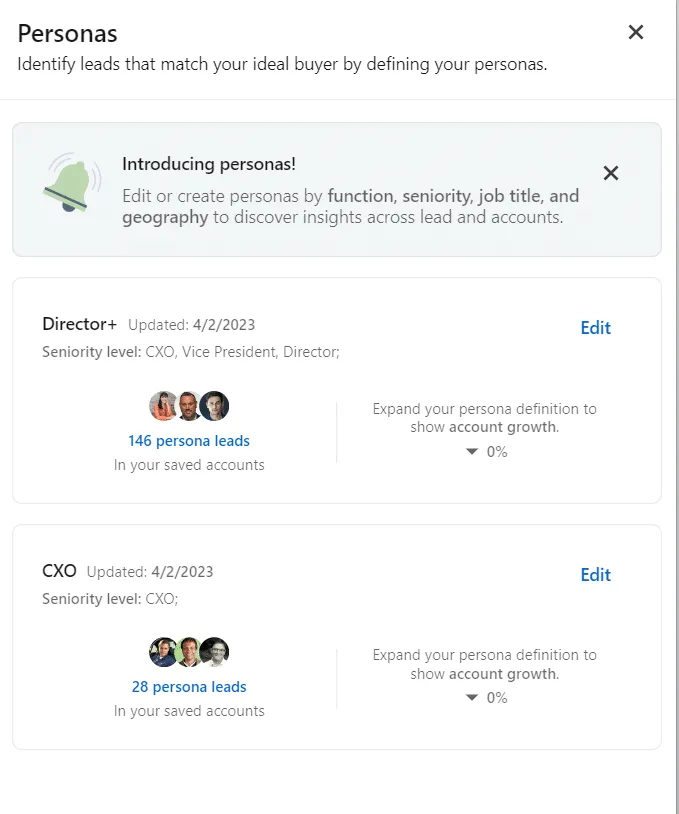
Sie sehen anhand der Positionen zusammengestellte Listen von Nutzern, die Ihren Kriterien entsprechen.
Verbesserungen ermöglichen es, Interaktionen in Sales Navigator anhand bestimmter Merkmale der gesuchten Zielpersonen anzupassen. Dadurch werden Vertriebsinteraktionen effizienter und fundierter. „Sales Insights Personas“ stellen umfassende Informationen bereit und unterstützen wichtige Entscheidungen in den Bereichen Personalplanung, Expansion und Analyse der Vertriebsleistung.
Benachrichtigungen
Die LinkedIn-Funktion „Sales Navigator Alerts“ dient als Echtzeit-Benachrichtigungssystem. Damit bleiben Sie stets über wichtige Aktivitäten zu Ihren gespeicherten Leads und Konten informiert. Die Funktion unterstützt die Kommunikation und ermöglicht es Ihnen, zeitnah auf Aktualisierungen zu Ihren Leads und Konten zu reagieren.
Auch mit einem kostenlosen Konto können Sie Personen oder LinkedIn-Unternehmensseiten folgen und sich über deren Aktivitäten informieren. Sales Navigator geht jedoch noch einen Schritt weiter: Sie können Ihre Benachrichtigungseinstellungen individuell festlegen, gezielt auswählen, wessen Aktualisierungen Sie erhalten, und die wichtigsten Aktualisierungen mit einem Lesezeichen markieren.
Besonders wertvoll wird Sales Navigator durch die verschiedenen Arten von Benachrichtigungen:
„Account Risk Alerts“:
- „Layoffs“: Informiert Sie, wenn in einem gespeicherten Unternehmen in erheblichem Umfang Stellen abgebaut werden.
- „Slowing Growth“: Informiert Sie, wenn das Mitarbeiterwachstum eines gespeicherten Unternehmens in den vergangenen 90 Tagen zurückgegangen ist.
„Account Activity Alerts“:
- „Shared Update“: Informiert Sie, wenn ein gespeichertes Unternehmen einen Beitrag, Artikel oder ein Foto teilt beziehungsweise neue Inhalte veröffentlicht.
- „Account News“: Informiert Sie, wenn ein gespeichertes Unternehmen in einem auf LinkedIn geteilten oder veröffentlichten Artikel erwähnt wird.
- „Buyer Intent“: Empfiehlt potenzielle Leads, die Ihr Profil angesehen haben, insbesondere Personen, die bei in Ihrem Konto gespeicherten Unternehmen arbeiten.
Zusätzlich integriert Sales Navigator nahtlos Aktualisierungen aus CRM-Systemen und verbessert dadurch Ihren Arbeitsablauf. Informieren Sie sich im Artikel über alle Benachrichtigungen.
Wichtige Informationen zu InMails und Linked Helper:
Wenn Linked Helper Profile aus einer Suchergebnisseite erfasst, kann das Tool erkennen, ob diese den Status „Open Link“ haben. Wenn Sie selbst den Status „Open Link“ besitzen, kann Ihnen jeder Nutzer unabhängig von seinem LinkedIn-Abonnement eine kostenlose InMail senden. Daher möchten viele Personen diese Option aktivieren. Um nach diesem Wert zu filtern, haben wir einen entsprechenden Filter in Linked Helper integriert.
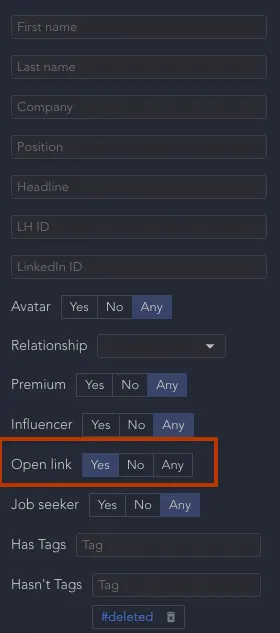
Mit diesem Filter können Sie schnell Personen ermitteln, denen Sie im Programm eine kostenlose InMail senden können.
Auf der offiziellen Website des sozialen Netzwerks können Sie sich die Einzelheiten und Vorteile des Sales Navigator-Tarifs im Vergleich zu anderen Tarifen in Form einer übersichtlichen Tabelle ansehen.
Hat die Nutzung von Linked Helper mit einem Premium-Tarif Nachteile?
Einige Aktivitäten stehen in SN standardmäßig nicht zur Verfügung
Dieses Problem lässt sich häufig lösen, indem Sie in Linked Helper zwischen den Tarifen wechseln.
Beispielsweise können Sie Nutzern nur über Ihr LinkedIn Basic-Konto folgen. Linked Helper kann jedoch automatisch zwischen den Plattformen wechseln.
Sie können in Linked Helper eine Kampagne zum automatisierten Folgen von Personen oder zum automatisierten Vergeben von Likes starten und diese Aktionen in Ihren Funnel aufnehmen. Wenn Sie Ihr SN-Profil in der Software verwenden, führt Linked Helper diese Aktionen automatisch über Ihr LinkedIn Basic-Konto aus und wechselt für Nachrichten oder InMails bei Bedarf zurück zu Sales Navigator. Bei der Arbeit mit der Software können Sie daher flexibel zwischen den Lösungen wechseln und deren Möglichkeiten besser nutzen. Sie müssen die Plattformen nicht manuell wechseln, da das Programm diese Wechsel übernimmt.
Sales Navigator-Grenzwerte lassen sich mit der Software nicht umgehen
Linked Helper hilft Ihnen, effizient innerhalb der Grenzwerte von LinkedIn zu arbeiten, statt zu versuchen, diese zu umgehen. Die Einstellung „Smart daily limits“ begrenzt Aktionen automatisch auf ein Nutzungsverhalten, das menschlich wirkt. Die Einstellung „Start-time randomization“ variiert den Beginn jeder automatisierten Sitzung, sodass die Muster Ihrer Kontaktaufnahme nicht wie die eines Bots mit festem Zeitplan wirken. So bleibt Ihr Konto geschützt, während Sie die Leadgenerierung weiterhin konsistent skalieren können.
Eine strukturelle Einschränkung bleibt bestehen: Bei der Arbeit über ein Sales Navigator-Profil lassen sich keine Kontaktanfragen in großer Zahl senden – diese Aktion kann nur über ein LinkedIn Basic-Konto ausgeführt werden. Ein Sales Navigator-Abonnement allein reicht daher nicht aus, um in Linked Helper eine vollständige Kampagne zur Kontaktaufnahme auszuführen. Für zentrale Aktionen – Kontaktanfragen, das Folgen von Personen, Likes und Kommentare – benötigen Sie zusätzlich ein verbundenes LinkedIn Basic-Konto. Das Plug-in „Override“ übernimmt den Wechsel automatisch: Linked Helper wählt ohne manuelles Eingreifen für jede Aktion das richtige Konto aus.
Warum sollten Sie Tools zur Automatisierung von Aktivitäten mit LinkedIn Sales Navigator verwenden?
Insgesamt können Sie die Automatisierung mit Linked Helper sowohl mit einem kostenlosen LinkedIn Basic-Konto als auch mit Sales Navigator verwenden. Der wichtigste Vorteil dieser Automatisierungsmethode besteht darin, dass Sie innerhalb derselben Kampagne für unterschiedliche Aufgaben zwischen den Lösungen wechseln können.
Die Nutzung von Linked Helper mit Sales Navigator und LinkedIn Basic bietet Ihnen außerdem folgende Vorteile:
- Nach Ablauf oder Kündigung Ihres SN-Abonnements verfügen Sie über eine Sicherung Ihrer Daten. Dadurch sichern Sie wichtige Geschäftsdaten, selbst wenn Sie sich gegen die weitere Nutzung einer kostenpflichtigen Lösung entscheiden. Lead-Listen und Nachrichtenverläufe werden im CRM gespeichert und Sie können alle Daten als Tabelle herunterladen. Allerdings werden nur die Informationen gespeichert, die Linked Helper verarbeitet. Wenn Sie eine Lead-Liste sichern möchten, muss sie in einer Kampagne erfasst werden. Nur dann wird sie in der Softwaredatenbank gespeichert.
- Sie sparen Zeit, indem Sie Routineaufgaben automatisieren. Das Senden von Kontaktanfragen und Nachrichten sowie das Aufwärmen der Zielgruppe durch Kommentare erfolgt ohne Ihr Zutun. Sie legen die genaue Zielgruppenauswahl fest und die Software erledigt die Arbeit für Sie – Sie benötigen lediglich eine Internetverbindung.
- Sie beschleunigen Vertrieb und Leadgenerierung. Die Software kann in kurzer Zeit Hunderte Profile verarbeiten, beispielsweise Profile besuchen und Kontaktanfragen senden. Dadurch gewinnen Sie wesentlich schneller neue Kunden.
- Sie können die Zielgruppe detaillierter filtern. Mit einem Sales Navigator-Abonnement und Linked Helper können Sie Ihre Zielgruppe präziser definieren und beispielsweise eine LinkedIn-Gruppe auswählen. Je präziser Sie Personen mithilfe der Filter auswählen, desto effektiver nutzen Sie die Automatisierung, da aus Sicherheitsgründen Grenzwerte gelten.
- Mithilfe der Automatisierung können Sie langfristige Beziehungen zu Ihrer Zielgruppe aufbauen. Wenn Sie Aktionen wie Likes, Kommentare und Kontaktanfragen vor dem Nachrichtenversand in den Funnel aufnehmen, können Sie schrittweise mit Ihrer Zielgruppe in Kontakt treten. Außerdem können Sie automatische Follow-up-Nachrichten konfigurieren. Alle Personen, die Ihnen antworten, werden in einen gesonderten Bereich der Software verschoben.
- Sie können zusätzliche Möglichkeiten zum Senden kostenloser InMails erschließen. Wenn Ihre Leads Profile mit dem Status „Open Link“ haben, können Sie ihnen möglicherweise eine kostenlose InMail senden. Die größte Schwierigkeit liegt darin, solche Leads zu identifizieren. Nachdem Sie Kontakte in der „Queue“-Liste erfasst haben, können Sie in Linked Helper jedoch eine Sortierung im CRM konfigurieren und kostenlose InMails zusätzlich zu den in Ihrem Abonnement enthaltenen InMails nutzen (50 im Sales Navigator-Abonnement). So können Sie nicht nur InMails automatisieren, sondern auch Credits sparen, ohne viel Zeit für die manuelle Ermittlung des Status eines Lead-Profils aufzuwenden.
Durch die Kombination von Sales Navigator und Automatisierung können Sie geschäftliche Aufgaben somit schneller lösen. Das gilt nicht nur für den Vertrieb. Auch Recruiter können beide Tools für eine effektivere Personalsuche einsetzen.