

 34 minuten lesezeit
Für Personen, die LinkedIn noch nicht lange nutzen, kann das private Nachrichtensystem eine Herausforderung darstellen – insbesondere aufgrund der vielfältigen Versandmöglichkeiten. Die Plattform bietet zahlreiche Optionen, darunter mindestens drei kostenpflichtige und fünf kostenlose Methoden. Die Entscheidung für die am besten geeignete Methode kann daher schwierig sein. Vielen Nutzern ist außerdem nicht bewusst, dass sie Personen außerhalb ihres Netzwerks über Gruppen oder Veranstaltungen Nachrichten senden können. In diesem Artikel bieten wir Ihnen einen umfassenden Leitfaden zum LinkedIn-Posteingang, damit Sie in nur zehn Minuten zum Nachrichtenprofi werden.
Das erwartet Sie:
- Sind LinkedIn-Nachrichten privat? Sie erfahren, wer Nachrichten auf LinkedIn sehen kann und ob sie immer nur für den vorgesehenen Empfänger sichtbar sind. Außerdem erfahren Sie mehr über die Nachrichtensicherheit und alle Arten von Nachrichten auf LinkedIn – einschließlich der Frage, welche kostenlos sind und welche ein Abonnement erfordern.
- Können Sie eine LinkedIn-Nachricht löschen? Wenn Sie das Löschsymbol im Chat nicht finden, zeigen wir Ihnen, wie Sie einzelne oder mehrere Nachrichten auf LinkedIn löschen.
- So senden Sie einer Person auf LinkedIn eine Nachricht, mit der Sie nicht vernetzt sind. Sie lernen alle Möglichkeiten kennen, Personen außerhalb Ihres Netzwerks anzuschreiben – auch ohne kostenpflichtiges Abonnement. Automatisierung kann diese Kontaktaufnahme beschleunigen, ohne dass die Personalisierung verloren geht.
- Welche Arten gesponserter LinkedIn-Nachrichten gibt es? Erfahren Sie, worin sich die verschiedenen Nachrichtentypen für zielgerichtete Kampagnen unterscheiden.
- So schreiben Sie wirkungsvolle Nachrichten an eine relevante Zielgruppe – jetzt geht es an die Praxis. Wir haben in Foren Meinungen dazu gesammelt, was Nutzer als Warnsignale betrachten. Als Bonus erhalten Sie 20 Vorlagen – wir empfehlen Ihnen jedoch, mit ChatGPT und Linked Helper individuelle Nachrichten zu erstellen.
Sind LinkedIn-Nachrichten privat?
LinkedIn-Nachrichten sind im Allgemeinen privat und sicher. Es gibt jedoch einige Ausnahmen und Einschränkungen, die Sie kennen sollten.
Sicherheit
Private LinkedIn-Nachrichten sind vergleichsweise sicher und durch Verschlüsselung geschützt. Die Nachrichten werden über eine HTTPS-verschlüsselte Verbindung übertragen. Zusätzlich verwendet LinkedIn das branchenübliche Verschlüsselungsprotokoll Transport Layer Security (TLS), um Nachrichten während der Übertragung zu schützen.
Beachten Sie jedoch, dass die Datenschutzrichtlinie von LinkedIn dem Unternehmen aus verschiedenen Gründen den Zugriff auf Nachrichten und deren Überprüfung gestattet – unter anderem, um mögliche Verstöße gegen die Nutzungsbedingungen zu untersuchen oder gesetzliche Verpflichtungen zu erfüllen.
Um die Privatsphäre Ihrer Nachrichten auf LinkedIn zusätzlich zu schützen, sollten Sie keine sensiblen oder vertraulichen Informationen über private Nachrichten weitergeben. Verwenden Sie stattdessen sichere Kommunikationswege wie verschlüsselte E-Mails oder sichere Messaging-Apps.
Eine weitere Möglichkeit, Ihre Privatsphäre auf LinkedIn zu verbessern, besteht darin, Lesebestätigungen und Eingabeanzeigen zu deaktivieren. Diese Funktion zeigt anderen Nutzern, wann Sie deren Nachricht gesehen haben oder gerade eine Antwort eingeben. Rufen Sie dazu „Settings & Privacy“ → „Communications“ → „Messaging experience“ auf und deaktivieren Sie die Option.
Privatsphäre
Ein wichtiger Aspekt bei der Nutzung von LinkedIn ist das Verständnis der verschiedenen Nachrichtenarten. Hinsichtlich ihrer Privatsphäre unterscheiden sie sich kaum: In jedem Fall können nur Sie und der vorgesehene Empfänger die Nachricht lesen. Eine Ausnahme besteht, wenn LinkedIn Nachrichten aufgrund möglicher Richtlinienverstöße überprüft. Auf LinkedIn gibt es vier Hauptarten von Nachrichten: Direktnachrichten, InMail, gesponserte Nachrichten und Nachrichten an offene Profile.
Direktnachrichten sind die grundlegendste Form und ermöglichen Ihnen die private Kommunikation mit Ihren Kontakten. Nur Sie und die andere Person können diese Nachrichten sehen, sodass sie vollständig vertraulich sind.
InMail ist eine besondere Funktion, mit der Sie jeder Person auf LinkedIn eine Nachricht senden können, auch wenn Sie nicht mit ihr vernetzt sind. InMail-Nachrichten sind ebenfalls privat, erfordern jedoch ein Premium-Abonnement oder Guthaben.
Gesponserte Nachrichten sind Werbeanzeigen, die in Ihrem Posteingang erscheinen. Werbetreibende nutzen Profilinformationen, um mit diesen Nachrichten bestimmte Zielgruppen anzusprechen. Gesponserte Nachrichten sind daher nicht vertraulich und können von allen Personen gesehen werden, die den Kriterien des Werbetreibenden entsprechen.
Über die Funktion „Open Profile“ können Sie schließlich mit jeder Person auf LinkedIn Nachrichten austauschen – unabhängig vom Vernetzungsgrad. Diese Nachrichten ähneln InMail, erfordern jedoch weder ein Premium-Abonnement noch Guthaben. Ob Sie einer Person eine Nachricht senden können, hängt von deren Profileinstellungen ab.
Linked Helper ist eine Softwareanwendung, mit der Sie verschiedene Aufgaben auf LinkedIn effizienter erledigen können, beispielsweise das Versenden von Nachrichten und die Datenextraktion. Alle erfassten Informationen einschließlich Ihrer gesendeten und empfangenen Nachrichten werden jedoch auf Ihrem Computer gespeichert. Ihre Daten werden daher weder an Linked Helper noch an externe Dienste übermittelt. Das bedeutet allerdings auch, dass Sie selbst Vorkehrungen für die Sicherheit Ihrer Daten treffen müssen.
Sehen wir uns die verschiedenen Nachrichtentypen für die Kommunikation auf LinkedIn an.
LinkedIn-Nachrichten: Kurzanleitung mit Tipps zur Automatisierung
Wir erklären jeden Nachrichtentyp, seine vorgesehenen Empfänger und wie Sie ihn mit Linked Helper automatisieren können.
Begleitnachricht zu einer LinkedIn-Kontaktanfrage
Wenn Sie sich mit einer Person auf LinkedIn vernetzen möchten, können Sie ihr eine kurze Begleitnachricht zu Ihrer Kontaktanfrage senden. Um die Wahrscheinlichkeit einer Annahme zu erhöhen, sollten Sie die Nachricht personalisieren, relevant und freundlich formulieren. Eine gute Begleitnachricht zu einer LinkedIn-Kontaktanfrage sollte eine Begrüßung enthalten, erläutern, woher Sie die Person kennen oder wie Sie sie gefunden haben, den Grund für Ihren Vernetzungswunsch nennen und mit einer höflichen Grußformel enden. Fassen Sie sich kurz und formulieren Sie leicht verständlich, da Begleitnachrichten zu LinkedIn-Kontaktanfragen höchstens 300 Zeichen umfassen dürfen. Ob Sie Kontakte knüpfen, Interessenten suchen, Personal rekrutieren oder eine Stelle finden möchten: Eine sorgfältig formulierte Begleitnachricht zu einer LinkedIn-Kontaktanfrage kann neue Chancen eröffnen und Ihr berufliches Netzwerk erweitern.
Können Sie diese Nachrichten über Masseneinladungen in Linked Helper automatisch versenden? Linked Helper verfügt über eine besondere Funktion für den automatisierten Versand von 50–80 personalisierten Kontaktanfragen samt Begleitnachrichten pro Tag – statt der offiziell zulässigen 100 pro Woche. Beachten Sie dabei stets die aktuell geltenden LinkedIn-Limits. Jede Begleitnachricht lässt sich durch individuelle Angaben aus den Biografien der Empfänger personalisieren.
Direktnachricht
Direktnachrichten werden an Ihre LinkedIn-Kontakte ersten Grades gesendet. Sie dienen dazu, Beziehungen aufzubauen, Neuigkeiten zu teilen, um Empfehlungen zu bitten oder Ihre Produkte und Dienstleistungen zu bewerben.
Mit Linked Helper können Sie mithilfe von Personalisierungsvariablen und Vorlagen gleichzeitig mehrere Direktnachrichten an verschiedene Gruppen Ihrer Kontakte senden. Sie können außerdem Follow-up-Nachrichten einrichten und die Antworten im Bereich „Replied“ verfolgen.
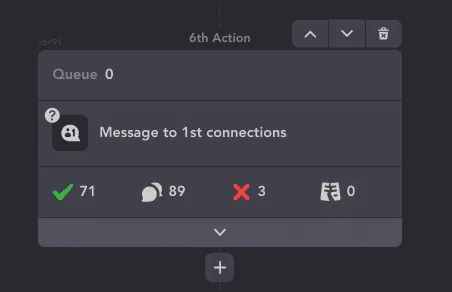
Sie können Ihrer Kampagne die Aktion „Message to 1st connections“ hinzufügen – entweder als eigenständige Aktion oder als Teil einer Kampagne, die mit vorbereitenden Aktionen wie dem Liken von Beiträgen beginnt.
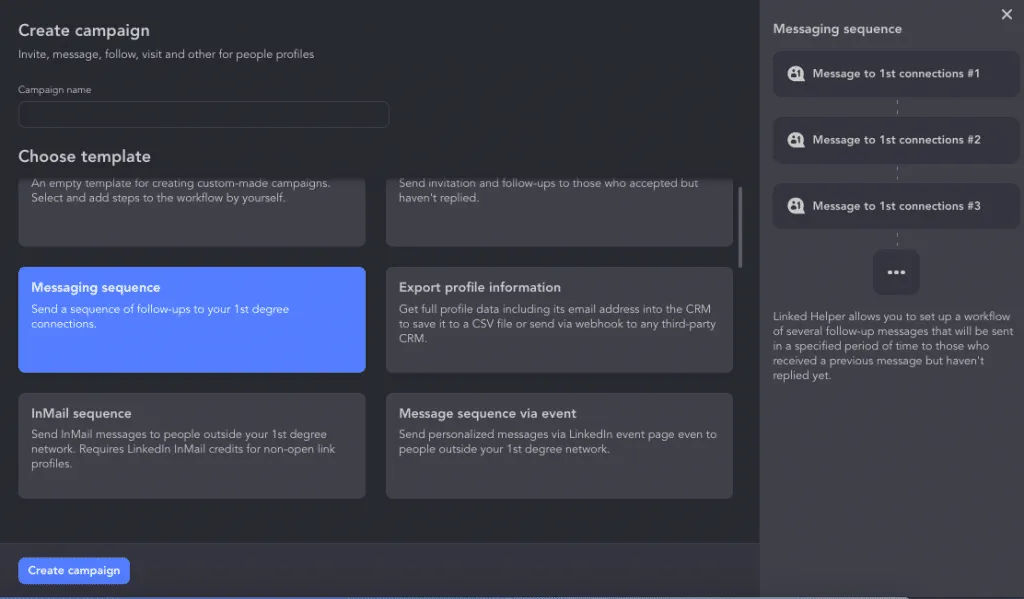
Alternativ können Sie praktische Kampagnenvorlagen verwenden, die eine Nachrichtenfolge enthalten. Follow-ups werden nur an Personen gesendet, die nicht auf die erste Nachricht geantwortet haben.
Wenn Sie erfahren möchten, wie Sie Direktnachrichten mit Linked Helper automatisieren, lesen Sie diesen Beitrag.
Sie können außerdem Personalisierungsvariablen und Vorlagen verwenden, um Ihre Nachrichten ansprechender zu gestalten.
Linked Helper kann Ihnen in Verbindung mit dem Dienst Hyperise helfen, Ihre LinkedIn-Nachrichten zu personalisieren. Mit dieser Integration können Sie individuelle Bilder und Linkvorschauen in Ihren Nachrichten verwenden, um sie ansprechender und visuell attraktiver zu gestalten.
Mit zielgruppengerechten Bildern oder Videos gewinnen Sie die Aufmerksamkeit Ihrer Empfänger und vermitteln Ihre Botschaft wirkungsvoller. Individuelle Linkvorschauen können zusätzlichen Kontext bieten und die Empfänger dazu anregen, Ihre Inhalte aufzurufen.
Nachrichten an offene Profile
Eine Nachricht an ein offenes Profil können Sie jeder Person auf LinkedIn senden, die die Funktion „Open Profile“ aktiviert hat – unabhängig von Ihrem Vernetzungsgrad. Offene Profile sind auf der Profilseite durch ein Symbol gekennzeichnet, das wie ein Briefumschlag aussieht. Sie können plattformübergreifend bis zu 800 Nachrichten an offene Profile pro Monat senden. Diese Nachrichten ähneln InMails, erfordern jedoch weder Guthaben noch eine Betreffzeile.
Mit Linked Helper können Sie Nachrichten an offene Profile automatisieren, um potenzielle Leads oder Kunden zu kontaktieren, ohne Ihr InMail-Guthaben aufzubrauchen. Linked Helper bietet den Vorteil, mehrere Nachrichten gleichzeitig versenden zu können, statt auf LinkedIn von Hand nach Profilen suchen zu müssen. Wenn Sie ein Sales Navigator-Abonnement besitzen, wird der Status „Open Link“ automatisch erfasst, wenn Sie Profile mit Linked Helper sammeln. Ohne Abonnement können Sie beim Sammeln Ihrer Zielgruppe den Kategoriefilter „Service“ verwenden, sodass nur offene Profile aufgenommen werden.
Wenn Sie erfahren möchten, wie Sie Nachrichten an offene Profile mit Linked Helper automatisieren, lesen Sie diesen Leitfaden.
LinkedIn InMail
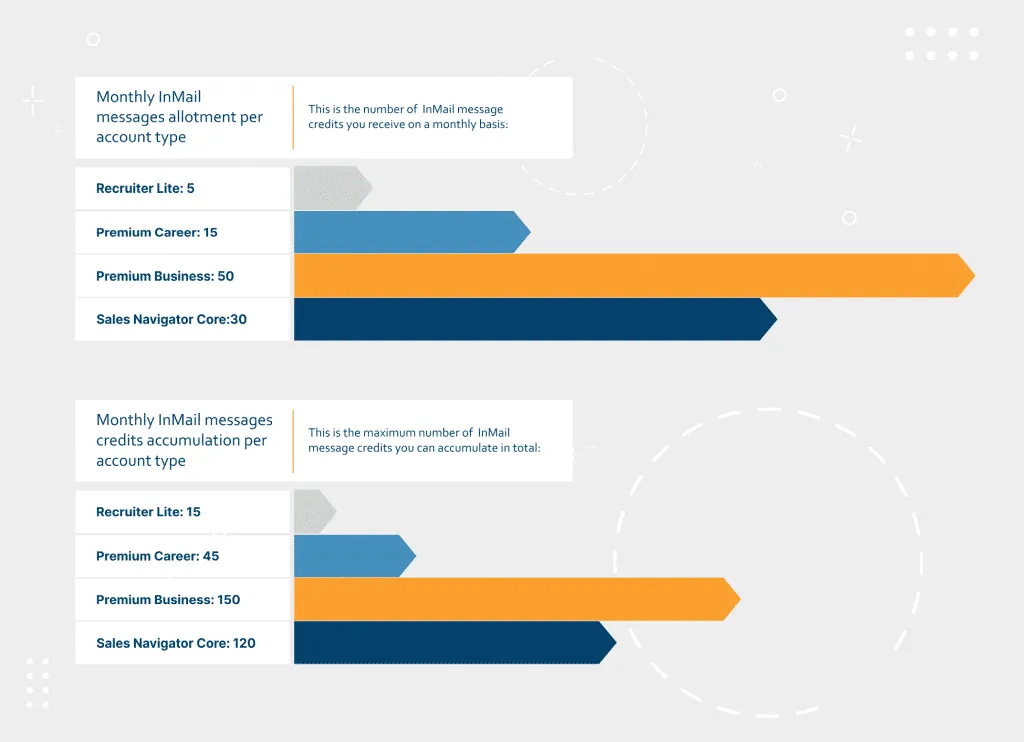
Mit einer InMail können Sie einer Person auf LinkedIn auch dann eine Nachricht senden, wenn sie weder zu Ihren Kontakten ersten Grades gehört noch die Funktion „Open Profile“ aktiviert hat. Zum Versenden von InMails benötigen Sie InMail-Guthaben, dessen Umfang von Ihrem Abonnement abhängt.
InMails benötigen eine Betreffzeile und erhalten mit höherer Wahrscheinlichkeit eine Antwort als reguläre Nachrichten.
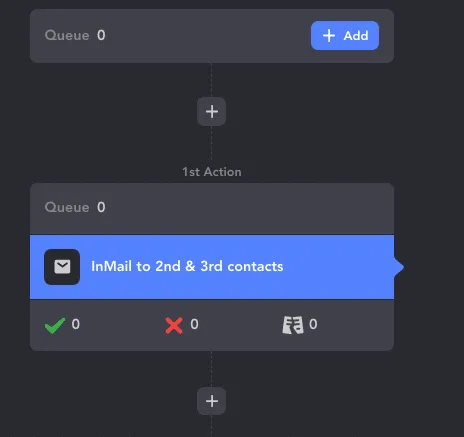
Mit Linked Helper können Sie InMails automatisieren, um passende Interessenten oder Kunden außerhalb Ihres Netzwerks anzusprechen. Außerdem können Sie Ihre InMails mit Personalisierungsvariablen ansprechender gestalten. Wenn Sie erfahren möchten, wie Sie InMails mit Linked Helper automatisieren, lesen Sie diesen Leitfaden.
LinkedIn-Gruppennachrichten
„Group Chat“ ist eine LinkedIn-Funktion, mit der Sie gleichzeitig ein Gespräch mit mehreren Kontakten führen können. Sie können „Group Chat“ nutzen, um die Beziehungen zu Ihren Kontakten zu pflegen, indem Sie relevante Informationen teilen, Fragen stellen, Feedback geben und Unterstützung anbieten. Die Funktion kann Ihnen helfen, Vertrauen, gute Beziehungen und Glaubwürdigkeit bei Ihren beruflichen Kontakten aufzubauen und Ihr Netzwerk zu erweitern.
Um einen „Group Chat“ zu starten, benötigen Sie mindestens zwei LinkedIn-Kontakte ersten Grades, die Sie im Menü „Messaging“ oder „Compose“ auswählen. Sie können einem „Group Chat“ bis zu 50 Personen hinzufügen. Alle Teilnehmenden können den Namen des Chats bearbeiten sowie Mitglieder hinzufügen oder entfernen.
In einem „Group Chat“ können Sie den gesamten Chatverlauf einsehen und den Chat auf Wunsch melden oder verlassen.
Nachricht an Veranstaltungsteilnehmer bzw. über Gruppen
Eine Nachricht an Veranstaltungsteilnehmer oder über Gruppen senden Sie an Kontakte zweiten oder dritten Grades, die mit Ihnen an einer Veranstaltung teilgenommen haben oder derselben LinkedIn-Gruppe angehören. Sie können sich mit diesen Nachrichten vorstellen, Ihr Interesse bekunden oder den Empfängern eine Kontaktanfrage senden. Die Nachrichten erfordern weder Guthaben noch eine Betreffzeile, unterscheiden sich jedoch in einigen Punkten von regulären Nachrichten. Zum Beispiel:
- Diese Nachrichten gelangen im Posteingang des Empfängers in den Bereich für eingehende Anfragen, wo sie angenommen oder ignoriert werden können.
- Wenn der Empfänger die Anfrage annimmt, sieht der Absender eine Benachrichtigung über die angenommene Nachrichtenanfrage. Die Nachricht wird in den regulären Posteingang verschoben und dort zusammen mit anderen Nachrichten angezeigt.
- Wenn der Empfänger die Anfrage ignoriert, erhält der Absender keine Benachrichtigung. Sie können Follow-up-Nachrichten senden, diese werden jedoch erst nach Annahme der Nachrichtenanfrage im regulären Posteingang angezeigt.
- Im Bereich „Check for replies“ ist standardmäßig eine Einstellung aktiviert, die das Versenden einer zweiten Nachricht verhindert, wenn die erste nicht angenommen wurde.
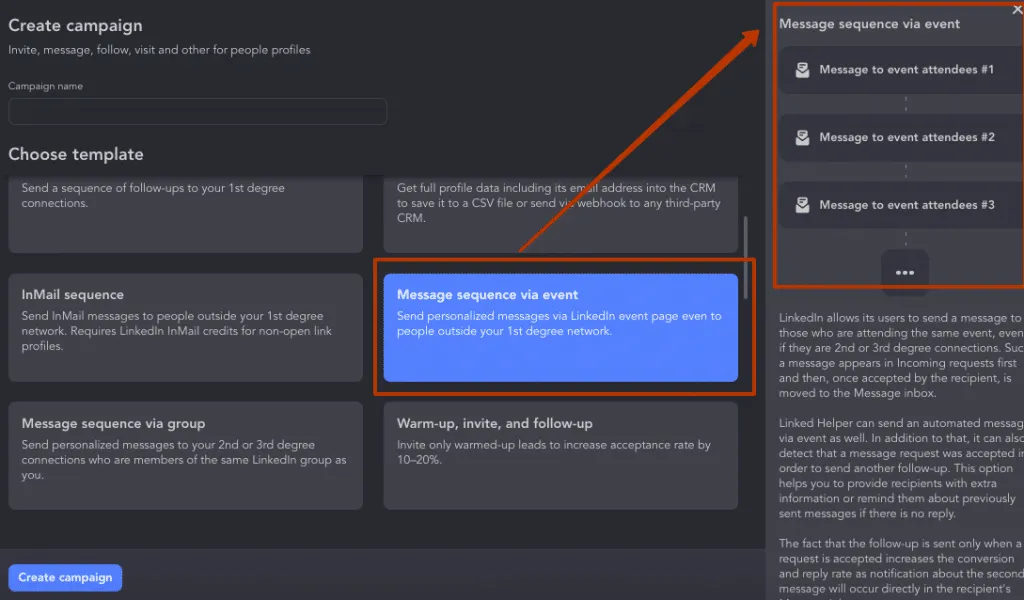
Mit Linked Helper können Sie diese Nachrichten automatisieren, um potenzielle Kontakte anzusprechen, die mit Ihnen an einer Veranstaltung teilgenommen haben oder derselben LinkedIn-Gruppe angehören. Mithilfe von Personalisierungsvariablen und Vorlagen können Sie Ihre Nachrichten zudem attraktiver und individueller gestalten. Wie Sie diese Nachrichten mit Linked Helper automatisieren, erfahren Sie in unseren Leitfäden zur Aktion „Message to event attendees“ und zum Thema So schreiben Sie LinkedIn-Gruppenmitglieder an – mit der Vorlage „Message sequence via group“.
Auf der Abbildung sehen Sie eine Beispielvorlage für Kampagnen über Veranstaltungen in Linked Helper. Der Vorteil dieser Strategie zur Kontaktaufnahme besteht darin, dass Sie mehrere Nachrichten gleichzeitig versenden können – selbst an Kontakte außerhalb Ihres Netzwerks. Wie bereits erwähnt, landen diese Nachrichten jedoch im Anfragebereich „Other“. Erfahren Sie, wie Sie über Veranstaltungen Personen kontaktieren, mit denen Sie nicht vernetzt sind.
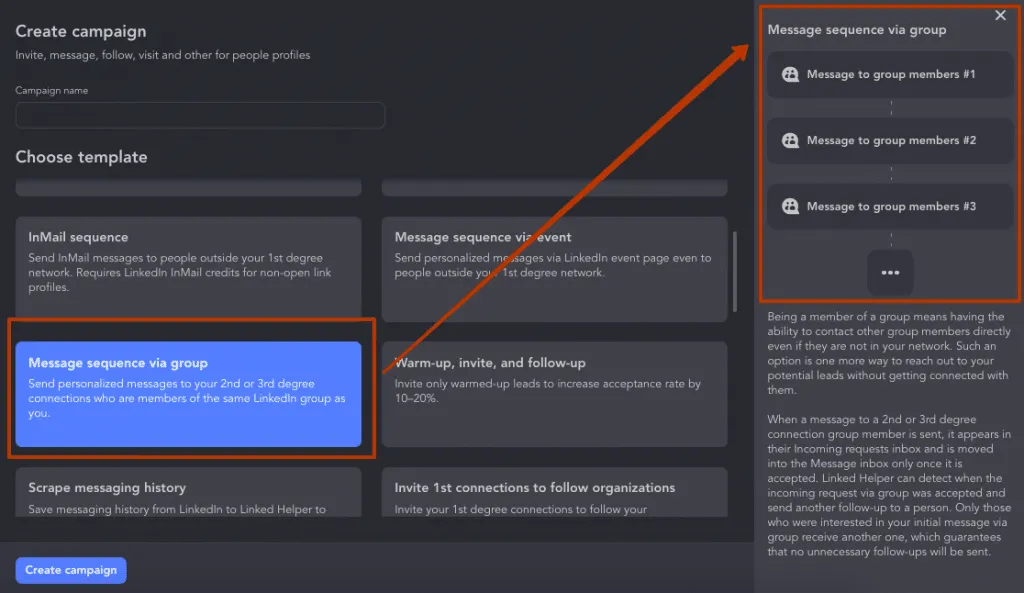
Die Kampagnenvorlage für Massennachrichten über Gruppen ähnelt der Vorlage für Veranstaltungen. Statt einer Veranstaltung können Sie jedoch eine LinkedIn-Gruppe als Zielgruppenquelle auswählen, in der sich relevante Leads befinden. Sie können bestehenden Vorlagen außerdem Aktionen hinzufügen, beispielsweise das Liken eines Beitrags vor dem Nachrichtenversand. In unserem Artikel haben wir ein erfolgreiches Beispiel für einen Funnel über Veranstaltungen vorgestellt.
Weiterlesen:
- Hyperpersonalisierte Nachrichten für LinkedIn-Kampagnen mit Hyperise und Linked Helper versenden
- LinkedIn-Gruppen richtig nutzen
Gesponserte LinkedIn-Nachrichten
Auf LinkedIn gibt es zwei Arten von gesponserten Nachrichten, mit denen Sie Ihre Zielgruppe erreichen und Ergebnisse erzielen können: Conversation Ads und Message Ads. Beide bieten unterschiedliche Funktionen und Vorteile. Hier finden Sie einen kurzen Überblick über jede Art kostenpflichtiger Nachrichten und darüber, wie Sie sie für Ihre Marketingziele einsetzen können.
Conversation Ads
Conversation Ads sind interaktive Nachrichten, mit denen Sie Ihren Interessenten ein personalisiertes und ansprechendes Erlebnis bieten können. Sie können abhängig von den Interessen, Bedürfnissen oder Vorlieben Ihrer Zielgruppe verschiedene Gesprächsverläufe mit auswählbaren Optionen gestalten. So können Sie beispielsweise unterschiedliche Inhalte, Webinare, Demos oder Handlungsaufforderungen anbieten. Conversation Ads werden in Echtzeit zugestellt, wenn Ihre Interessenten auf LinkedIn aktiv sind, und können direkt aus dem Posteingang beantwortet werden. Conversation Ads eignen sich ideal zur Leadgenerierung, Beziehungspflege und Förderung von Konversionen.
Erfahren Sie mehr über Conversation Ads.
Die Kosten von Conversation Ads hängen von Ihrem Kampagnenziel und Ihrer Gebotsstrategie ab. Sie können pro Klick (CPC) oder pro 1.000 Impressionen (CPM) bezahlen. Der durchschnittliche CPC für Conversation Ads beträgt 5,58 $, der durchschnittliche CPM 33,80 $.
Beispiel für eine Conversation Ad
Betreff: Hallo {First Name}, möchten Sie in wenigen Minuten beeindruckende Videos erstellen?
Nachricht: Hallo {First Name}, ich bin {Sender Name} von {Company Name} und habe ein hervorragendes Tool für Sie. {Company Name} ist eine SaaS-App, mit der Sie ohne Bearbeitungskenntnisse in wenigen Minuten professionell wirkende Videos erstellen können. Sie können aus Hunderten Vorlagen wählen, eigene Bilder, Texte, Musik und Sprachaufnahmen hinzufügen und Ihre Videos in sozialen Medien, per E-Mail oder auf Ihrer Website teilen. Welche Art von Videos möchten Sie erstellen? Optionen:
- Marketingvideos
- Erklärvideos
- Persönliche Videos
- Nein, danke, ich bin nicht interessiert
Lesen Sie unseren vollständigen Leitfaden zu Werbeanzeigen.
Message Ads
Message Ads sind Direktnachrichten, mit denen Sie Ihren Interessenten eine klare und überzeugende Botschaft vermitteln können. Sie können Message Ads verwenden, um Ihre Marke, Ihr Produkt oder Ihre Dienstleistung vorzustellen und Ihre Zielgruppe zu einer Handlung aufzufordern. Message Ads werden als gesponserte Nachrichten im Posteingang Ihrer Interessenten zugestellt und können von diesen zu einem passenden Zeitpunkt geöffnet werden. Message Ads eignen sich ideal, um die Bekanntheit Ihrer Marke zu steigern, Traffic zu generieren und die Zahl der Registrierungen zu erhöhen. Weitere Informationen über Message Ads und ihre Erstellung mit Linked Helper finden Sie in diesen Artikeln.
Die Kosten von Message Ads hängen von Ihrem Kampagnenziel und Ihrer Gebotsstrategie ab. Sie können pro Klick (CPC), pro 1.000 Impressionen (CPM) oder pro gesendeter Nachricht (CPS) bezahlen. Der durchschnittliche CPC für Message Ads beträgt 5,58 $, der durchschnittliche CPM 33,80 $ und der durchschnittliche CPS 0,20 $.
Beispiel für eine Message Ad
Betreff: So automatisieren Sie Ihr Social-Media-Marketing mit {Company Name}
Nachricht: Hallo {First Name}, ich bin {Sender Name} von {Company Name} und habe eine hervorragende Lösung für Sie. {Company Name} ist eine SaaS-App, mit der Sie Ihre Beiträge in sozialen Medien plattformübergreifend planen, verwalten und analysieren können. Mit {Company Name} sparen Sie Zeit, steigern die Interaktion und bauen Ihre Reichweite aus. Für begrenzte Zeit können Sie {Company Name} 14 Tage kostenlos testen und sich selbst von den Ergebnissen überzeugen. Klicken Sie unten, um das Produkt jetzt 14 Tage kostenlos zu testen.
LinkedIn-Nachrichten verwalten
LinkedIn-Nachrichten sind eine wirkungsvolle Möglichkeit, mit Interessenten und Kunden in Kontakt zu treten. Sie können jedoch schnell unübersichtlich und schwer nachzuverfolgen sein. Daher bietet Linked Helper eine praktische Möglichkeit, Ihre Nachrichten im Linked Helper-Dashboard zu verwalten.
So organisieren und verwalten Sie Ihre LinkedIn-Nachrichten
Die Nutzung des Linked Helper-Dashboards für Ihre Nachrichten bietet unter anderem folgende Vorteile:
Registerkarte „Replied“ im Linked Helper-Dashboard prüfen
Auf der Registerkarte „Replied“ können Sie die Antworten Ihrer Kontakte schnell einsehen, ohne Ihren überfüllten LinkedIn-Posteingang durchsuchen zu müssen. Öffnen Sie die Kampagne → „Lists“ → „Replied“.
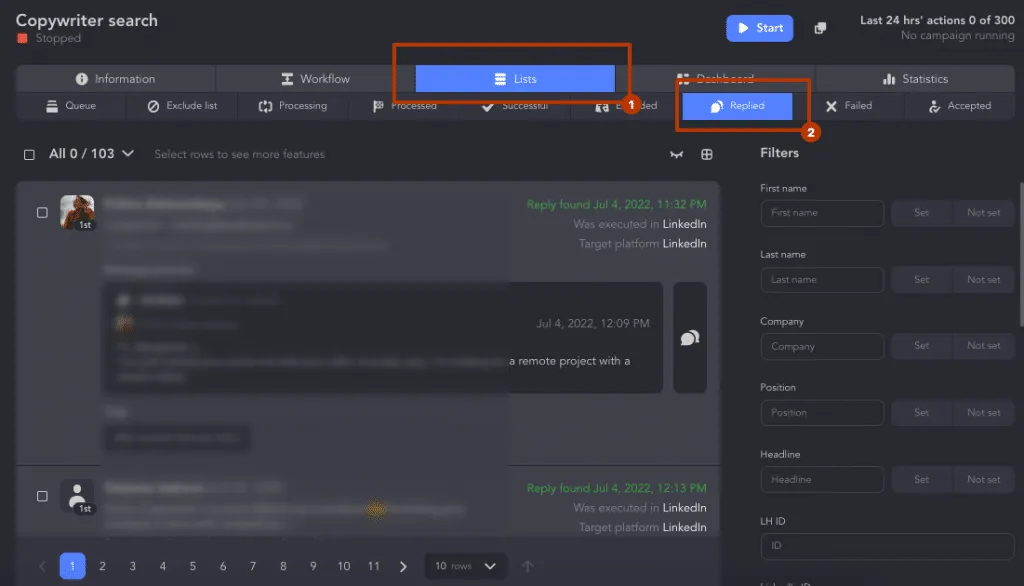
„Linked Helper Inbox“ ist eine Funktion, mit der Sie Nachrichten aus verschiedenen LinkedIn-Produkten zentral anzeigen und verwalten können. Sie können:
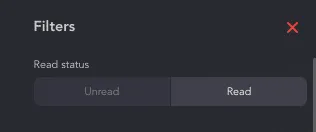
- Standardmäßig nur ungelesene Nachrichten anzeigen und sie als gelesen markieren.
- Nachrichten nach ihrem Lesestatus filtern.
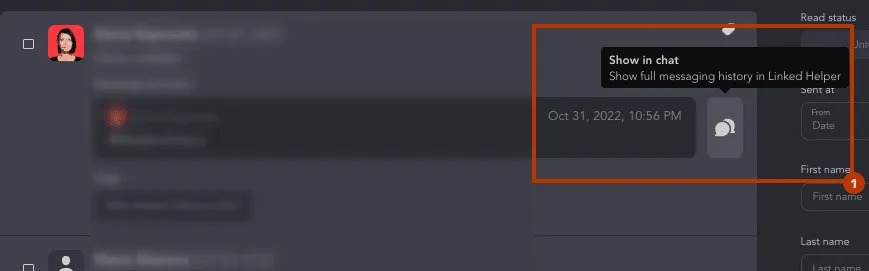
- Den vollständigen Nachrichtenverlauf mit einer Person anzeigen.
- Antworten ignorieren, die Linked Helper nicht erkennen soll.
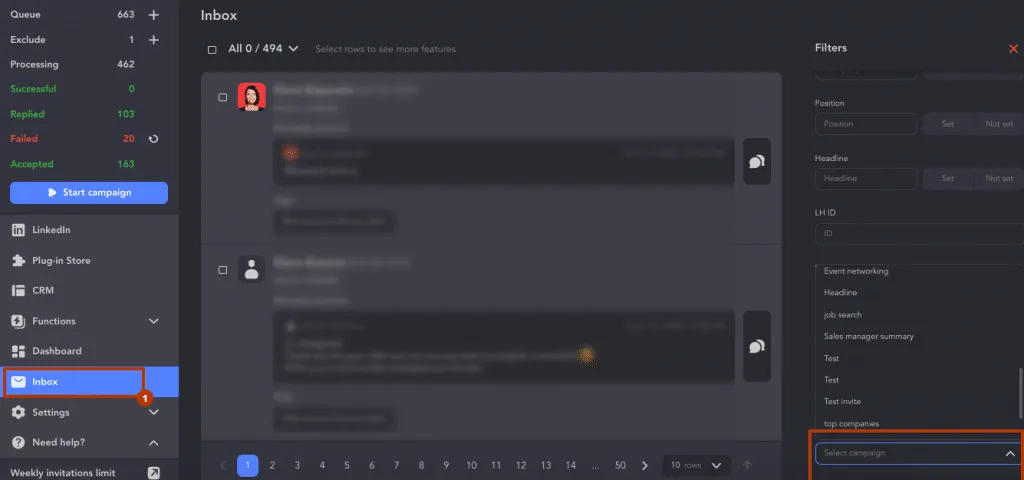
Sie können außerdem sehen, zu welcher Kampagne eine Antwort gehört, und die Antworten nach Kampagnenname oder Zeitraum filtern.
Kontakte mit Tags kategorisieren
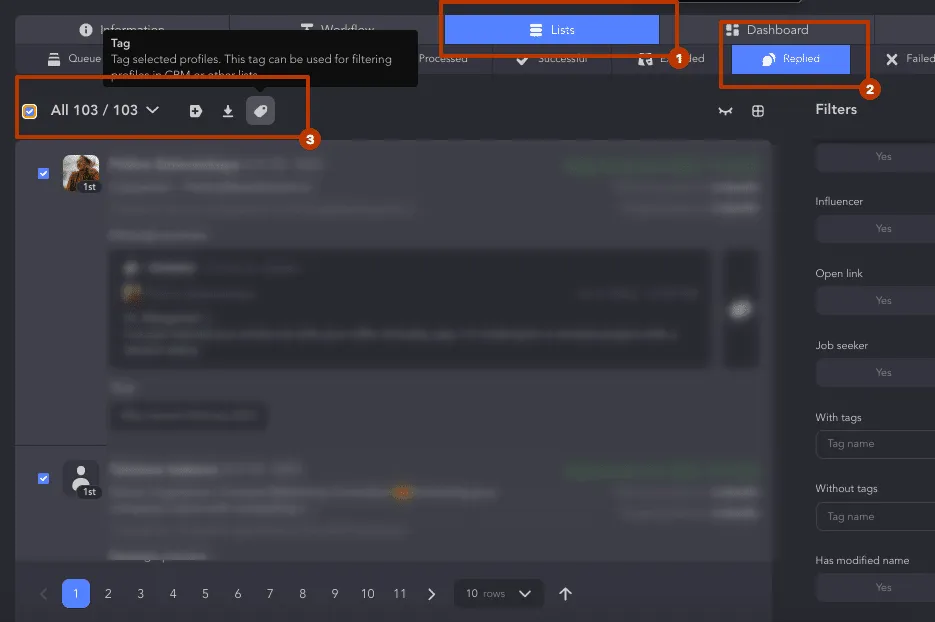
Sie können Ihren Kontakten abhängig von deren Antworten Tags wie „interessiert“, „nicht interessiert“ oder „Follow-up“ zuweisen. So können Sie Ihre Kontakte einfach segmentieren und geeignete Maßnahmen ergreifen. Sie können außerdem eigene Tags erstellen sowie vorhandene bearbeiten oder löschen.
Nützliche Informationen aus dem Nachrichtenverlauf extrahieren
Sie können den Nachrichtenverlauf jedes Kontakts auslesen und nützliche Informationen wie E-Mail-Adresse, Telefonnummer oder Unternehmensname extrahieren. Diese Daten können Sie außerdem als CSV-Datei exportieren oder mit Ihrem CRM synchronisieren. Wenn Sie erfahren möchten, wie Sie den Nachrichtenverlauf mit Linked Helper auslesen, lesen Sie diesen Leitfaden: Aktion „Scrape messaging history“.
Strategien für zeitnahe und professionelle Antworten auf LinkedIn-Nachrichten
LinkedIn-Nachrichten können sich ansammeln und schwer zu verwalten sein. Sie möchten weder wichtige Nachrichten verpassen noch Ihre Kontakte zu lange warten lassen. Linked Helper bietet Ihnen daher eine intelligente Möglichkeit, zeitnah auf LinkedIn-Nachrichten zu antworten. Die Nutzung von Linked Helper für Ihre Nachrichten bietet unter anderem folgende Vorteile:
- Finden Sie die Antworten Ihrer Interessenten. Im Bereich „Replied“ des Linked Helper-Dashboards sehen Sie alle Antworten Ihrer Kontakte. So finden Sie einfach die Nachrichten, die Ihre Aufmerksamkeit erfordern, ohne Ihren überfüllten LinkedIn-Posteingang durchsuchen zu müssen.
- Antworten Sie schneller und gezielter. Sie können Ihren Kontakten schneller und effizienter antworten – entweder manuell oder automatisch. Schreiben Sie jedem Kontakt eine persönliche Nachricht oder erstellen Sie eine neue Kampagne und senden Sie den Personen, die geantwortet haben, eine Follow-up-Nachricht. Lesen Sie: So senden Sie einer Person auch nach ihrer Antwort eine Follow-up-Nachricht.
- Prüfen Sie Ihre Kampagnen regelmäßig. Wenn Sie Ihre Kampagnen regelmäßig prüfen, verpassen Sie keine wichtigen Nachrichten. Linked Helper verfügt nicht über eine automatische Benachrichtigungsfunktion, die Sie über die Antwort eines Kontakts informiert. Sie sollten Ihre Kampagnen daher mindestens einmal täglich kontrollieren. Alternativ können Sie die mobile LinkedIn-App verwenden, die Sie möglicherweise auf Ihrem Smartphone benachrichtigt, wenn Sie eine Nachricht erhalten.
Weiterlesen:
So löschen Sie Nachrichten auf LinkedIn
Sehen wir uns anhand des LinkedIn-Hilfebereichs an, wie Sie eine Nachricht löschen.
Wichtige Hinweise:
- Nach dem Versenden haben Sie 60 Minuten Zeit, um eine Nachricht zu bearbeiten oder zu löschen.
- Sobald Sie eine Nachricht gelöscht haben, können Sie sie nicht wiederherstellen.
- Wenn Sie eine Nachricht löschen, wird sie für alle Gesprächsteilnehmer gelöscht.
- Wenn eine Nachricht bearbeitet oder gelöscht wurde, sehen alle Gesprächsteilnehmer die Kennzeichnung „Edited“ beziehungsweise „Deleted“.
- Sie können eine unangemessene Nachricht auch dann noch melden, wenn sie bearbeitet oder gelöscht wurde.
Folgen Sie dieser LinkedIn-Anleitung, um Nachrichtenverläufe zu löschen:
Suchen Sie oben auf der Startseite nach dem Symbol „Messaging“.

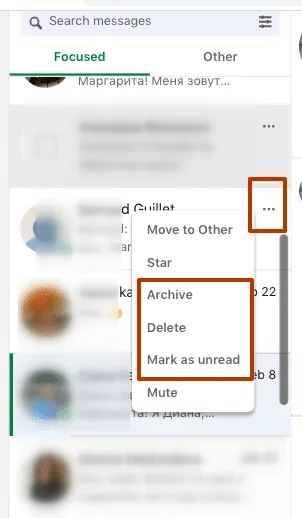
Klicken Sie neben dem Chat, den Sie löschen oder archivieren möchten, auf „More“. Wählen Sie anschließend die gewünschte Aktion.
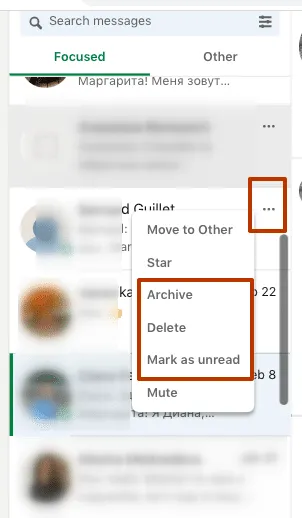
Können Sie mehrere LinkedIn-Nachrichten gleichzeitig löschen? Ja, das ist in Ihrem Konto weiterhin möglich.
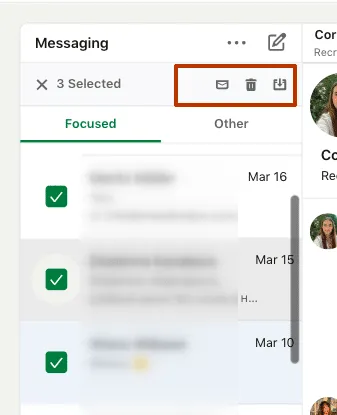
So löschen oder archivieren Sie mehrere Nachrichten gleichzeitig auf LinkedIn:
- Wählen Sie „Manage Conversations“.
- Klicken Sie auf das Kontrollkästchen und wählen Sie alle Unterhaltungen aus, für die Sie eine Aktion ausführen möchten.
- Wählen Sie abhängig von der gewünschten Aktion eines der Symbole aus.
Können Sie einer Person auf LinkedIn eine Nachricht senden, ohne mit ihr vernetzt zu sein?
Ja, Sie können nicht nur Ihren Kontakten ersten Grades Nachrichten senden. Wenn Sie einer Person auf LinkedIn schreiben möchten, die nicht zu Ihren Kontakten gehört, haben Sie drei Möglichkeiten:
Kostenpflichtige InMails
Für diese Option benötigen Sie ein Premium-Konto bei LinkedIn, beispielsweise Sales Navigator. Damit erhalten Sie zusätzliche Möglichkeiten, Personen außerhalb Ihres Netzwerks anzuschreiben. Mit InMails können Sie Interessenten, Kunden oder Recruiter außerhalb Ihres Netzwerks kontaktieren. Je nach Abonnement steht Ihnen jedoch nur eine begrenzte Anzahl von InMails pro Monat zur Verfügung. Die monatliche Anzahl von InMails für die einzelnen Premium-Kontotypen unterscheidet sich und ist weiter oben in diesem Leitfaden aufgeführt.
Kostenlose InMails an offene Profile
Für diese Option benötigen Sie kein Premium-Konto, sie funktioniert jedoch nur bei Nutzern, die die Funktion „Open Profile“ aktiviert haben. Ein offenes Profil ist auf der Profilseite durch ein Symbol gekennzeichnet, das wie ein Briefumschlag aussieht. Sie können auf allen Plattformen bis zu 800 Nachrichten an offene Profile pro Monat senden.
Denken Sie daran, dass Sie Nachrichten an offene Profile mit Linked Helper automatisieren können, ohne manuell nach diesen Profilen suchen zu müssen.
Nachrichten über Gruppen oder Veranstaltungen
Diese Option funktioniert nur bei Nutzern, die derselben LinkedIn-Gruppe angehören oder an derselben Veranstaltung teilnehmen wie Sie. Mit Gruppen- oder Veranstaltungsnachrichten können Sie Gespräche beginnen, Erkenntnisse teilen, Fragen stellen oder einen Mehrwert bieten. Beispiele für vorgefertigte Kampagnenvorlagen in Linked Helper finden Sie weiter oben im Abschnitt „Nachricht an Veranstaltungsteilnehmer bzw. über Gruppen“.
Weiterlesen:
- So senden Sie automatisch und kostenlos eine InMail an einen Recruiter
- So vernetzen Sie sich auf LinkedIn
So senden Sie einer Person auf LinkedIn ohne Premium eine Nachricht
Nicht jeder kann oder möchte für ein Premium-Abonnement bezahlen, das zusätzliche Möglichkeiten bietet, Personen außerhalb des eigenen Netzwerks anzuschreiben. Es gibt jedoch einige Möglichkeiten, Nachrichten ohne Premium zu versenden:
Nachrichten an Kontakte
Sie können Ihren bestehenden Kontakten jederzeit kostenlos Nachrichten senden, sofern diese Ihre Kontaktanfrage angenommen haben. Sie können auch Personen schreiben, die Ihnen eine Kontaktanfrage gesendet haben, selbst wenn Sie diese noch nicht angenommen haben. Rufen Sie dazu die Registerkarte „My Network“ auf und klicken Sie auf „Manage all invitations“. Klicken Sie anschließend neben dem Namen der Person auf „Message“.
Kostenlose InMails an offene Profile
Einige LinkedIn-Nutzer haben die Funktion „Open Profile“ aktiviert. Das bedeutet, dass sie Nachrichten von allen Personen empfangen können, auch wenn keine Vernetzung besteht. Unabhängig von Ihrem Abonnement können Sie ihnen monatlich eine kostenlose InMail senden.
LinkedIn bietet keinen Filter für offene Profile, Linked Helper kann Ihnen jedoch helfen, diese zu finden. Mit der folgenden Lösung können Sie Ihre InMail-Kampagne schnell starten, sobald Sie die Profile gesammelt haben.
- In Sales Navigator sehen Sie in den Suchergebnissen die „Open Link“-Kennzeichnung und können die Profile im Bereich „Queue“ filtern.
- In LinkedIn Basic und LinkedIn Premium können Sie offene Profile über den Kategoriefilter „Service“ oder den Premium-Filter finden.
Bei LinkedIn-Nutzern ohne Premium liegt der Anteil offener Profile im Allgemeinen zwischen 0,2 % und 2 %. Premium-Nutzer weisen dagegen tendenziell einen höheren Anteil offener Profile auf, der zwischen 15 % und 50 % oder mehr liegt.
Dieser Ansatz geht jedoch zulasten der Genauigkeit, da nicht jeder Premium-Nutzer von LinkedIn die Funktion „Open Profile“ aktiviert hat. Deshalb können Sie einigen Personen eine InMail senden, während bei anderen Profilen ein Fehler auftritt. Da Zeit wertvoll ist, müssen Sie die Vorteile eines schnelleren Kampagnenstarts gegen die potenziell geringere Genauigkeit abwägen. Weitere Einzelheiten finden Sie in unserer Anleitung.
Nachrichten über Gruppen oder Veranstaltungen
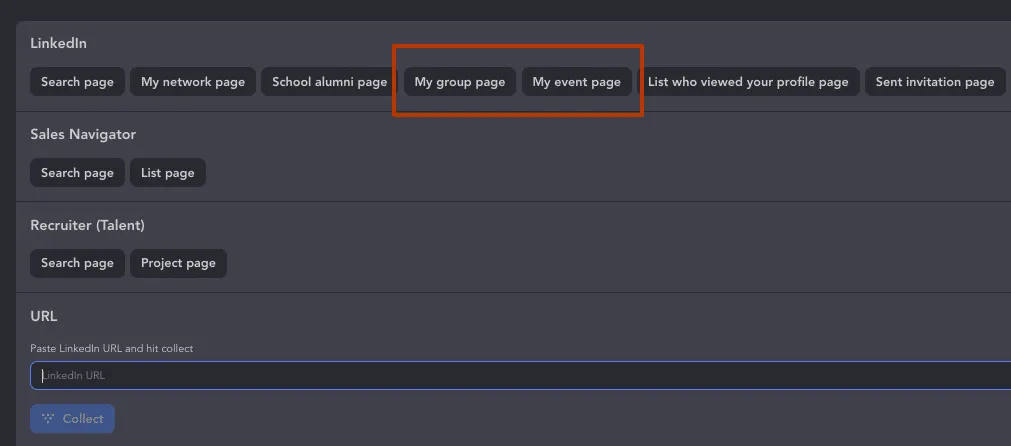
Auch ohne Premium-Konto bei LinkedIn können Sie einer Person eine Nachricht senden, indem Sie einer LinkedIn-Gruppe beitreten, der die Person ebenfalls angehört, oder an derselben Veranstaltung teilnehmen. Rufen Sie einfach die Gruppen- oder Veranstaltungsseite auf, klicken Sie auf die Registerkarte „Members“ oder „Attendees“, suchen Sie nach der gewünschten Person und klicken Sie neben ihrem Namen auf „Message“. Der Beitritt zu branchenbezogenen Gruppen und die Teilnahme an Branchenveranstaltungen können Ihnen helfen, Ihr Netzwerk zu erweitern und neue Chancen zu erschließen. Sie können Veranstaltungen oder Gruppen in Linked Helper außerdem als Leadquelle für Ihre Kampagne mit Massennachrichten verwenden. Das spart Zeit und Aufwand, da Sie nicht wiederholt auf dieselbe Schaltfläche klicken müssen.
Was können Sie tun, wenn Ihr InMail-Guthaben aufgebraucht ist?
Wenn Ihr InMail-Guthaben aufgebraucht ist, haben Sie mehrere Möglichkeiten, weiterhin Nachrichten an LinkedIn-Mitglieder zu senden, mit denen Sie nicht vernetzt sind.
Eine Möglichkeit besteht darin, bis zur monatlichen Erneuerung Ihres InMail-Guthabens am ersten Tag Ihres Abrechnungszeitraums zu warten. Die Höhe des Guthabens hängt von Ihrem Kontotyp ab.
Eine weitere Möglichkeit besteht darin, InMail-Guthaben zurückzuerhalten, wenn die Empfänger Ihrer vorherigen InMails innerhalb von 90 Tagen antworten.
Als dritte Option können Sie kostenlose InMails an offene Profile senden. Diese Profile gestatten allen Personen, ihnen ohne Verwendung von Guthaben eine Nachricht zu senden. Mit Linked Helper können Sie offene Profile in größerer Zahl finden und ohne Einschränkungen anschreiben.
Die wichtigsten Informationen zum InMail-Guthaben finden Sie ausführlich in diesem Artikel:
- Sie erhalten jeden Monat an dem Kalendertag neues InMail-Guthaben, an dem Sie sich für Premium angemeldet haben.
- Sie können Ihr Guthaben zurückerhalten, wenn die angeschriebene Person innerhalb von drei Monaten antwortet oder ablehnt.
- Wie viel Guthaben Sie erhalten und ansammeln können, hängt von Ihrem Abonnement ab.
- InMail-Guthaben ist ausschließlich für Premium-Konten vorgesehen. Es kann weder für andere LinkedIn-Produkte verwendet noch auf ein anderes Konto übertragen werden.
- Beim Verfassen einer InMail-Nachricht sehen Sie, wie viel Guthaben Ihnen noch zur Verfügung steht.
- Mit Schnellantworten können Sie schneller auf InMail-Nachrichten reagieren.
Lesen Sie unseren Leitfaden zu InMails: Umfassender Leitfaden zu LinkedIn-InMail-Nachrichten und -Guthaben.
Bewährte Methoden für Kontaktaufbau und Vertrieb mit LinkedIn-Nachrichten
Dos und Don’ts beim Versenden von LinkedIn-Nachrichten
Eine der wichtigsten Regeln lautet:
Fügen Sie Begleitnachrichten zu Kontaktanfragen keine Links zu externen Websites hinzu. Auch Links in Nachrichten an Kontakte ersten Grades können sich nachteilig auf die Zustellung oder Bewertung auswirken.
Warum?
LinkedIn kann Nachrichten mit Links möglicherweise als weniger relevant einstufen, weil sie wie Spam oder Werbung wirken und die Gesprächsqualität beeinträchtigen können. LinkedIn möchte, dass Nutzer relevante und hochwertige Interaktionen führen, statt lediglich unerwünschte Links zu senden und zu empfangen. Einige Links können außerdem technische Probleme verursachen, die das Teilen oder Anzeigen auf LinkedIn erschweren und bei Nutzern Fehler oder Unannehmlichkeiten auslösen. LinkedIn rät daher möglicherweise von Links in Nachrichten ab, um solche Probleme zu vermeiden.
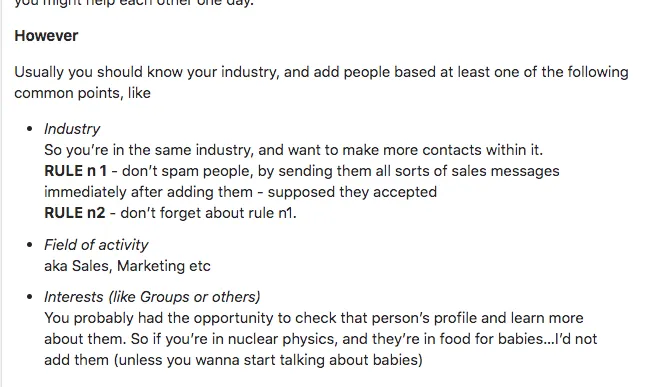
Wir haben in Foren untersucht, was Nutzer bei Nachrichten als Warnsignale betrachten, und daraus die folgenden Listen mit Dos und Don’ts zusammengestellt.
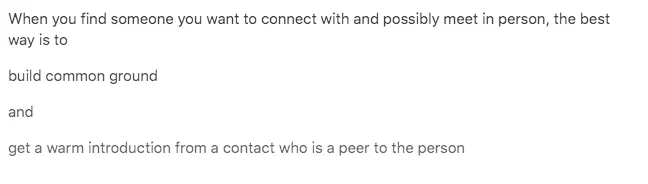
Dos:
- Vernetzen Sie sich mit Personen aus Ihrer Branche oder Ihrem Fachgebiet sowie mit Personen, die Ihre Interessen teilen
- Kommunizieren Sie freundlich, direkt und prägnant, wenn Sie eine neue Person kontaktieren
- Verfolgen Sie mit der Kontaktaufnahme einen klaren und konkreten Zweck
- Berücksichtigen Sie die Dringlichkeit Ihrer Kontaktaufnahme und wählen Sie das geeignete Medium
- Prüfen Sie das Profil der Person auf Kontaktdaten und Kommunikationspräferenzen
- Beteiligen Sie sich nach Möglichkeit an Diskussionen oder an Gruppen, in denen die Person aktiv ist
- Stellen Sie sicher, dass Ihr Profil vollständig und professionell ist und zu Ihrer Ansprache passt
Don’ts:
- Vernetzen Sie sich nicht nur mit Personen, um Ihre Kontaktzahl zu erhöhen oder ihnen Spam zu senden
- Formulieren Sie Ihre Kontaktaufnahme nicht vage, unhöflich oder unnötig lang
- Kontaktieren Sie niemanden, ohne zu wissen, warum oder was Sie von der Person möchten
- Verwenden Sie keine allgemeine oder irrelevante Nachricht, die weder Respekt noch einen Mehrwert vermittelt
- Ignorieren Sie weder das Profil noch die Privatsphäre-Einstellungen der Person
- Senden Sie der Person nicht wiederholt Spam und belästigen Sie sie nicht mit mehreren Nachrichten
- Verwenden Sie kein nachlässiges, veraltetes oder irreführendes Profil
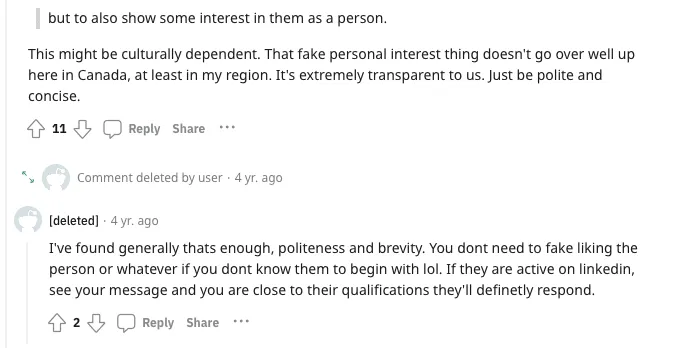
Manchmal sind Sie möglicherweise unsicher, ob Sie fremde Personen auf LinkedIn anschreiben sollten. Auf Grundlage eines Reddit-Themas vertreten Nutzer dazu folgende Ansichten:
- Einige Nutzer halten es für in Ordnung, fremde Personen auf LinkedIn anzuschreiben, sofern Sie höflich und respektvoll sind und einen klaren Grund für die Kontaktaufnahme haben.
- Einige Nutzer halten es für unangemessen, fremde Personen auf LinkedIn anzuschreiben, weil dies aufdringlich, störend oder wirkungslos sein kann.
- Einige Nutzer schlagen alternative Möglichkeiten zur Vernetzung auf LinkedIn vor, beispielsweise Gruppen beizutreten, sich an Diskussionen zu beteiligen oder gemeinsame Kontakte um Empfehlungen zu bitten.
Es kann sinnvoll sein, sich über lokale Regeln und Umgangsformen zu informieren:
Beispiele für erfolgreiche Vertriebsnachrichten
Hier finden Sie einige Tipps und Beispiele für erfolgreiche Vertriebsnachrichten im IT-Bereich:
Beginnen Sie mit einer einprägsamen Betreffzeile, die die Aufmerksamkeit und Neugier Ihrer Interessenten weckt. Verwenden Sie eine klare und prägnante Sprache, die das Wertversprechen oder den Nutzen Ihres Angebots vermittelt. Zum Beispiel:
- So senken Sie Ihre IT-Kosten um 50 %
- Der ultimative Leitfaden zur Cloud-Migration für kleine und mittlere Unternehmen
- Warum Sie so schnell wie möglich ein Cybersicherheitsaudit benötigen
Formulieren Sie anschließend eine personalisierte Einleitung, die auf die Probleme oder Herausforderungen Ihrer Interessenten eingeht. Zeigen Sie Verständnis für deren Situation und erläutern Sie, wie Ihr Produkt oder Ihre Dienstleistung ihre Probleme lösen oder ihre Situation verbessern kann. Zum Beispiel:
- Hallo John, ich bin Alex von ABC Solutions, einem führenden IT-Beratungsunternehmen. Mir ist aufgefallen, dass Sie ein veraltetes Softwaresystem verwenden, das Ihre Abläufe verlangsamt und zusätzliche Kosten verursacht. Unser Angebot kann Ihnen helfen, Ihre Prozesse zu optimieren, Ihre Produktivität zu steigern und jährlich Tausende Dollar einzusparen.
- Hallo Sarah, ich bin Lisa von XYZ Technologies und auf Cloud-Computing spezialisiert. Ich habe Ihren aktuellen Beitrag auf LinkedIn über Ihre Unzufriedenheit mit Ihrer derzeitigen IT-Infrastruktur gesehen. Ich verstehe, wie belastend und zeitaufwendig die Verwaltung mehrerer Server, Anwendungen und Daten sein kann. Deshalb möchte ich Ihnen eine einfache und wirkungsvolle Möglichkeit vorstellen, in die Cloud zu migrieren und von Skalierbarkeit, Sicherheit und Flexibilität zu profitieren.
- Guten Tag Mike, ich bin Tom von DEF Security und Experte für Cybersicherheit. Ich habe Ihren Artikel in Forbes über die zunehmende Bedrohung durch Cyberangriffe und Datenschutzverletzungen gelesen. Ich stimme Ihnen zu, dass Cybersicherheit in der heutigen digitalen Welt für jedes Unternehmen höchste Priorität hat. Deshalb möchte ich Ihnen ein kostenloses Cybersicherheitsaudit anbieten, das Schwachstellen und Risiken in Ihrem IT-System ermittelt und Ihnen einen umfassenden Bericht mit Empfehlungen liefert.
Beenden Sie Ihre Nachricht mit einer klaren und überzeugenden Handlungsaufforderung, die Ihre Interessenten zum nächsten Schritt im Vertriebsprozess einlädt. Bieten Sie ihnen eine einfache und bequeme Möglichkeit, Sie zu kontaktieren oder einen Termin beziehungsweise eine Demo zu vereinbaren. Zum Beispiel:
- Wenn Sie mehr darüber erfahren möchten, wie Sie mit unserem Softwaresystem 50 % Ihrer IT-Kosten einsparen können, antworten Sie bitte auf diese E-Mail oder rufen Sie mich unter 555-1234 an. Gerne zeige ich Ihnen eine Live-Demo und beantworte Ihre Fragen.
- Wenn Sie erfahren möchten, wie einfach und kostengünstig die Migration in die Cloud mit unserem Cloud-Computing-Dienst ist, klicken Sie bitte auf diesen Link und vereinbaren Sie ein kostenloses Beratungsgespräch mit mir. Ich führe Sie durch den Prozess und zeige Ihnen, wie Sie Ihre IT-Infrastruktur in kürzester Zeit transformieren können.
- Wenn Sie jetzt handeln und Ihr Unternehmen vor Cyberangriffen und Datenschutzverletzungen schützen möchten, füllen Sie bitte dieses Formular aus und sichern Sie sich noch heute Ihr kostenloses Cybersicherheitsaudit. Ich melde mich innerhalb von 24 Stunden bei Ihnen und vereinbare einen passenden Termin.
20 Vorlagen
In diesem Abschnitt können Sie Nachrichten mit Ihren Variablen kopieren und einfügen. Es ist jedoch besser, kreativ und individuell zu bleiben, statt allgemeine Nachrichten zu versenden. Hierfür können Sie ChatGPT verwenden, um auf Grundlage der Biografien Ihrer Interessenten Nachrichten zu erstellen.
5 Vorlagen für die Vernetzung auf LinkedIn
- Hallo {name}, Ihr Profil und Ihre Erfolge im Bereich {industry} haben mich beeindruckt. Ich bin als {your role} bei {your company} tätig und stets daran interessiert, mein Netzwerk zu erweitern und von anderen zu lernen. Ich würde mich gerne mit Ihnen vernetzen und mehr über Ihre Erkenntnisse und Erfahrungen erfahren.
- Hallo {name}, ich bin auf Ihr Profil gestoßen und Ihre Arbeit im Bereich {field} hat mein Interesse geweckt. Ich bin als {your role} bei {your company} tätig und teile Ihre Begeisterung für {topic}. Ich würde mich gerne mit Ihnen vernetzen und Ideen sowie bewährte Methoden austauschen.
- Guten Tag {name}, ich bin als {your role} bei {your company} tätig und interessiere mich für Ihre Fachkenntnisse im Bereich {domain}. Derzeit arbeite ich an einem Projekt, das {brief description} umfasst, und würde Ihre Einschätzung und Ihr Feedback sehr schätzen. Wären Sie bereit, sich mit mir zu vernetzen und darüber auszutauschen?
- Hallo {name}, ich bin als {your role} bei {your company} tätig. Ihr Portfolio und Ihre Fähigkeiten im Bereich {area} haben mich beeindruckt. Ich suche stets nach talentierten und kreativen Personen, mit denen ich zusammenarbeiten und von denen ich lernen kann. Ich würde mich gerne mit Ihnen vernetzen und mögliche Formen der Zusammenarbeit besprechen.
- Hallo {name}, ich bin als {your role} bei {your company} tätig und bewundere Ihre Erfolge und Ihre Vision im Bereich {industry}. Ich schätze Ihre Arbeit und Ihre Beiträge zur {community} sehr. Ich würde mich gerne mit Ihnen vernetzen und über Ihre neuesten Projekte und Initiativen auf dem Laufenden bleiben.
5 Vorlagen für den Vertrieb
- Hallo {name}, ich bin {your name} von {your company}, einem führenden Anbieter von {your product or service}. Mir ist aufgefallen, dass Sie nach einer Lösung für {their problem or need} suchen. Unser Angebot kann Ihnen helfen, {their goal or benefit} zu erreichen. Wenn Sie mehr darüber erfahren möchten, wie unser Produkt oder unsere Dienstleistung Sie unterstützen kann, antworten Sie bitte auf diese E-Mail oder rufen Sie mich unter {your phone number} an. Gerne zeige ich Ihnen eine Live-Demo und beantworte Ihre Fragen.
- Hallo {name}, ich bin {your name} von {your company}, einem erfahrenen Partner für {their company or industry}. Ich habe Ihren aktuellen Beitrag auf {social media or blog} über Ihre Herausforderung mit {their problem or need} gesehen. Ich verstehe, wie frustrierend und kostspielig dieses Problem sein kann. Deshalb möchte ich Ihnen eine bewährte und wirkungsvolle Möglichkeit vorstellen, es mit unserem Produkt oder unserer Dienstleistung zu lösen. Wenn Sie erfahren möchten, wie unser Produkt oder unsere Dienstleistung Ihnen helfen kann, diese Herausforderung zu bewältigen und {their goal or benefit} zu erreichen, klicken Sie bitte auf diesen Link und vereinbaren Sie ein kostenloses Beratungsgespräch mit mir. Ich erläutere Ihnen die Funktionen und Vorteile unseres Produkts oder unserer Dienstleistung und zeige Ihnen, wie Sie sofort beginnen können.
- Guten Tag {name}, ich bin {your name} von {your company} und auf {your product or service} spezialisiert. Ich habe Ihren Artikel auf {website or publication} über Ihren Erfolg mit {their achievement or project} gelesen. Ihre Ergebnisse und Ihre Vorgehensweise haben mich beeindruckt. Unser Angebot kann Ihnen helfen, Ihren Erfolg weiter auszubauen. Wenn Sie erfahren möchten, wie unser Produkt oder unsere Dienstleistung Ihre Leistung verbessern und Sie beim Erreichen neuer Ziele unterstützen kann, füllen Sie bitte dieses Formular aus und testen Sie unser Produkt 14 Tage kostenlos. Ich melde mich innerhalb von 24 Stunden bei Ihnen und vereinbare einen passenden Termin.
- Hallo {name}, ich bin {your name} von {your company} und Experte für {your product or service}. Ich habe Ihr Video auf {platform or channel} über Ihre Erfahrungen mit {their problem or need} gesehen. Ich kann Ihre Situation und Ihre Herausforderungen nachvollziehen. Unser Produkt oder unsere Dienstleistung kann Ihnen helfen, dieses Problem zu beseitigen und {their goal or benefit} zu erreichen. Wenn Sie bereit sind, zu handeln und Ihre Situation zum Besseren zu verändern, antworten Sie bitte auf diese E-Mail oder senden Sie mir eine Textnachricht an {your phone number}. Ich sende Ihnen weitere Informationen und ein besonderes Angebot, das Sie nicht verpassen sollten.
- Hallo {name}, ich bin {your name} von {your company}, einem führenden Unternehmen im Bereich {your product or service}. Ich habe Ihren Podcast auf {platform or channel} über Ihre Vision für die Zukunft von {their industry or field} gehört. Ihre Ideen und Ihre Perspektive haben mich inspiriert. Mit unserem Angebot können Sie Ihre Vision verwirklichen. Wenn Sie mehr darüber erfahren möchten, wie unser Angebot Sie dabei unterstützt, Ihre Ziele zu erreichen und etwas zu bewirken, antworten Sie bitte auf diese E-Mail oder rufen Sie mich unter {your phone number} an. Ich würde mich gerne mit Ihnen austauschen und einige Erkenntnisse und Tipps teilen.
5 Follow-up-Nachrichten
Vorlagen für Follow-up-Nachrichten:
- Hallo {name}, ich hoffe, es geht Ihnen gut. Ich möchte an unser letztes Gespräch anknüpfen und mich erkundigen, ob es Neuigkeiten zum Stand meiner Bewerbung gibt. Ich bin weiterhin sehr an der Position interessiert und freue mich auf Ihre baldige Rückmeldung.
- Hallo {name}, ich wollte mich kurz bei Ihnen melden und fragen, wie es mit dem besprochenen Projekt vorangeht. Haben Sie Fragen oder Bedenken, bei denen ich Ihnen helfen kann? Ich freue mich auf Ihre Rückmeldung und auf die weitere Zusammenarbeit bei diesem Projekt.
- Guten Tag {name}, ich hoffe, es geht Ihnen gut. Ich möchte auf das Angebot zurückkommen, das ich Ihnen letzte Woche gesendet habe, und fragen, ob Sie bereits Gelegenheit hatten, es zu prüfen. Ich würde mich über Ihr Feedback und Ihre Vorschläge freuen. Bitte teilen Sie mir mit, falls Sie weitere Informationen von mir benötigen.
- Guten Tag {name}, ich hoffe, es geht Ihnen gut. Ich möchte mich nach der Rechnung erkundigen, die ich Ihnen Anfang dieses Monats gesendet habe, und sicherstellen, dass Sie sie erhalten haben. Bitte teilen Sie mir mit, falls Sie Fragen oder Probleme bezüglich der Zahlung haben. Vielen Dank für Ihre zeitnahe Rückmeldung und die weitere Zusammenarbeit.
- Hallo {name}, ich hoffe, Sie genießen Ihr Wochenende. Ich möchte mich nach der Umfrage erkundigen, die ich Ihnen vor einigen Tagen per E-Mail gesendet habe, und Sie bitten, sich ein paar Minuten Zeit zum Ausfüllen zu nehmen. Ihre Rückmeldung ist für mich sehr wertvoll und hilft mir, meine Dienstleistungen zu verbessern. Vielen Dank für Ihre Zeit und Ihre Unterstützung.
5 Nachrichtenvorlagen für Recruiter
- Hallo {name}, ich bin Recruiter bei XYZ und bin auf LinkedIn auf Ihr Profil gestoßen. Ihre Fähigkeiten und Erfahrungen haben mich beeindruckt, und ich glaube, dass Sie sehr gut zu unserer derzeit zu besetzenden Position als {position name} passen würden. Möchten Sie mehr über diese Gelegenheit erfahren? Wenn ja, antworten Sie bitte mit Ihrem aktuellen Lebenslauf und teilen Sie mir mit, wann Sie für ein Telefongespräch verfügbar sind.
- Hallo {name}, ich bin Recruiter bei ABC und kontaktiere Sie wegen einer interessanten beruflichen Gelegenheit, die zu Ihren Qualifikationen passt. Für unser Team suchen wir Verstärkung in der Position {position}, um an innovativen Projekten mitzuarbeiten. Sind Sie offen für neue Herausforderungen und berufliche Weiterentwicklung? Wenn ja, teilen Sie mir bitte mit, wann und unter welcher Nummer ich Sie für ein kurzes Gespräch am besten erreichen kann.
- Guten Tag {name}, ich bin Recruiter bei PQR und kontaktiere Sie aufgrund Ihres beeindruckenden beruflichen Hintergrunds in {industry/field}. Wir haben eine hervorragende Position als {name} zu besetzen, die Ihnen meiner Meinung nach gefallen würde. Suchen Sie derzeit nach einer Veränderung oder prüfen Sie neue Möglichkeiten? Wenn ja, antworten Sie bitte mit Ihrem aktuellen Lebenslauf und Ihren bevorzugten Kontaktdaten auf diese E-Mail.
- Guten Tag {name}, ich bin Recruiter bei LMN und schreibe Ihnen wegen einer hervorragenden beruflichen Gelegenheit, die zu Ihrem Profil passt. Wir besetzen derzeit eine Position als {postion}, für die Ihre Fachkenntnisse und Fähigkeiten erforderlich sind. Möchten Sie mehr über diese Position und unser Unternehmen erfahren? Wenn ja, antworten Sie bitte mit Ihrem aktuellen Lebenslauf auf diese E-Mail und teilen Sie mir mit, wann ich Sie am besten anrufen kann.
- Hallo {name}, ich bin Recruiter bei RST und freue mich, Ihnen eine besondere berufliche Gelegenheit vorstellen zu dürfen, die zu Ihren Karrierezielen passt. Wir suchen für die Position {position} eine Person, die neue Ideen einbringt und einen messbaren Mehrwert für unser Unternehmen schafft. Sind Sie bereit für eine neue Herausforderung und eine attraktive berufliche Perspektive? Wenn ja, senden Sie mir bitte Ihren aktuellen Lebenslauf und teilen Sie mir mit, wann Sie für ein erstes Telefongespräch verfügbar sind.
Fazit
Das Nachrichtensystem von LinkedIn kann neue Nutzer aufgrund der zahlreichen Versandmöglichkeiten zunächst überfordern. Wenn Sie jedoch die Tipps aus diesem Artikel befolgen, können Sie in nur zehn Minuten zum Nachrichtenprofi werden. Beachten Sie, dass LinkedIn Begleitnachrichten zu Kontaktanfragen mit Links möglicherweise als weniger relevant einstuft, da solche Links die Gesprächsqualität beeinträchtigen und technische Probleme verursachen können. Achten Sie außerdem auf Warnsignale in Nachrichten, beispielsweise Spam oder Belästigung. Konzentrieren Sie sich stattdessen darauf, sich mit Personen mit ähnlichen Interessen zu vernetzen, direkt und freundlich zu kommunizieren und einen klaren Grund für die Kontaktaufnahme zu haben. Ein vollständiges und professionelles Profil, das mit Ihrer Ansprache übereinstimmt, kann die Erfolgschancen zusätzlich erhöhen. Sobald Ihr Profil vollständig optimiert ist, können Sie die Automatisierung Ihrer Nachrichten mit Linked Helper ausprobieren.